HTTP プロキシ
デフォルトでは、DataGrip はシステムのプロキシ設定を使用します。 このページを使用して、DataGrip の HTTP または SOCKS プロキシサーバーの設定をカスタマイズします。
これらの設定は、DataGrip が JDBC ドライバーのダウンロード、プラグインのダウンロード、ライセンスの有効性確認、インスタンス間での IDE 設定の同期、その他 IDE 自体のタスクを実行する際に確立する接続に影響します。
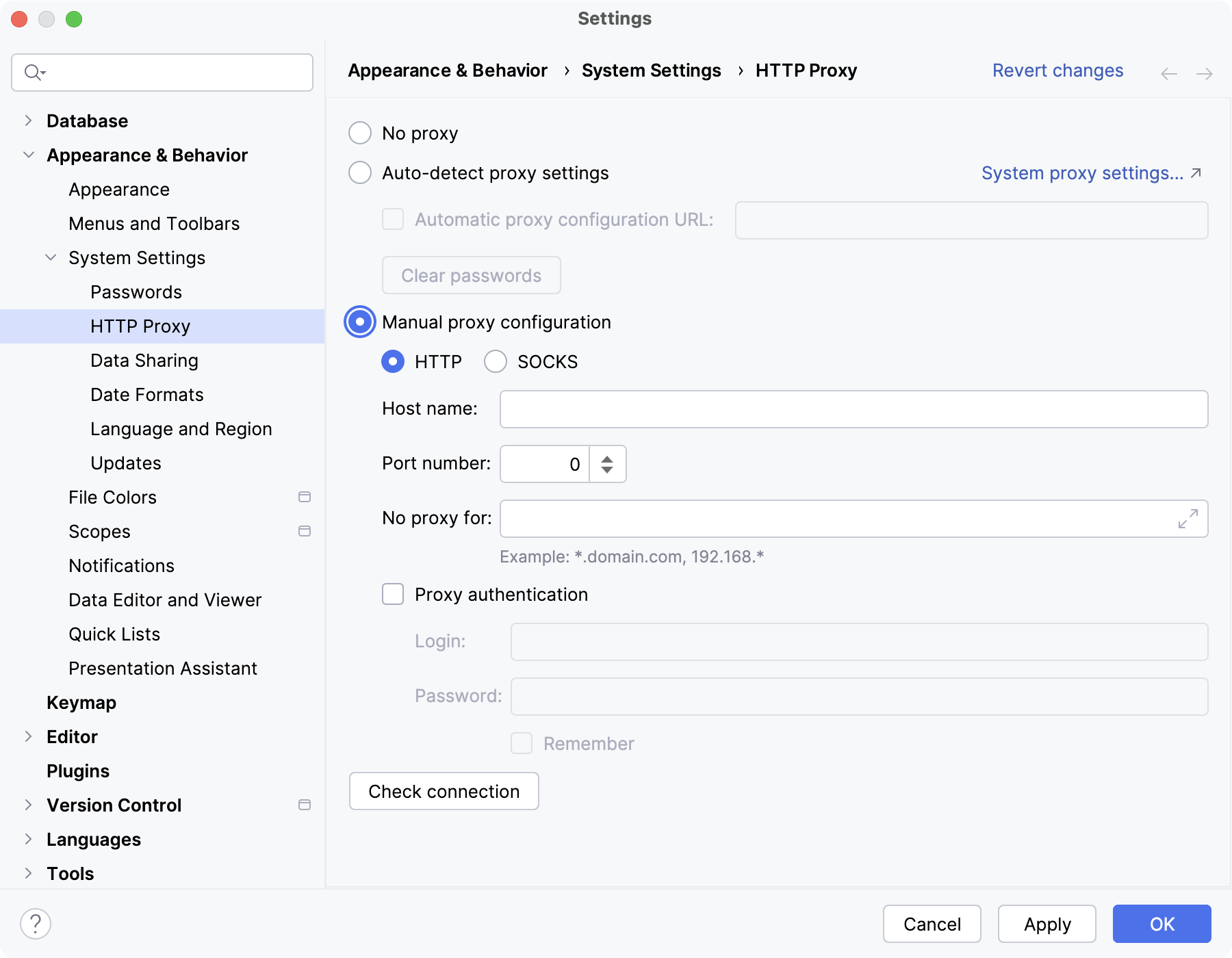
項目 | 説明 |
|---|
プロキシなし | プロキシなしで直接接続します。 |
プロキシ設定を自動検出 | システムプロキシ設定(デフォルトの動作)または自動検出されたプロキシ自動構成(PAC)ファイルを使用します。 Windows および macOS では、 システムプロキシ設定 をクリックすると、オペレーティングシステムのネットワークプロキシ設定を開くことができます。 |
手動プロキシ構成 | プロキシ設定を手動で指定します。 HTTP: HTTP プロキシを使用します。 SOCKS: SOCKS プロキシを使用します。 詳細については、「ソケットセキュアプロトコル(英語) 」を参照してください。 ホスト名: プロキシのホスト名または IP アドレスを指定します。 ポート番号: プロキシポート番号を指定します。 プロキシなし: プロキシを指定しない 1 つまたは複数のホスト名または IP アドレスを指定します。 アスタリスクを使用して任意の数の文字のワイルドカードを示し、コンマを使用してアドレスを区切ることができます。 プロキシ認証: プロキシで認証が必要な場合は、このチェックボックスを選択します。 ログイン: プロキシに接続するためのユーザーを指定します。 パスワード: ユーザー(ログイン)に関連付けられたパスワードを指定します。 パスワードを記憶する :IDE のセッション間で DataGrip にパスワードを記憶させたい場合は、このチェックボックスをオンにします。 そうでない場合は、DataGrip を起動して初めてプロキシに接続しようとするたびに、パスワードの入力を求められます。
|
接続の確認 | クリックしてプロキシ設定を確認し、開いたウィンドウで URL を入力して、指定したプロキシサーバー経由での接続を確認します。 |
2026 年 5 月 22 日