後置補完
後置コード補完では、入力したばかりの式の周囲にテンプレートコードを追加できます。 ドットの後に略語(後置)を入力して展開キー(デフォルトでは Tab )を押すか、コード補完ポップアップで略語を選択すると、テンプレートが展開されます。
DataGrip には、定義済みの後置テンプレートのセットが付属しており、独自のカスタム後置テンプレートを定義できます。 カスタム後置テンプレートを作成するを参照してください。
カスタムテンプレートはコピー、更新、削除できます。 定義済みテンプレートの場合は、接尾辞のみ変更できます。たとえば、長いキーを短いものに置き換えたり、テンプレートを適用できる式の種類を広げたりできます。
このページで、後置テンプレートの有効化・無効化、新規作成、展開用のキーボードキーの選択ができます。
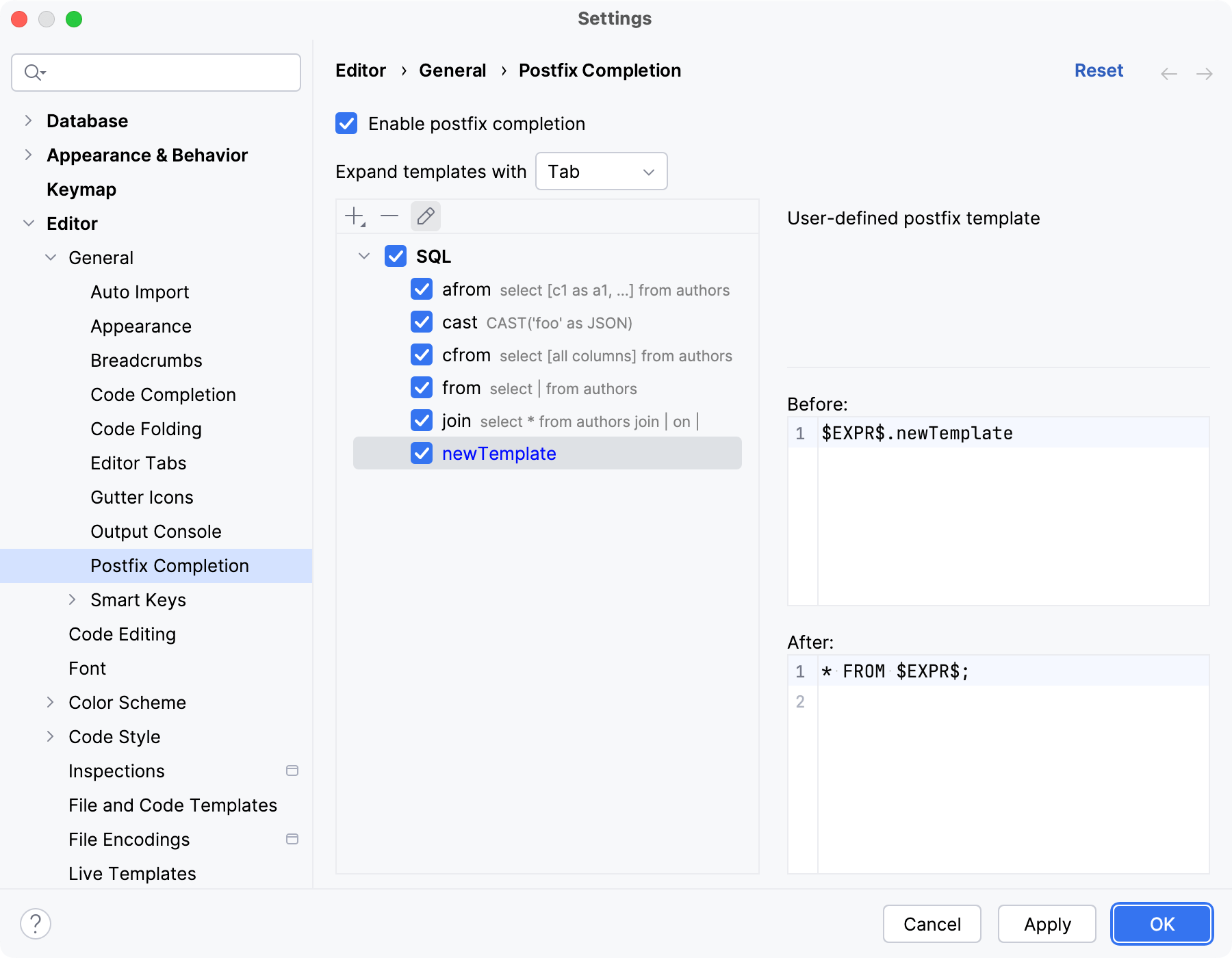
この表は、使用可能な接尾辞テンプレートのリストを示しています。 テンプレートを有効または無効にするには、テンプレートの横にあるチェックボックスをオンまたはオフにします。 テンプレートを選択すると、右側のペインにその説明が表示され、選択したテンプレートが適用される前後の式が表示されて、テンプレートがどのように機能するかが示されます。
カスタムテンプレートを追加するには、
 をクリックし、開いたダイアログで 新しいテンプレートを作成します。
テンプレートを削除するには、リストでテンプレートを選択し、
 をクリックします。 ユーザー定義のテンプレートのみ削除でき、定義済みテンプレートではアイコンは使用できません。
テンプレートを編集するには、テンプレートを選択して
 をクリックします。
テンプレートをコピーするには、リストでテンプレートを選択し、
 をクリックします。
項目 | 説明 |
|---|---|
後置補完を有効にする |
|
次でテンプレートを展開する | このリストから、テンプレートの展開を呼び出すキーボードキーを選択します。 使用可能なオプションは、 Tab、 Enter 、または Space です。 |