スマートキーの設定: Markdown
この設定ページを使用して、Markdown の入力支援機能を構成します。
Markdown プラグインをインストールする
この機能は、インストールして有効にする必要がある Markdown(英語) プラグインに依存しています。
Ctrl+Alt+S を押して設定を開き、 を選択します。
マーケットプレース タブを開き、 Markdown プラグインを見つけて、 インストール をクリックします (プロンプトが表示されたら、IDE を再起動します)。
DataGrip での Markdown サポートの詳細については、 Markdown を参照してください。
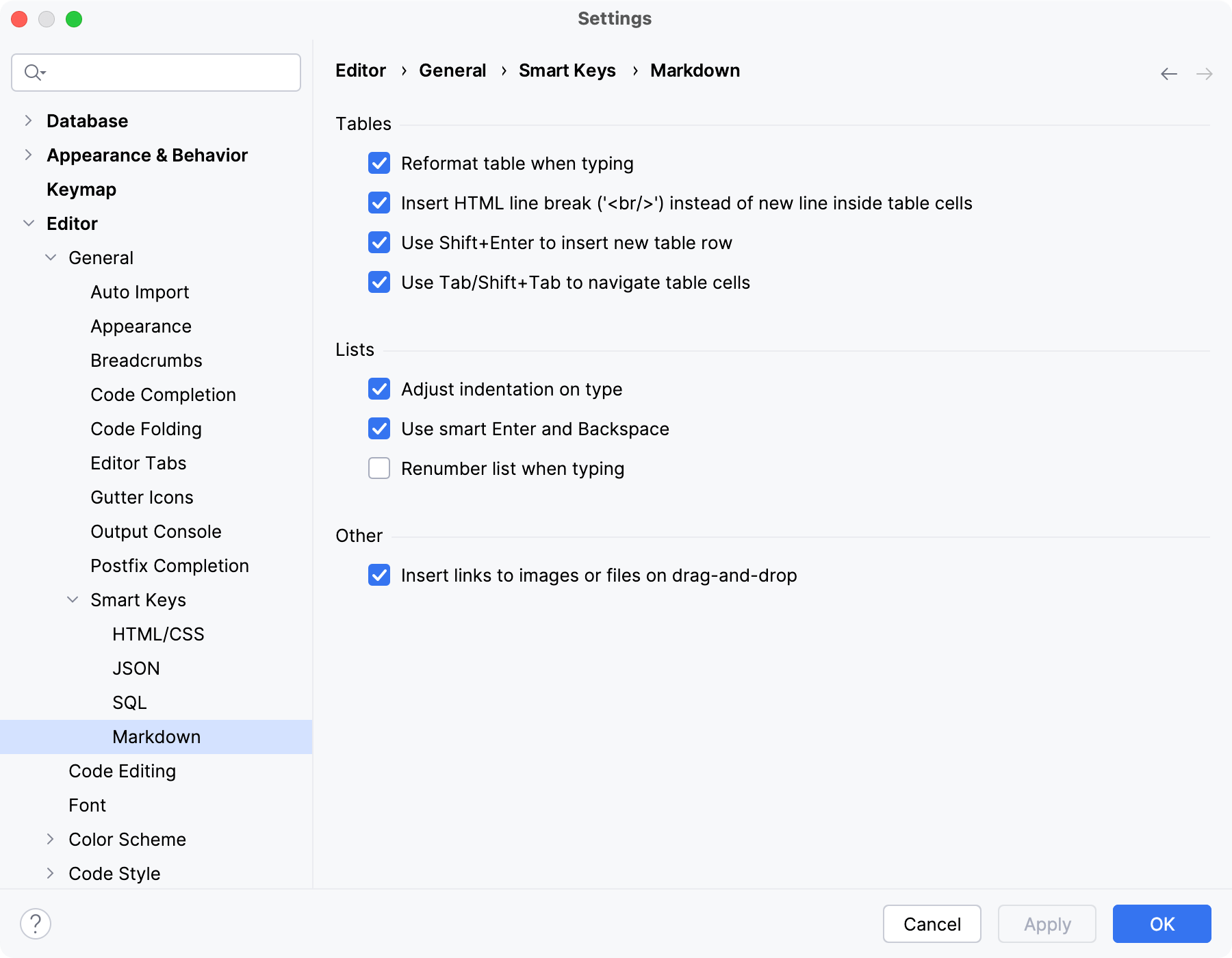
テーブル
- 入力時にテーブルを整形する。
表の行と列を自動的に調整して、内容がセルに収まるようにします。
- テーブルセル内に HTML 改行 ('<br/>') を改行の代わりに挿入
表のセル内で Enter キーを押すと、適切な改行が追加されます。 このオプションがないと、レンダリングされた HTML で実際に改行されません。 新しい段落を開始する場合は、空の行を追加する必要があります。
- Shift+Enter を使用して新しいテーブル行を挿入する。
Shift + Enter を押して、新しいテーブル行を追加します。
- Tab/Shift+Tab を使用してテーブルセルを移動する。
タブ を押して、次のテーブルセルに移動します。 Shift + タブ を押して、前のテーブルセルに移動します。
リスト
- 入力時にインデントを調整
入力時にリスト項目のインデントを自動的に調整します。
- スマート Enter と Backspace の使用
Enter キーを押す を押して、新しいリスト項目を追加します。 Backspace キーを押す を押してアイテムの箇条書きを削除します。
- 入力時にリスト番号を再割り当てする。
入力時に番号付きリストの番号付けを自動的に調整します。
その他
- ドラッグアンドドロップで画像またはファイルへのリンクを挿入する。
イメージやその他のファイルを Markdown ファイルエディターにドラッグアンドドロップして、参照を自動的に生成します。
詳細については、 Markdown トピックを参照してください。
2026 年 5 月 22 日