システム設定
DataGrip の一般的な動作を設定します。
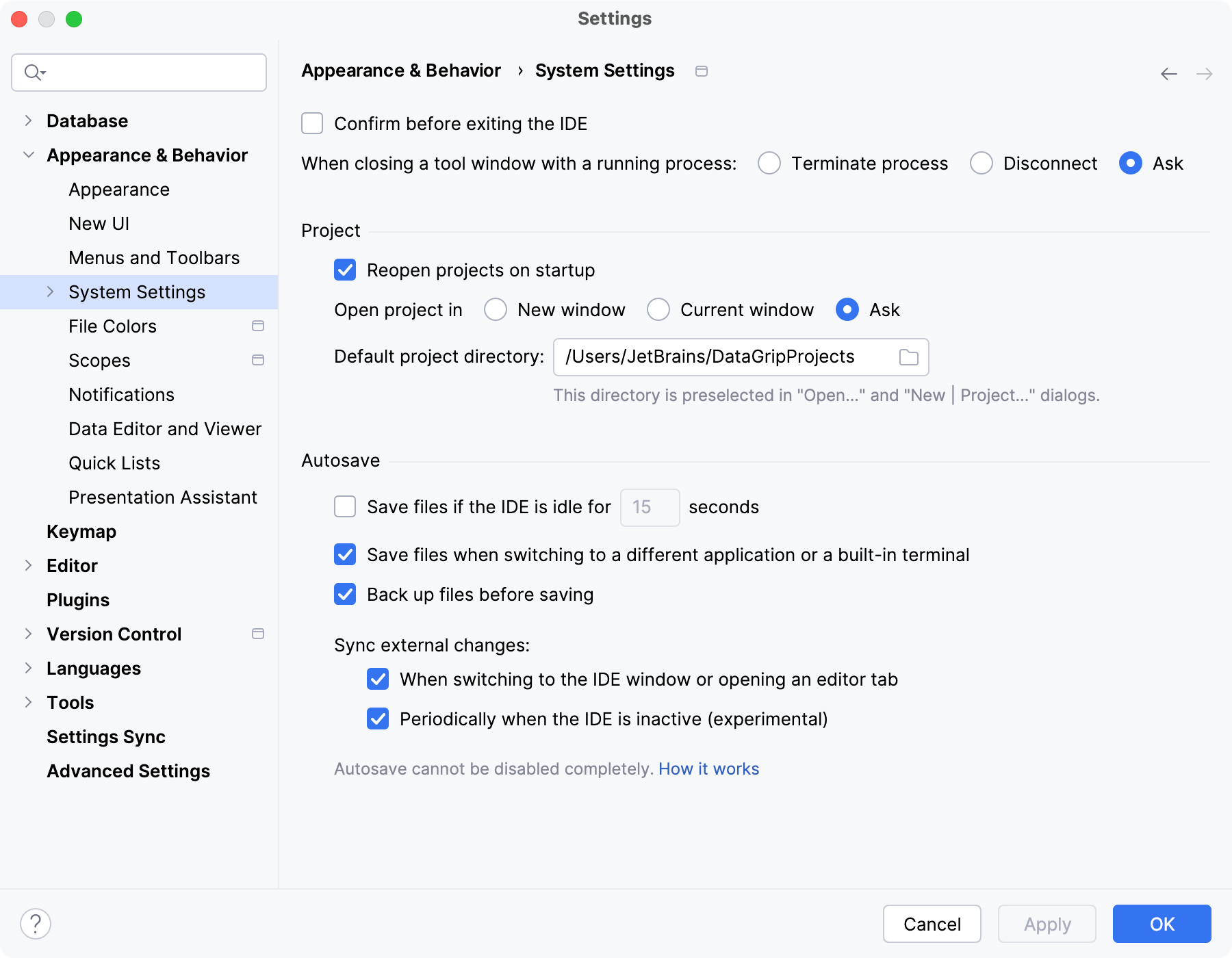
項目 | 説明 |
|---|---|
IDE を終了する前に確認 | DataGrip を閉じようとしたときに確認ダイアログを表示します。 |
実行中のプロセスウィンドウを閉じたとき | 実行中のプロセスに対して行う操作を選択してください。
|
プロジェクト
項目 | 説明 |
|---|---|
起動時に前回のプロジェクトを開く | 前回 DataGrip を閉じたときに開いていたすべての プロジェクト を開きます。 |
プロジェクトを開く先 | プロジェクト を開く場所を選択してください。
|
デフォルトのプロジェクトディレクトリ | プロジェクトのデフォルトの場所を指定します。 DataGrip は、新しいプロジェクトを作成するとき、または既存のプロジェクトを開くときに、このディレクトリを提案します。 このディレクトリは、メインメニューから を選択した場合にも開きます。 |
ファイル
項目 | 説明 |
|---|---|
ファイルを完全削除するのではなく、ゴミ箱に移動する | 削除されたプロジェクトファイルをごみ箱(ゴミ箱)フォルダーに移動するか、コンピューターから完全に削除するかを制御します。 有効にすると、ファイルはごみ箱に移動されます。 |
IDE がアイドル状態の場合にファイルを保存する: | 変更されたすべてのファイルを定期的に保存します。 |
別のアプリケーションや組み込みのターミナルに切り替える際にファイルを保存する | DataGrip から別のアプリケーションに切り替えるときに、変更されたすべてのファイルを保存します。 |
保存前にファイルをバックアップする | ファイルを保存する前に、バックアップを作成してください。 保存操作が成功すると、DataGrip はバックアップを削除します。 そうでない場合は、バックアップから元のファイルの内容が復元されます。 この動作は「安全な書き込み」として知られており、保存操作に失敗した場合でもファイルが失われるのを防ぎます。 |
外部の変更を同期する | IDE が外部変更を同期する方法を選択してください。
|