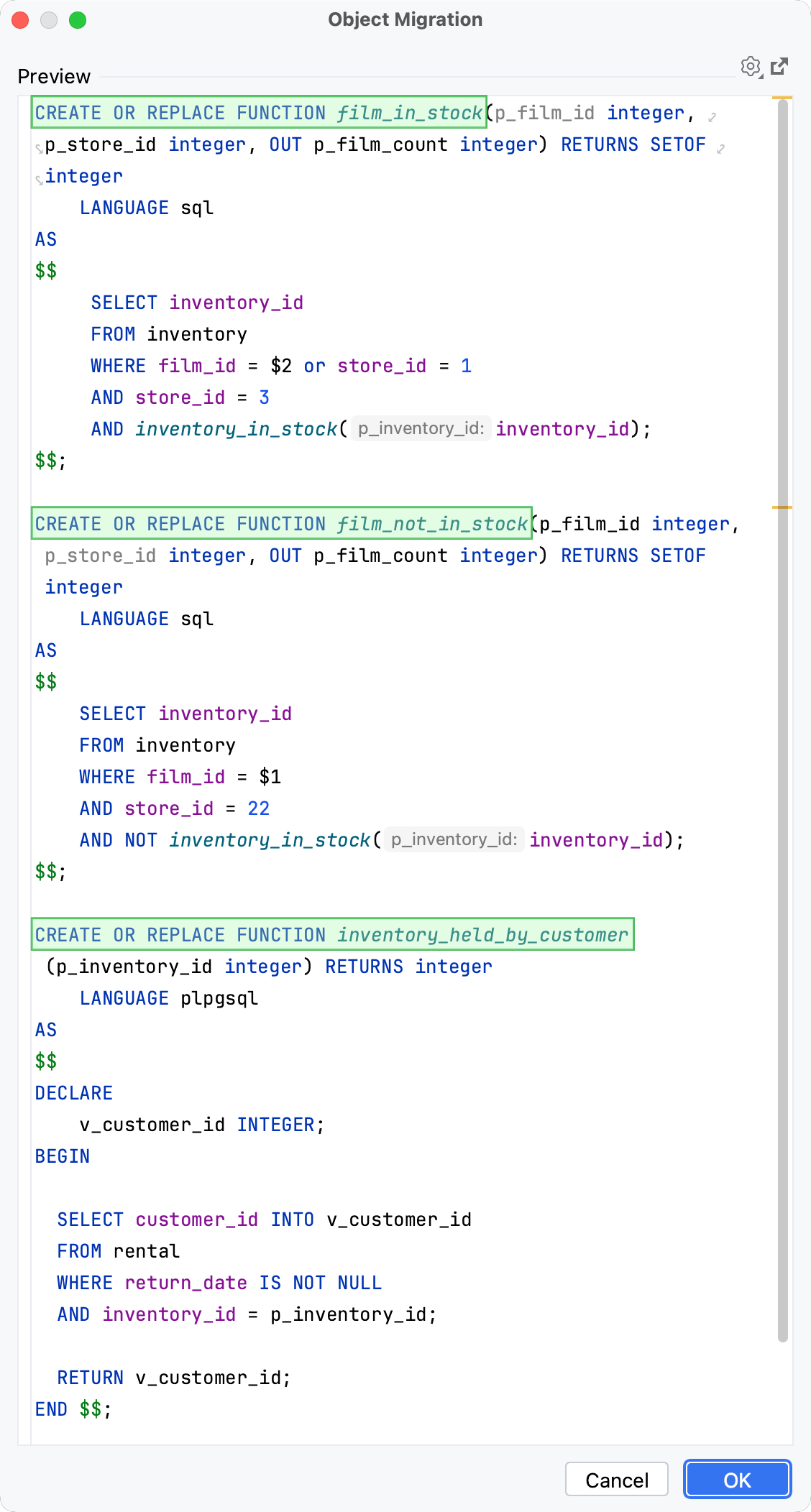
データベースオブジェクトのソースコードを更新する
DataGrip では、データベースオブジェクトのソースコードをDDL 作成 スクリプトで直接更新できます。 IDE は、確認してデータベースに送信するための移行スクリプトを生成します。
単一のデータベースオブジェクトを更新する
ステップ 1。 ソースコードをロードする
DataGrip は、データソースの イントロスペクション中にデータベースオブジェクトのソースコードを取得します。 取得したソースコードを変更してデータベースに送信することができます。
次のいずれかの方法でデータソースのプロパティを開きます。
に移動します。
データベースエクスプローラー (⌘ 1) ツールバーで、
 データソース をクリックします。
Ctrl+Alt+Shift+S を押します。
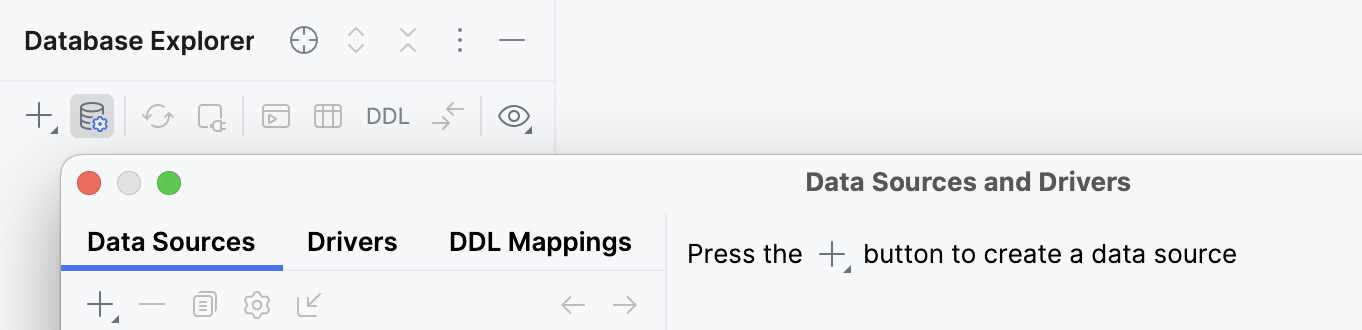
ソースコードをダウンロードするデータソースを右クリックし、 を選択します。
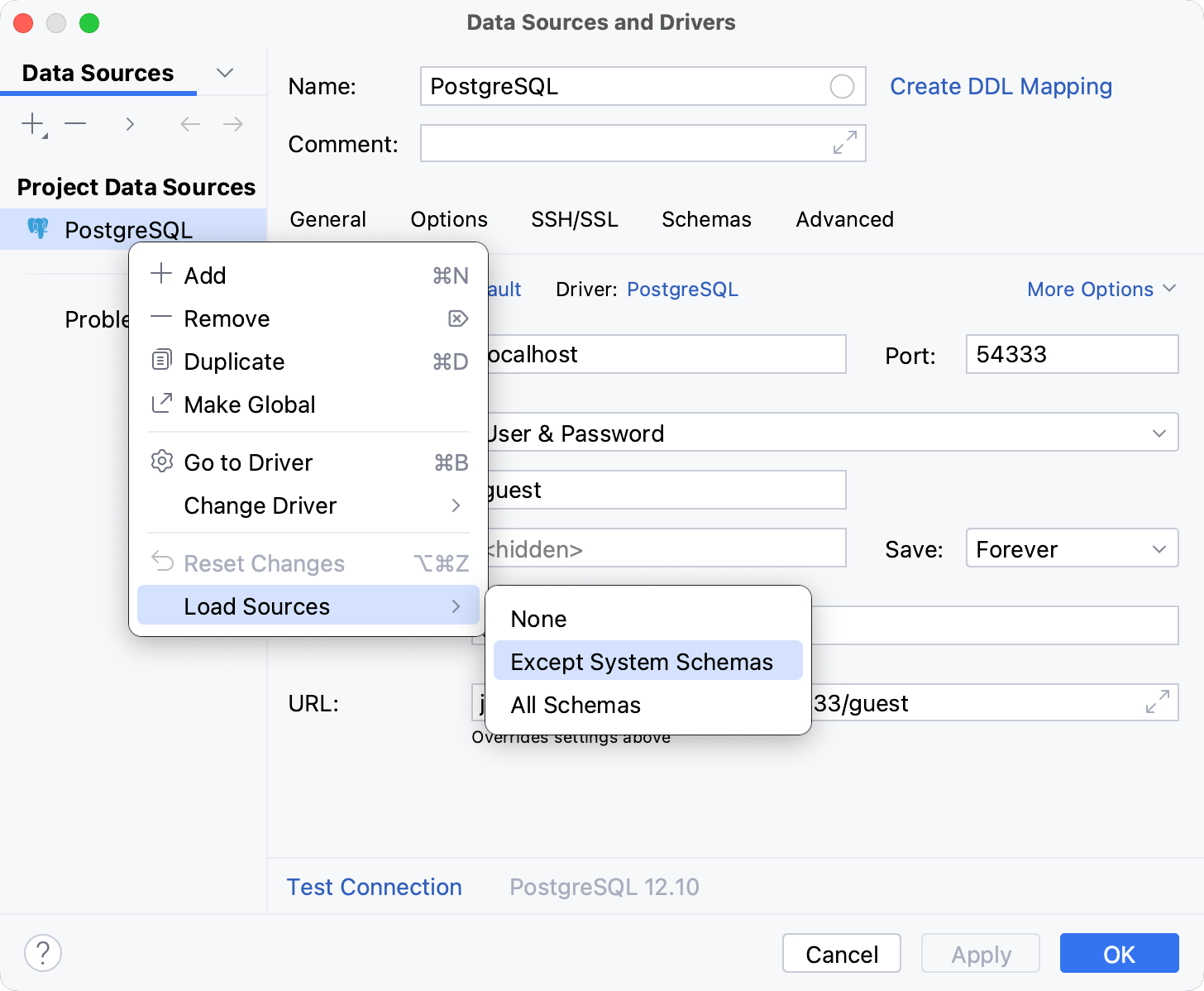
OK をクリックしてください。
ステップ 2. 変更を加える
オブジェクトのソースコードに必要な変更を加えるには、DDL エディターで DDL 作成 スクリプトを直接開いて編集します。
データベースエクスプローラー で、オブジェクトを右クリックし、 を選択します。 あるいは、 Ctrl+B を押します。
DDL エディターで開いた DDL
作成スクリプトで、必要な変更を加えます。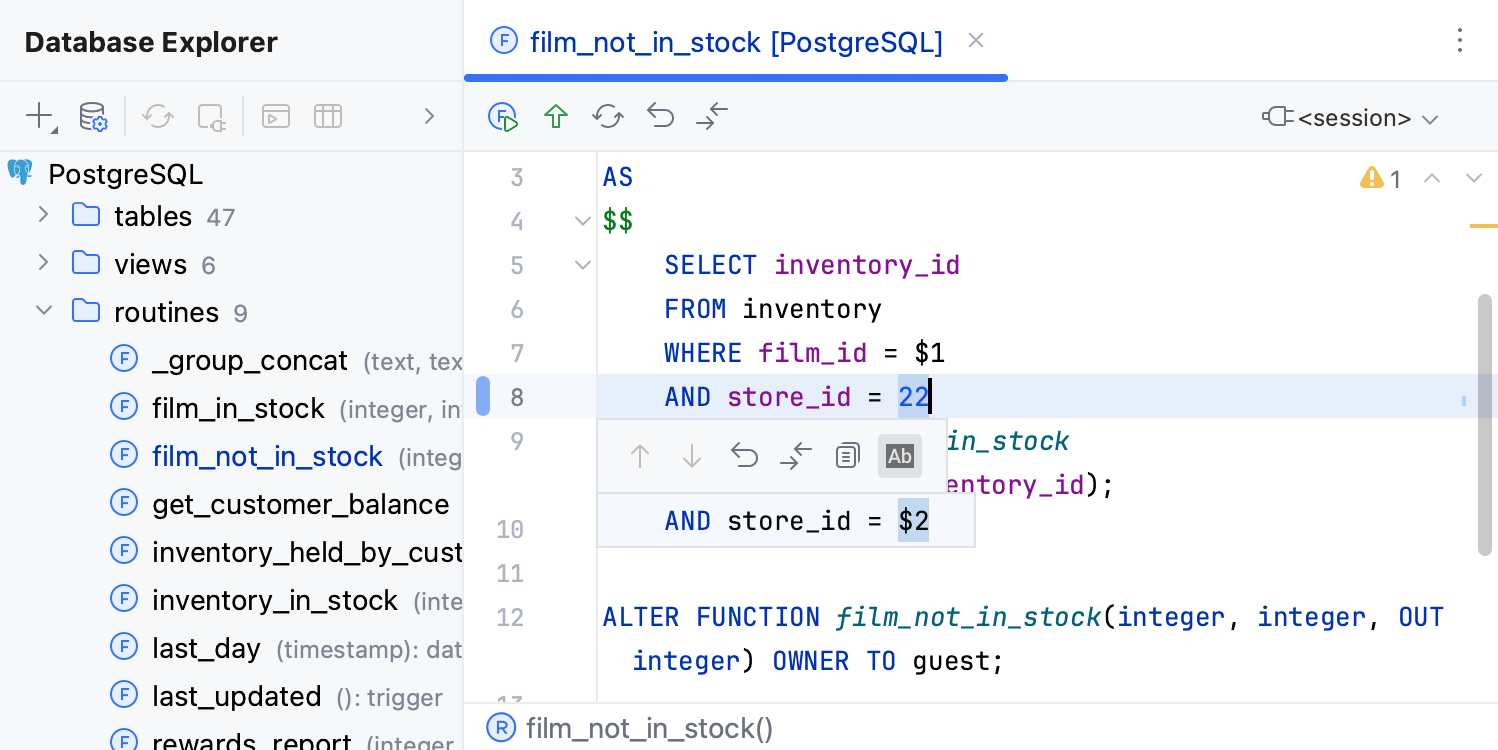
オブジェクトはサードパーティの場所から更新される場合があり、その場合キャッシュされたオブジェクトはデータベース内の同じオブジェクトのソースコードと異なることがあります。 詳細については、 古いキャッシュオブジェクト を参照してください。
ステップ 3. 変更を送信する
データベースオブジェクトのソースコードに加えた変更をデータベースに送信します。
デフォルトでは、有効なスクリプトの移行スクリプトプレビューは、送信時に オブジェクトの移行 ダイアログに表示されません。 このステップで表示されていることを確認してください。 それ以外の場合、有効な移行スクリプトはサイレントに実行されます。
Ctrl+Alt+S を押して IDE 設定を開き、 に移動して、 ソーステキストを更新する場合に有効なスクリプトのプレビューを表示する チェックボックスが選択されていることを確認します。
DDL エディターで、ツールバーの サブミット アイコン (
 ) をクリックします。
開いた オブジェクトの移行 ダイアログで、移行スクリプトが正しいことを確認します。
DataGrip は移行スクリプトを自動的に生成できますが、実行前に必ず確認してください。
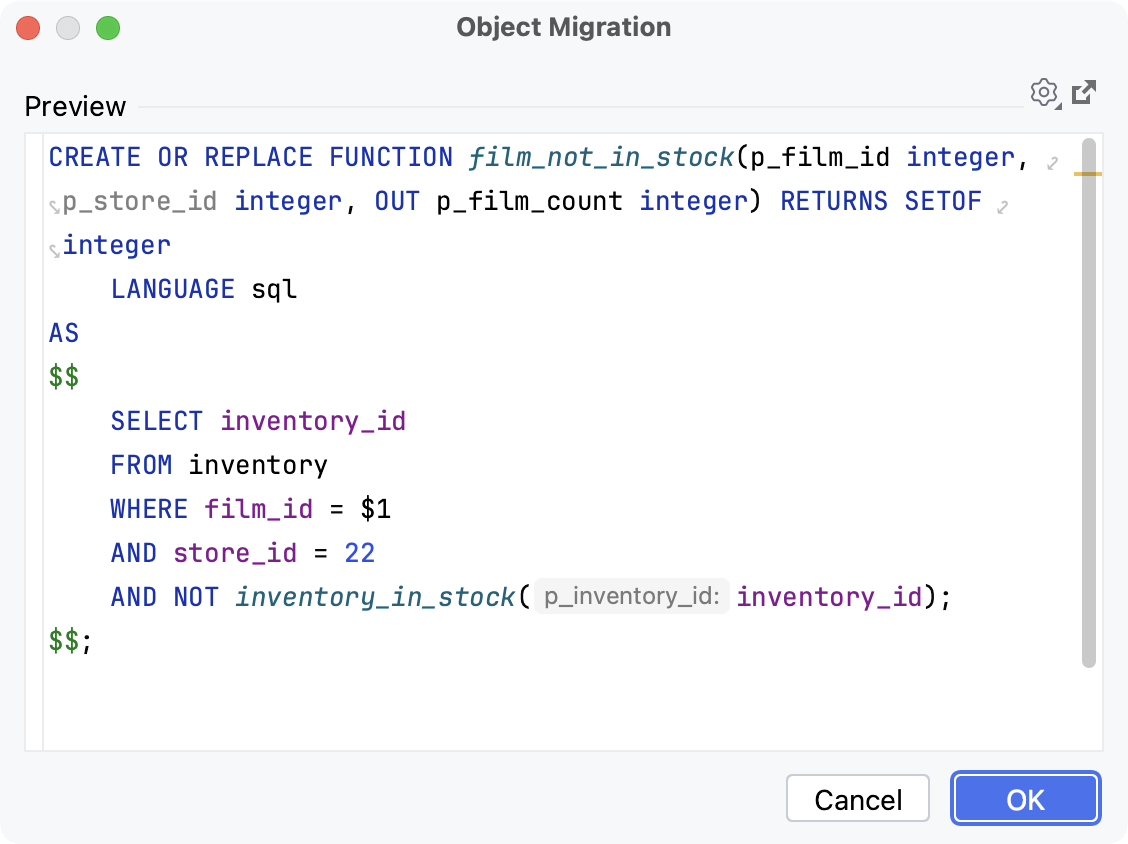
「OK 」をクリックしてスクリプトを実行します。
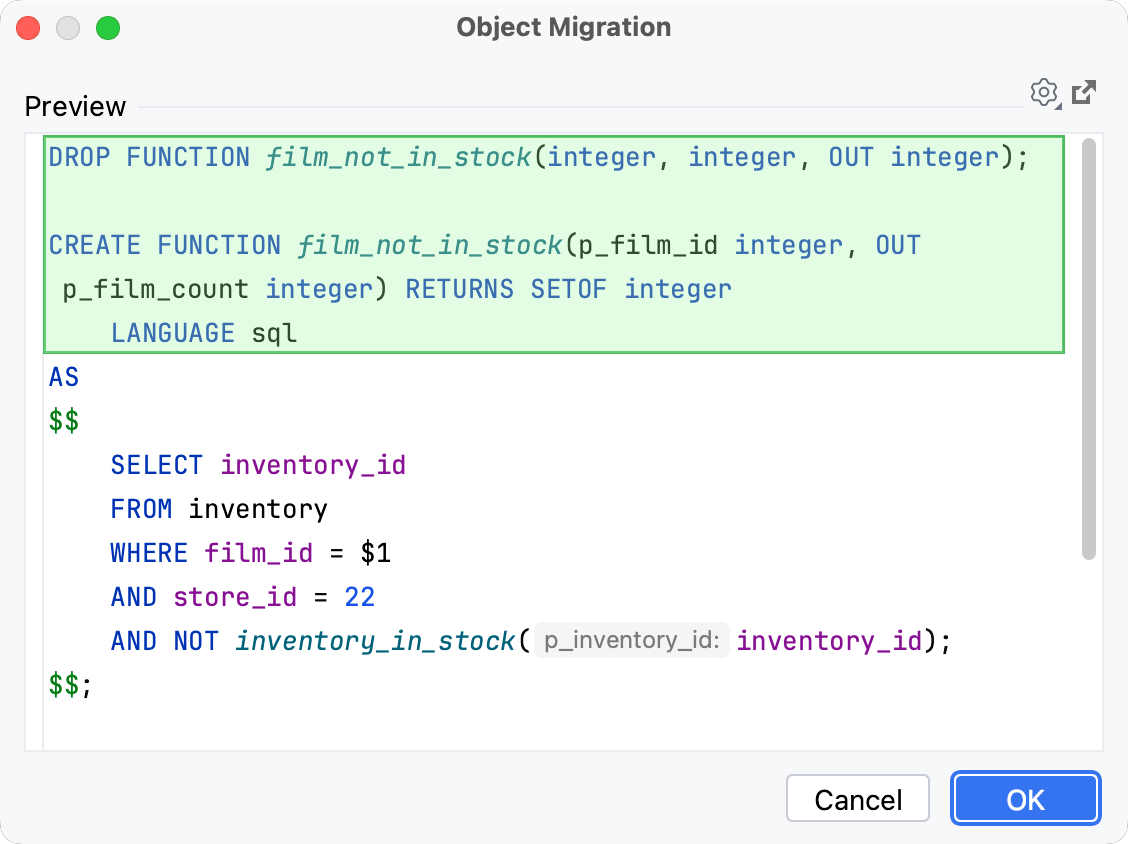
より複雑な変更を適用する必要がある場合、DataGrip はたとえば 削除 や 作成 を含む対応する移行スクリプトを生成します。
複数のデータベースオブジェクトを更新する
ステップ 1。 ソースコードをロードする
DataGrip は、データソースの イントロスペクション中にデータベースオブジェクトのソースコードを取得します。 取得したソースコードを変更してデータベースに送信することができます。
次のいずれかの方法でデータソースのプロパティを開きます。
に移動します。
データベースエクスプローラー (⌘ 1) ツールバーで、
データソース をクリックします。Ctrl+Alt+Shift+S を押します。
ソースコードをダウンロードするデータソースを右クリックし、 を選択します。
OK をクリックしてください。
ステップ 2. 複数のオブジェクトの DDL スクリプトを変更する
データベースオブジェクトのソースコードに必要な変更を加えるには、DDL エディターで DDL 作成 スクリプトを直接開いて編集します。
データベースエクスプローラー でオブジェクトを選択し、右クリックして に移動します。 あるいは、 Ctrl+B を押します。
各オブジェクトの DDL エディターで開く DDL
作成スクリプトで、必要な変更を加えます。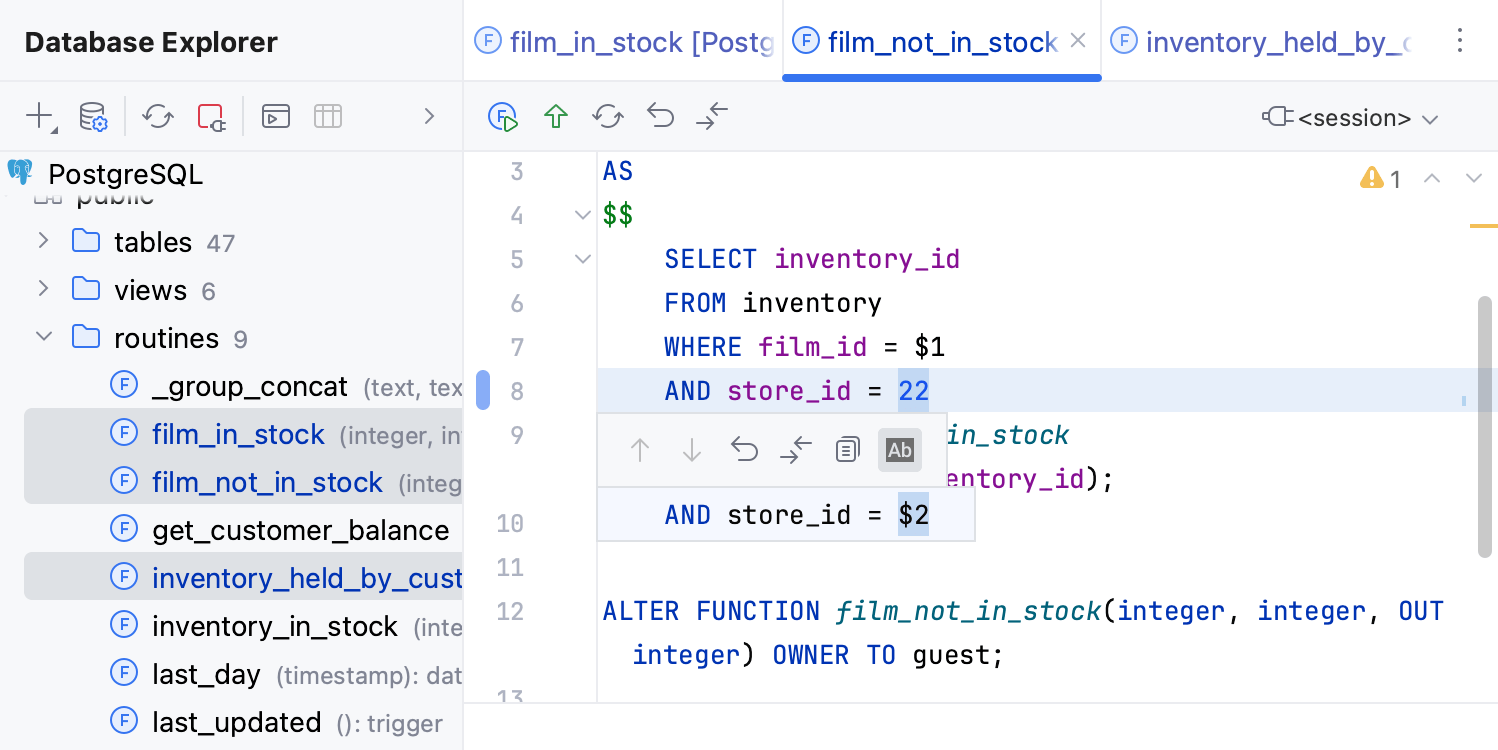
オブジェクトはサードパーティの場所から更新される場合があり、その場合キャッシュされたオブジェクトはデータベース内の同じオブジェクトのソースコードと異なることがあります。 詳細については、 古いキャッシュオブジェクト を参照してください。
ステップ 3. 保留中の変更を観察する
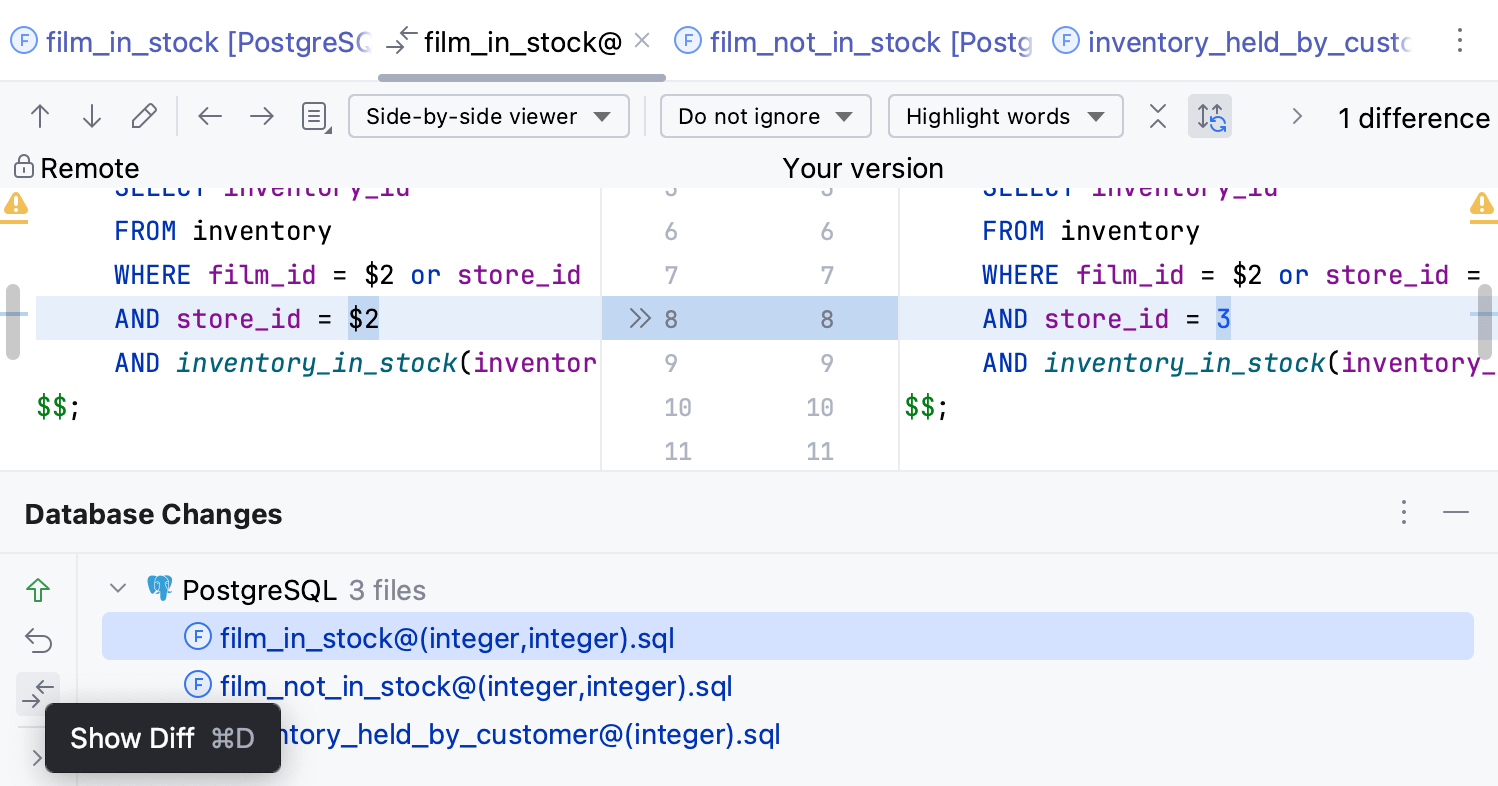
変更を確認するには、 データベースの変更 ツールウィンドウ () で、変更されたオブジェクトをダブルクリックします。 あるいは、オブジェクトを選択し、 Show Diff アイコン (
 ) をクリックします。
開いた 差分ビューアーで、選択したオブジェクトに対する変更を確認します。
ステップ 4. 変更を送信する
データベースオブジェクトのソースコードに加えた変更をデータベースに送信します。
デフォルトでは、有効なスクリプトの移行スクリプトプレビューは、送信時に オブジェクトの移行 ダイアログに表示されません。 このステップで表示されていることを確認してください。 それ以外の場合、有効な移行スクリプトはサイレントに実行されます。
Ctrl+Alt+S を押して IDE 設定を開き、 に移動して、 ソーステキストを更新する場合に有効なスクリプトのプレビューを表示する チェックボックスが選択されていることを確認します。
変更されたすべてのデータベースオブジェクトの変更を一度に送信するには、 データベースの変更 ツールウィンドウでオブジェクトを選択し、ツールバーの サブミット アイコン (
) をクリックします。開いた オブジェクトの移行 ダイアログで、含まれているすべてのデータベースオブジェクトに対して移行スクリプトが正しいことを確認します。
DataGrip は移行スクリプトを自動的に生成できますが、実行前に必ず確認してください。
「OK 」をクリックしてスクリプトを実行します。