プロジェクトの作成、オープン、移動
プロジェクトの作成
空のプロジェクト、またはディレクトリがアタッチされたプロジェクトを作成できます。 アタッチされたディレクトリは、マシンにローカルに保存されているか、VCS から複製されたフォルダーです。
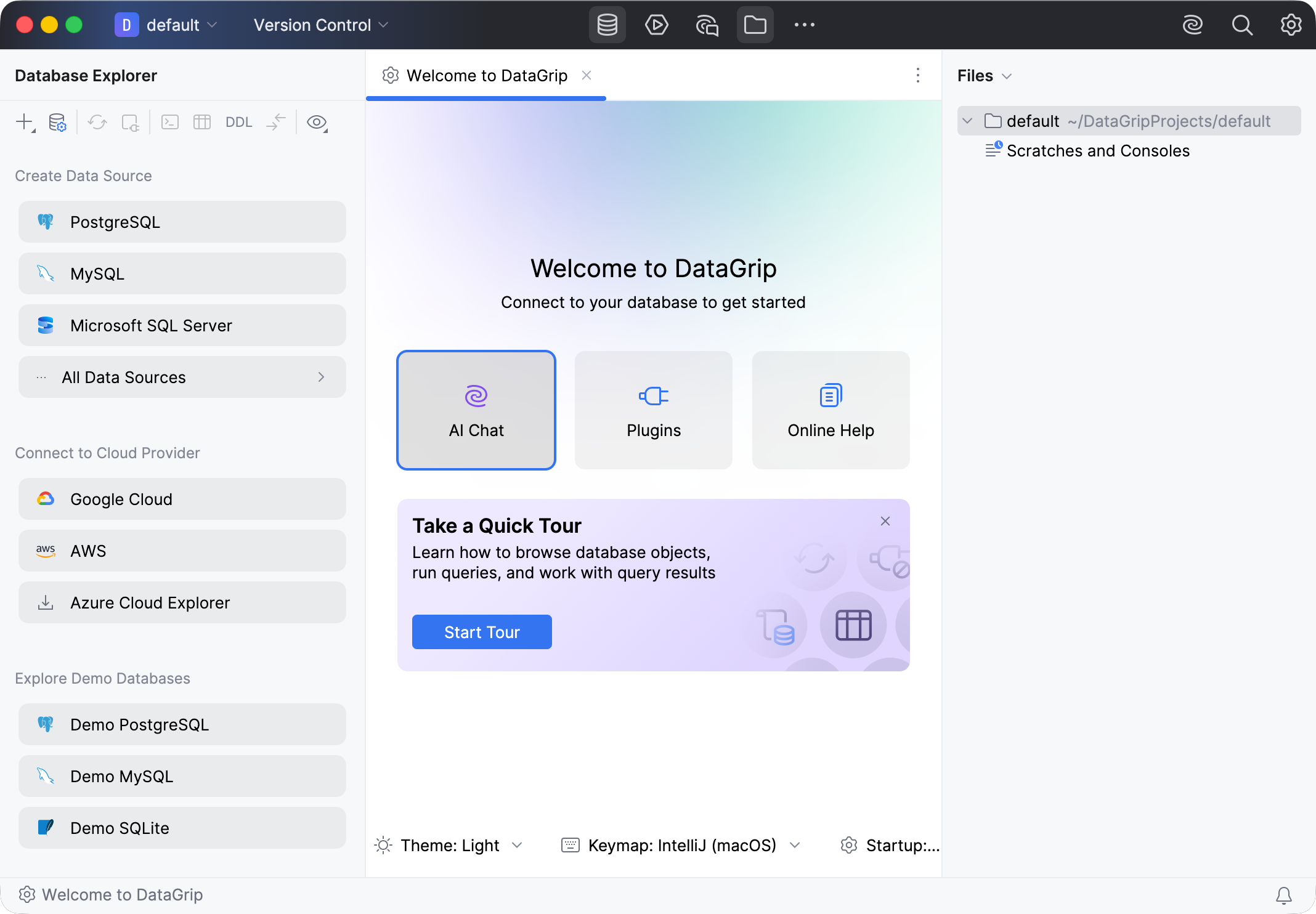
新規プロジェクト
DataGrip を起動します。
新しいプロジェクトを作成するには、メインウィンドウのヘッダーにあるプロジェクトウィジェットか、メインメニューを使用できます:
プロジェクトウィジェットをクリックして、 新規プロジェクト を選択します。
メインメニューから を選択します。
開いたダイアログで、新しいプロジェクトの名前または場所を指定し、 OK をクリックします。
(オプション) 開いたダイアログで、プロジェクトを開く方法を選択します。
接続: 選択したディレクトリを現在のプロジェクトの ファイル ツールウィンドウに接続します。
新規ウィンドウ: 新しいプロジェクトを独自のウィンドウで開きます。 ウィンドウ メニューを使用してプロジェクトを 切り替えることができます。
このウィンドウ: 現在のプロジェクトを閉じ、新しく開いたプロジェクトに既存のウィンドウを使用します。
VCS からの新しいプロジェクト
VCS からディレクトリを新しいプロジェクトにクローンできます。 クローンされたディレクトリは、 ファイル ツールウィンドウ(Alt+2 )で使用できます。
DataGrip を起動します。
新規プロジェクトを作成する:
に移動して、新しいプロジェクトを作成します。
新しいプロジェクトウィンドウで、 を選択します。
開いたダイアログで、 URL フィールドにリポジトリ URL を指定し、 Directory フィールドにファイルのディレクトリパスを指定します。
クローン をクリックしてください。
(オプション) リポジトリが複製されたら、新しいプロジェクトを開く方法を選択します。 プロジェクトの信頼に関する詳細は、 プロジェクトのセキュリティ を参照してください。
プロジェクトを開く
DataGrip では、プロジェクトをフォルダーとして開くことができます。 フォルダーにプロジェクト設定の .idea サブフォルダーが含まれていない場合は、サブフォルダーが作成されます。
プロジェクトを開く
DataGrip を起動します。
プロジェクトを開くには、メインウィンドウのヘッダーにあるプロジェクトウィジェットか、メインメニューを使用できます:
プロジェクトウィジェットをクリックして、 開く を選択します。
メインメニューから を選択します。
開いたダイアログで、プロジェクトディレクトリを選択し、 OK をクリックします。
(オプション) 開いたダイアログで、プロジェクトを開く方法を選択します。
接続: 選択したディレクトリを現在のプロジェクトの ファイル ツールウィンドウに接続します。
新規ウィンドウ: 新しいプロジェクトを独自のウィンドウで開きます。 ウィンドウ メニューを使用してプロジェクトを 切り替えることができます。
このウィンドウ: 現在のプロジェクトを閉じ、新しく開いたプロジェクトに既存のウィンドウを使用します。
最近のプロジェクトを開く
をクリックし、プロジェクトの名前を選択します。
(オプション) 開いたダイアログで、プロジェクトを開く方法を選択します。
接続: 選択したディレクトリを現在のプロジェクトの ファイル ツールウィンドウに接続します。
新規ウィンドウ: 新しいプロジェクトを独自のウィンドウで開きます。 ウィンドウ メニューを使用してプロジェクトを 切り替えることができます。
このウィンドウ: 現在のプロジェクトを閉じ、新しく開いたプロジェクトに既存のウィンドウを使用します。
新しいウィンドウまたは同じウィンドウでプロジェクトを開く
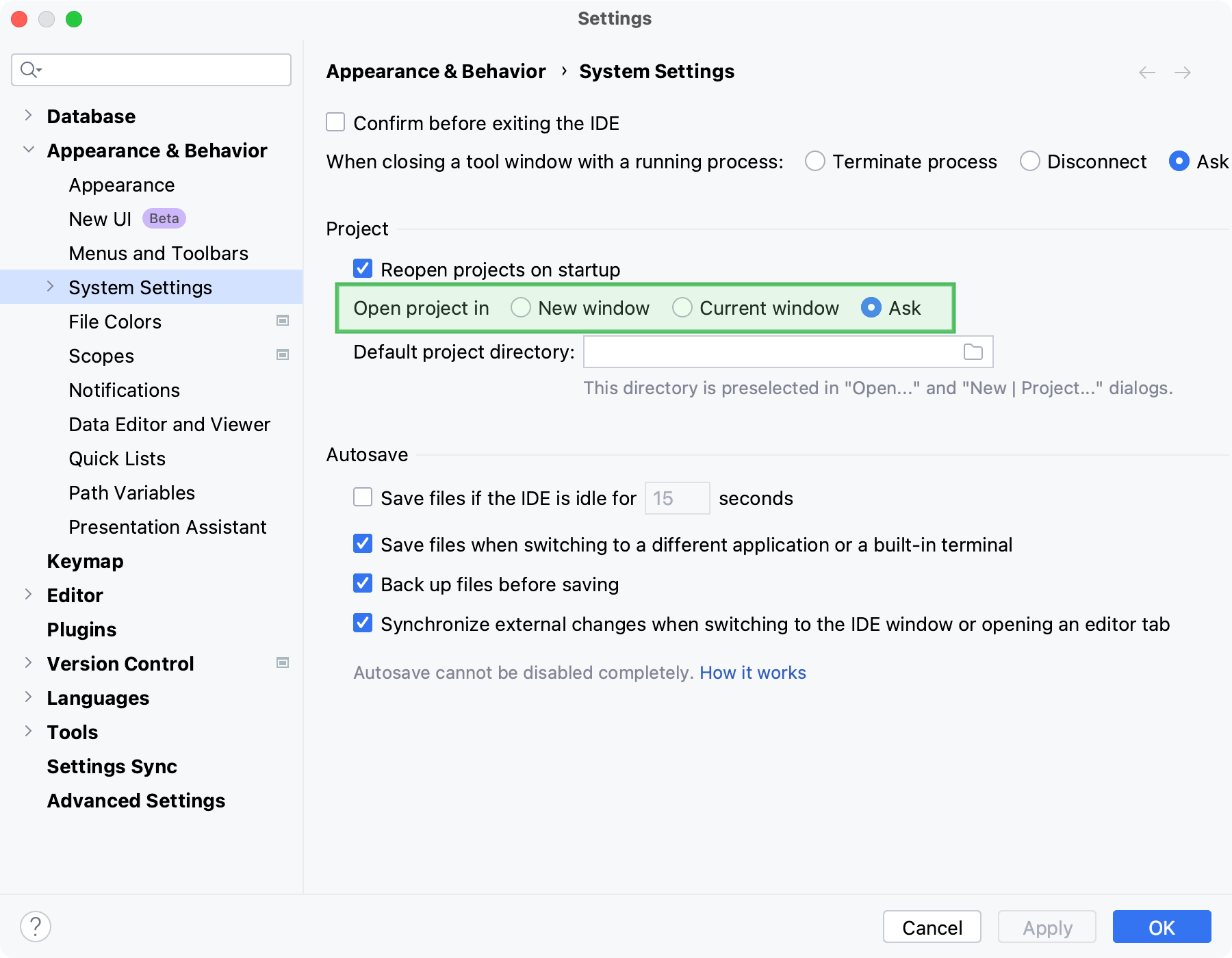
デフォルトでは、2 番目以降のプロジェクトを起動すると、IDE はプロジェクトをどのように開くか (新しいウィンドウで開くか、同じウィンドウで開くか) を確認します。 このような場合のデフォルトの動作を設定で構成できます。
設定 ダイアログ (Ctrl+Alt+S) で、 を選択します。
プロジェクト セクションで、必要な プロジェクトを開く先 オプションを選択します。
新規ウィンドウ: すべてのプロジェクトを別のウィンドウで開きます。
現在のウィンドウ: 現在のプロジェクトを閉じて、同じウィンドウで新しいプロジェクトを開きます。
確認する: 選択するアクションのダイアログを表示します。
変更を適用して、ダイアログを閉じます。
常にプロジェクトを再開する
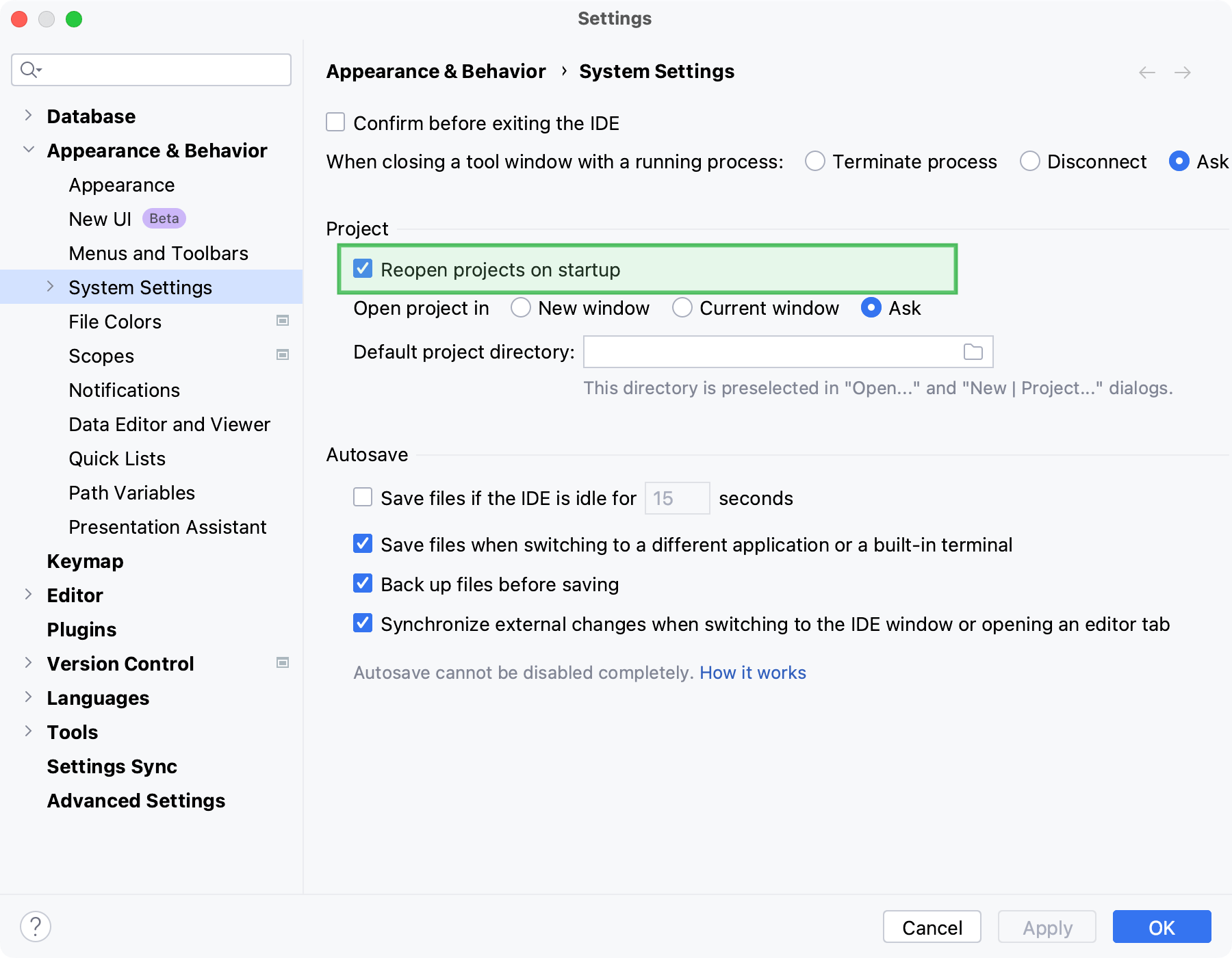
複数のプロジェクトが開いている IDE を終了すると、次に DataGrip を起動した際にすべてのプロジェクトが再度開きます。 プロジェクトを自動的に再開したくない場合は、設定でこの動作を変更できます。
設定 ダイアログ (Ctrl+Alt+S) で、 を選択します。
プロジェクト セクションで、 起動時に前回のプロジェクトを開く チェックボックスの選択を解除します。
変更を適用して、ダイアログを閉じます。
プロジェクトの場所を変更する
プロジェクトを別の場所に移動する
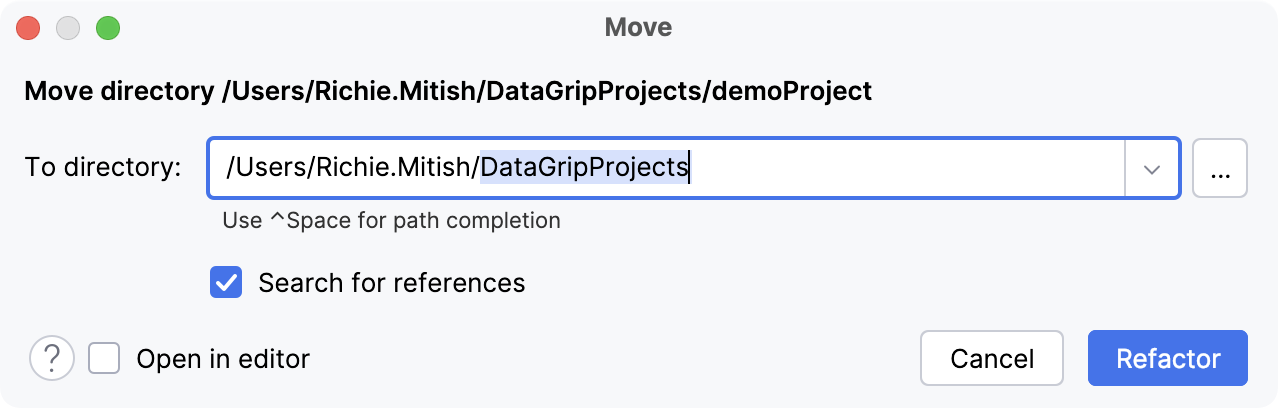
ファイル ツールウィンドウ(Alt+2 )で、プロジェクトディレクトリを右クリックし、 (F6 )を選択します。
開いたダイアログで、プロジェクトの新しい場所を指定し、 リファクタリング をクリックします。
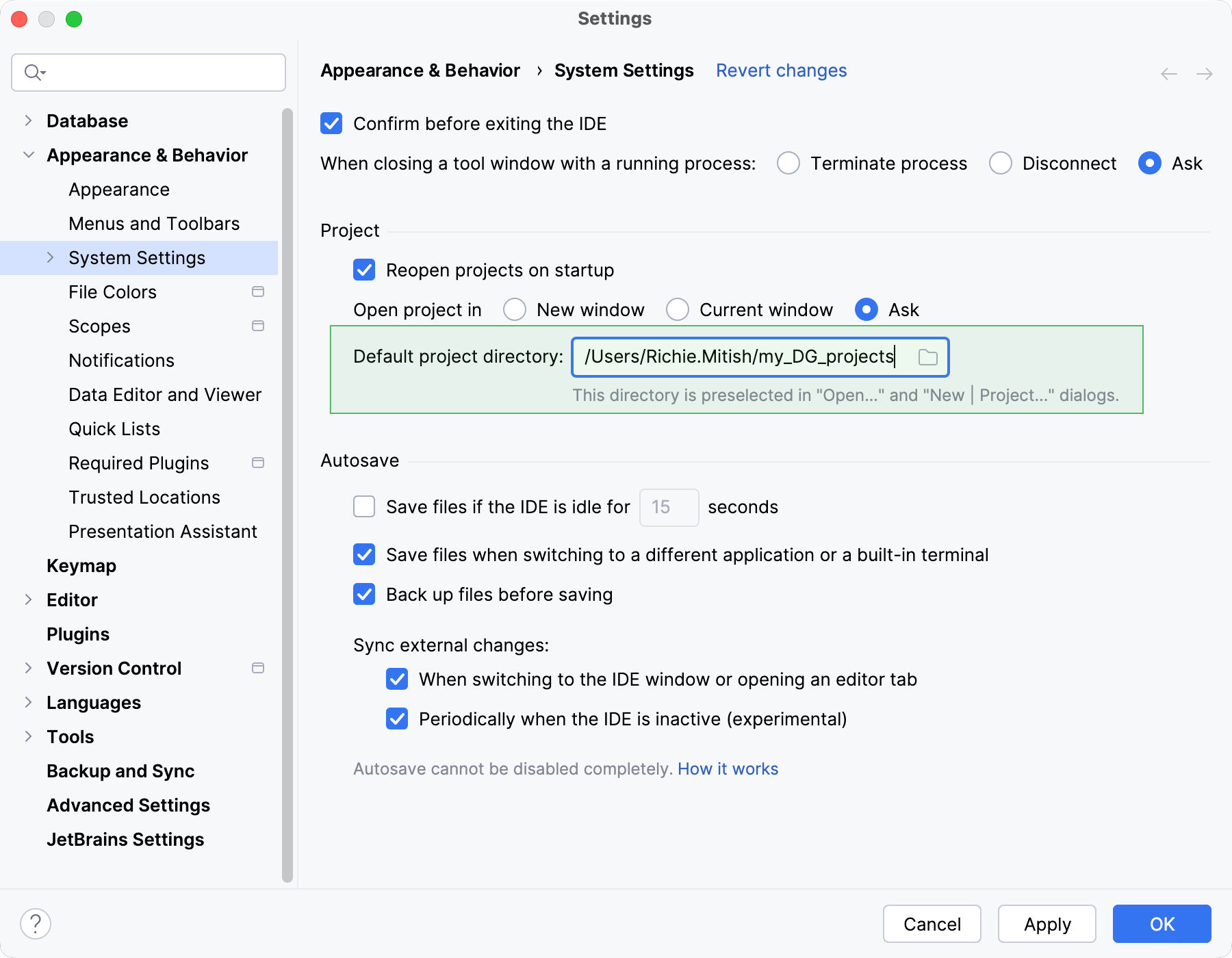
プロジェクトのデフォルトの場所を変更する
設定 ダイアログ (Ctrl+Alt+S) で、 を選択します。
デフォルトのプロジェクトディレクトリ フィールドで、プロジェクトを保存するディレクトリへのパスを指定します。
このディレクトリは、メインメニューから を選択した場合にも開きます。
変更を適用して、ダイアログを閉じます。