Docker Compose
Docker Compose(英語) は、マルチコンテナーアプリケーションの実行に使用されます。 たとえば、Web サーバーやバックエンドデータベースを個別のサービスとして実行できます。 必要に応じてコンテナーを追加することで、各サービスを拡張できます。 これにより、本番環境と同様の動的な環境で効率的な開発とテストを実行できます。
DataGrip は Docker Compose ファイルを認識し、  アイコンでマークします。 また、Docker Compose ファイルで定義されたさまざまなサービスを実行するための ガターアイコンも追加します。
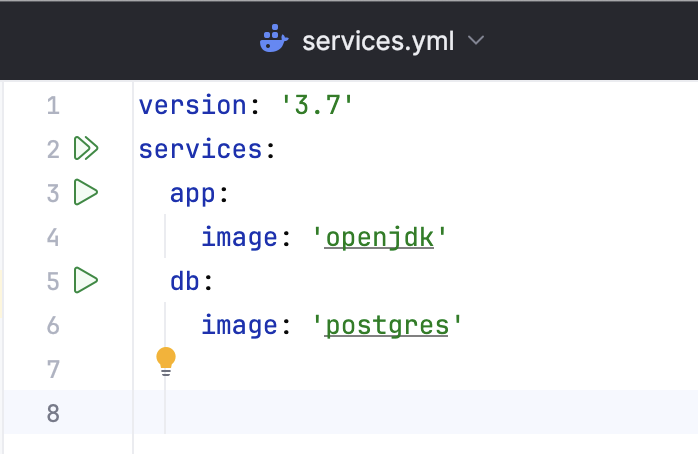
Docker Compose ファイルを作成します。
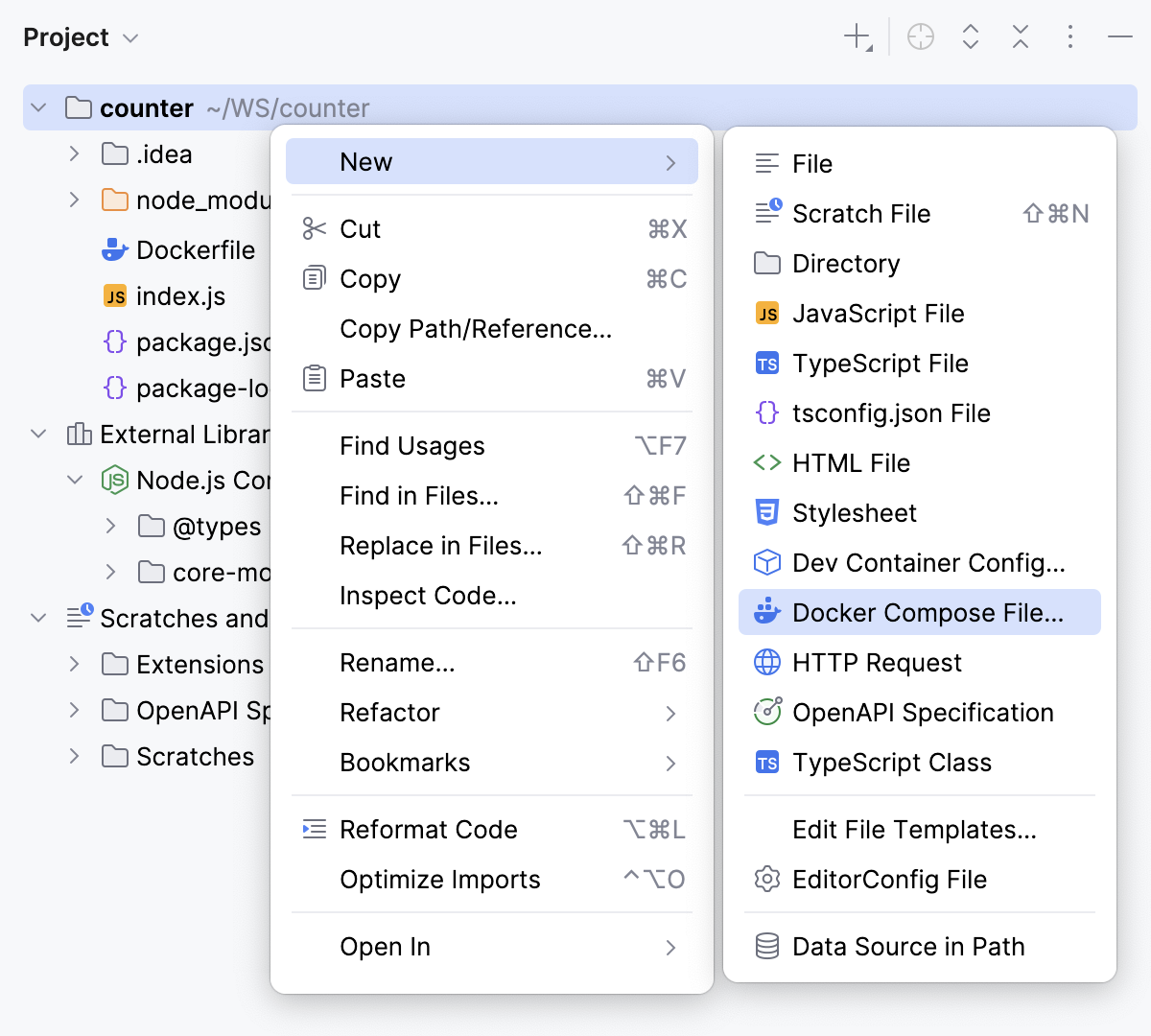
ファイル ツールウィンドウ(Alt+2 )で、プロジェクトルートを右クリックし、 新規 を選択するか Alt+Insert を押し、その後 Docker Compose ファイル を選択します。
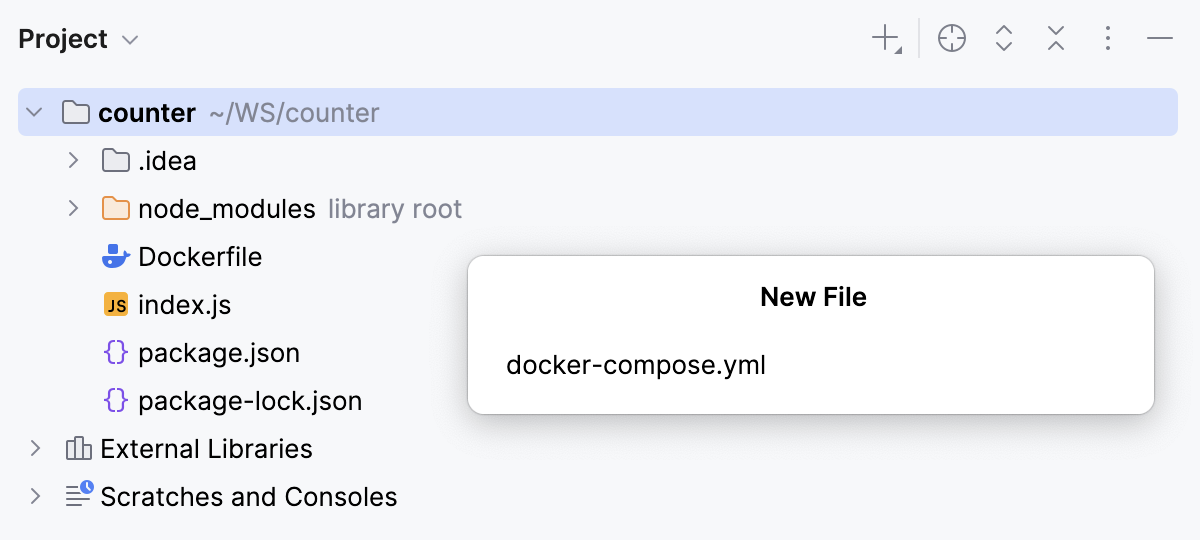
表示されたポップアップで、デフォルトの Docker Compose ファイル名をそのまま使用するか、カスタム名を指定して Enter を押します。
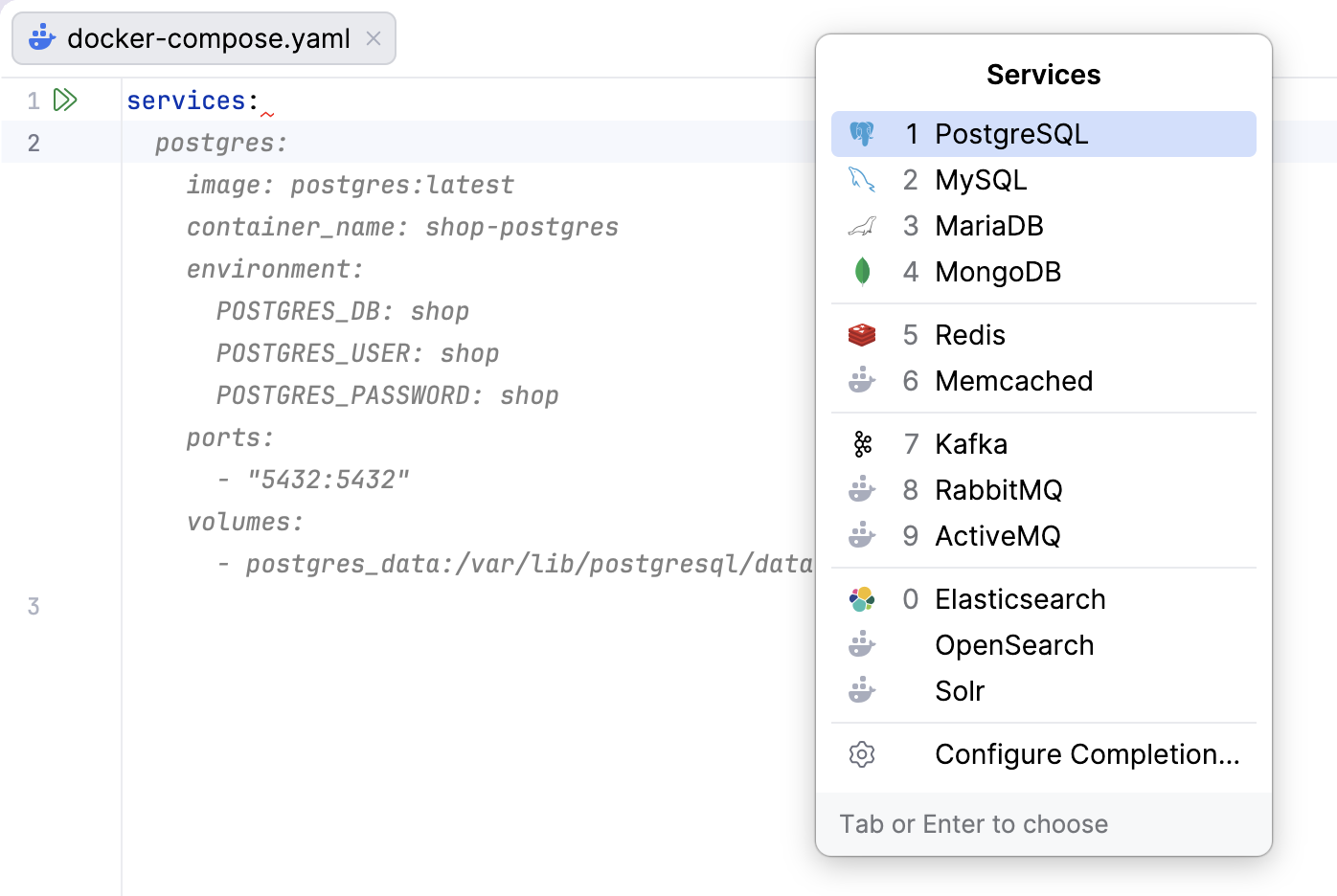
サービス構成を完成させます。
エディターで Docker Compose ファイルを開きます。
サービス名の入力を開始します。 DataGrip が サービス ポップアップを表示し、対応する構成を選択できます。
マルチコンテナー Docker アプリケーションの実行
1 つまたは複数の Docker Compose ファイル(英語)で必要なサービスを定義します。
メインメニューで へ移動します。
 をクリックし、 Docker をポイントして、 Docker Compose をクリックします。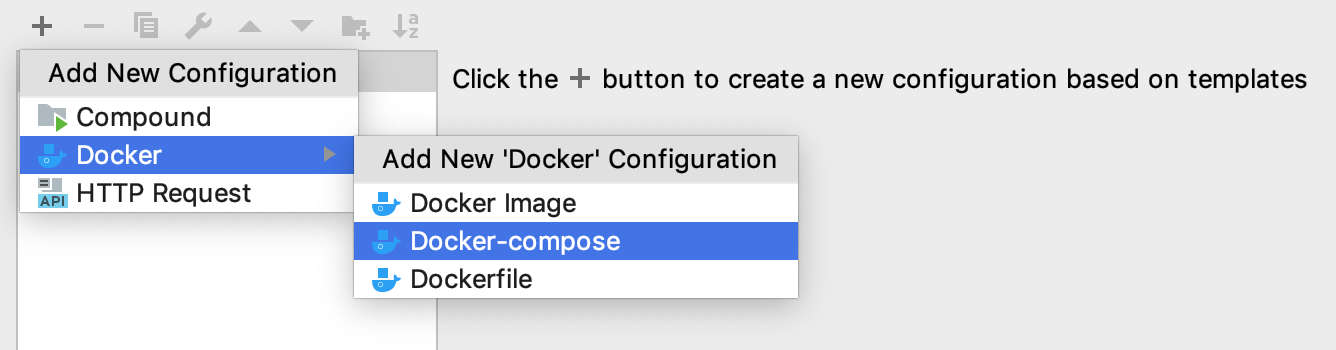
サービス定義で Docker Compose ファイルを指定します。 必要に応じて、この構成で開始するサービスを定義し、 環境変数(英語)を指定し、対応するコンテナーを起動する前にイメージのビルドを強制することができます (つまり、 docker compose up(英語) コマンドに
--buildオプションを追加します)。利用可能なオプションの詳細については、「Docker compose 実行構成 」を参照してください。
OK をクリックして Docker Compose 実行構成を保存し、メインツールバーで選択して
 をクリック、または Shift+F10 を押して構成を開始します。
Docker Compose がマルチコンテナーアプリケーションを実行すると、 サービス ツールウィンドウ(Alt+8 )を使って特定のサービスを制御し、 コンテナーと対話できます。 Docker Compose の一部として実行されるコンテナーは、 作成する 専用ノードにリストされ、 コンテナー ノード(スタンドアロンコンテナー専用)には含まれません。
エディターで Docker Compose ファイルを開くと、DataGrip はサービスのステータスや利用可能なポートアクションの インレイヒントを表示します。
サービスステータス
サービス名の横にステータスインレイヒントが表示され、サービスが稼働中か失敗しているかを示します。 インレイヒントをクリックすると、 サービス ツールウィンドウでコンテナーログに移動できます。
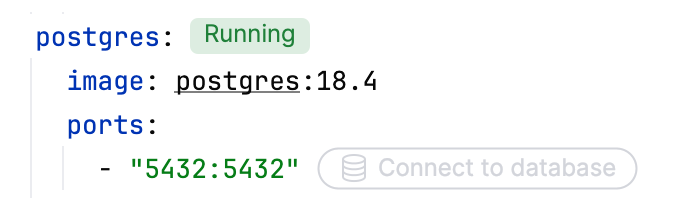
ポートアクション(URL を開く)
ポートを公開しているサービスには、DataGrip がエディターで直接クイックアクションを提供します:
ブラウザーで開く :サービスの URL をデフォルトのブラウザーで開きます。
データベースに接続 :対応するデータベース接続ワークフローを開き、データベースの検査やクエリの実行を IDE から直接行えます。 詳細については、 データソース を参照してください。
サービスをスケールする
サービス ツールウィンドウで、スケーリングするサービスを選択して
 をクリックするか、コンテキストメニューから スケール を選択します。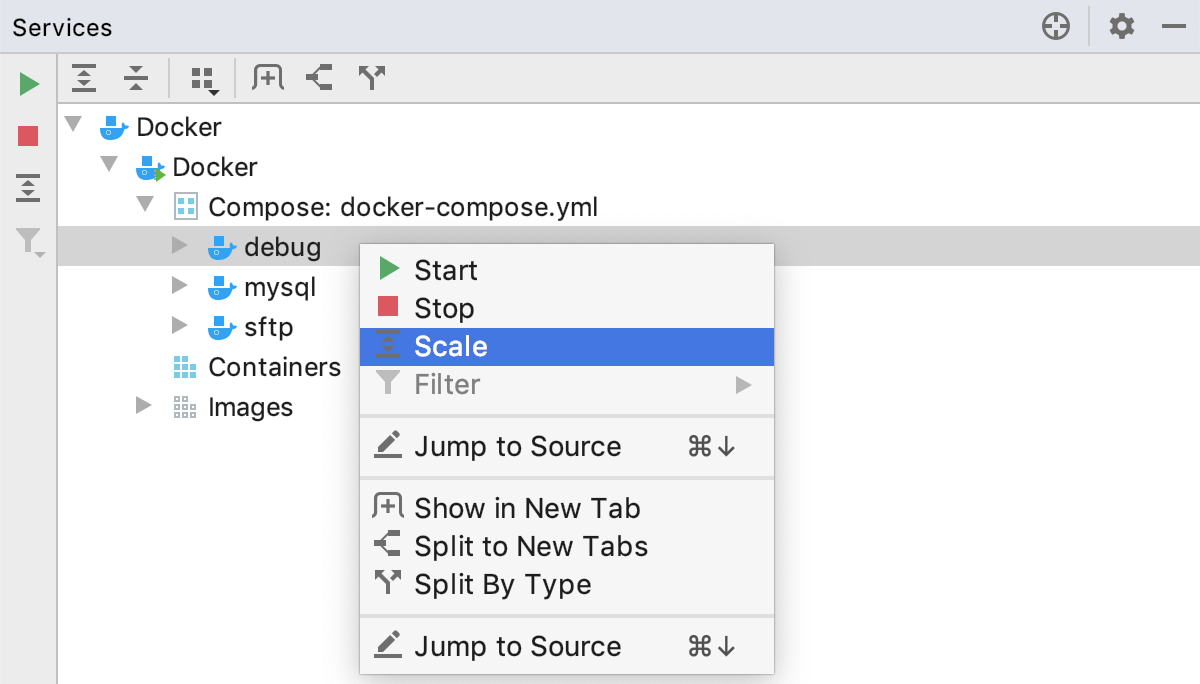
「スケール 」ダイアログで、このサービスに必要なコンテナーの数を指定し、「OK 」をクリックします。
実行中のサービスを停止する
サービス ツールウィンドウで、サービスを選択して
 をクリックするか、コンテキストメニューから 停止 を選択します。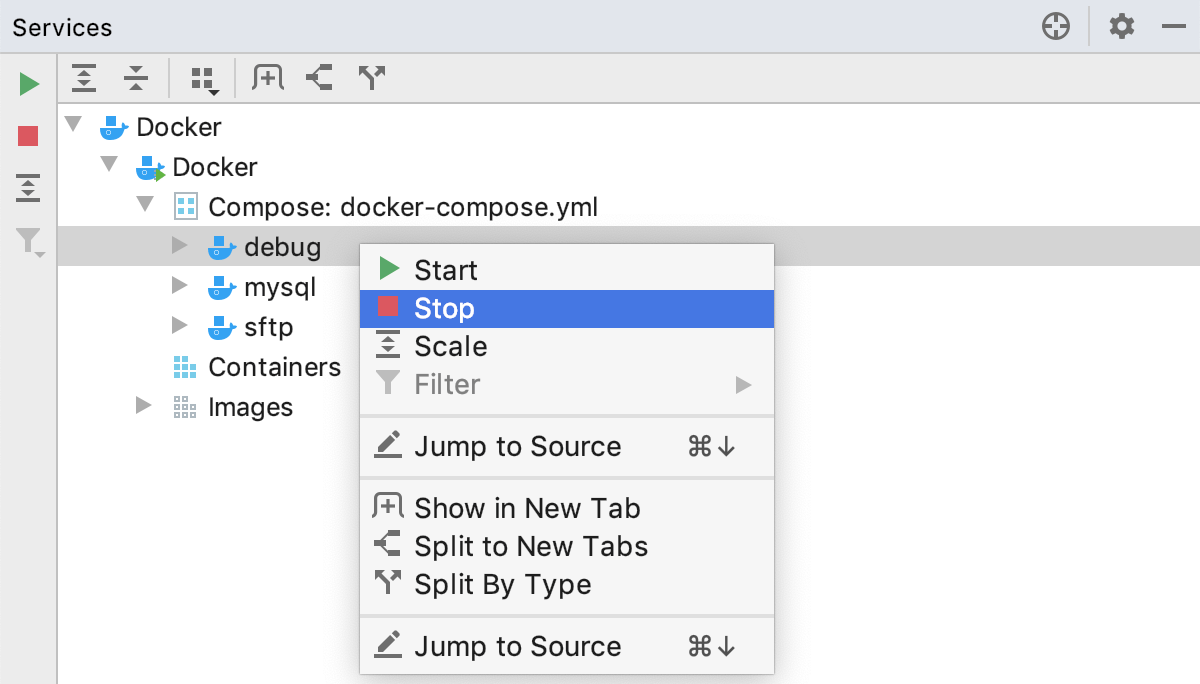
実行中のサービスをすべて停止する
サービス ツールウィンドウで、 作成する ノードを選択して
をクリックするか、コンテキストメニューから 停止 を選択します。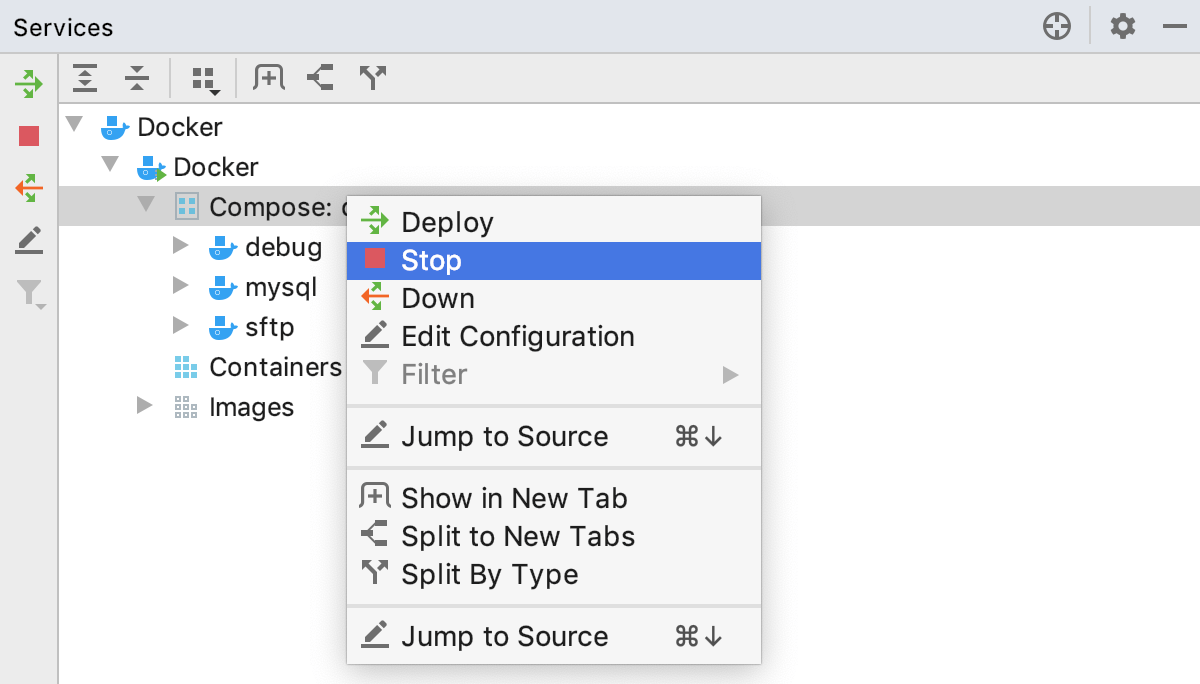
アプリケーションをダウンさせる
サービス ツールウィンドウで、 作成する ノードを選択して
 をクリックするか、コンテキストメニューから 下へ移動 を選択します。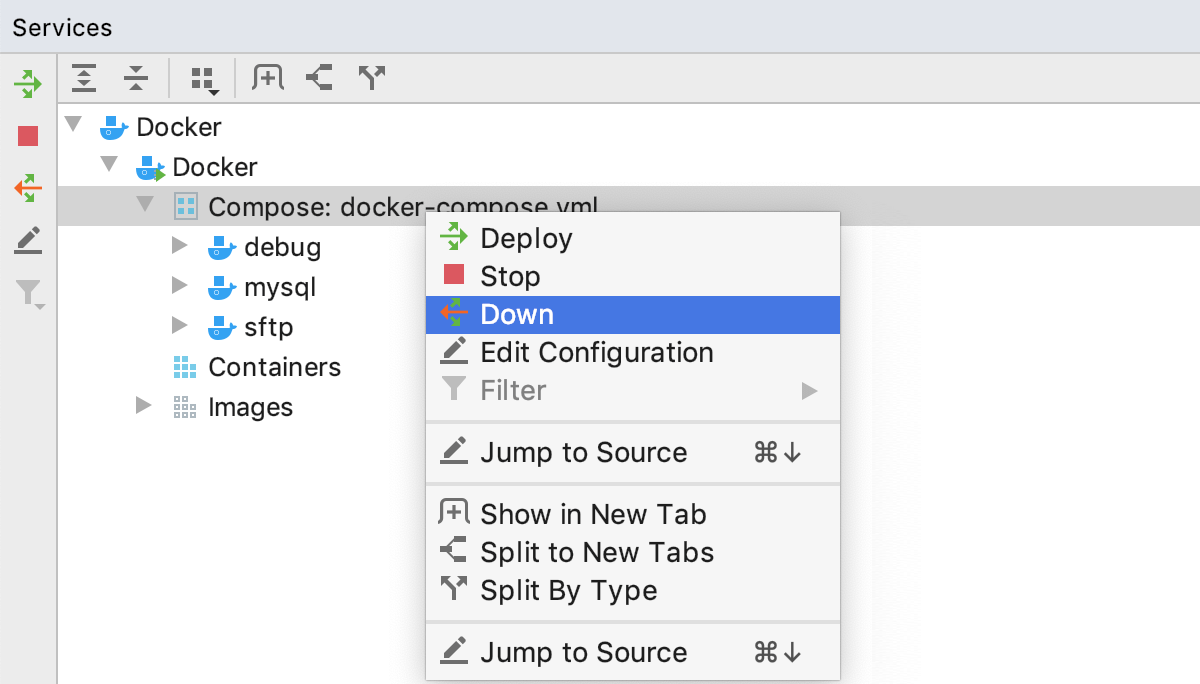
これにより、関連するすべてのネットワーク、ボリューム、イメージとともにコンテナーが停止および削除されます。
アプリケーションの実行に使用された Docker Compose ファイルを開く
サービス ツールウィンドウで、 作成する ノードまたはネストされたサービスノードを右クリックし、コンテキストメニューで ソースに移動 をクリックするか、 F4 を押します。