DataGrip を初めて実行する
Toolbox Appを使用して、任意の JetBrains 製品を実行できます。 スタンドアロンインストールの場合、DataGrip の実行方法はオペレーティングシステムによって異なります:
DataGrip を実行するには、Windows 開始 メニューで見つけるか、デスクトップショートカットを使用します。 bin のインストールディレクトリでランチャーバッチスクリプトまたは実行可能ファイルを実行することもできます。
アプリケーション ディレクトリ、Launchpad、Spotlight から DataGrip アプリを実行します。
bin のインストールディレクトリで datagrip.sh シェルスクリプトを実行します。 インストール中にデスクトップショートカットが作成された場合は、それを使用することもできます。
設定のインポート
DataGrip を初めて起動すると、マシン上にある他の IDE の設定リストを含む 設定のインポート ダイアログが表示されます。
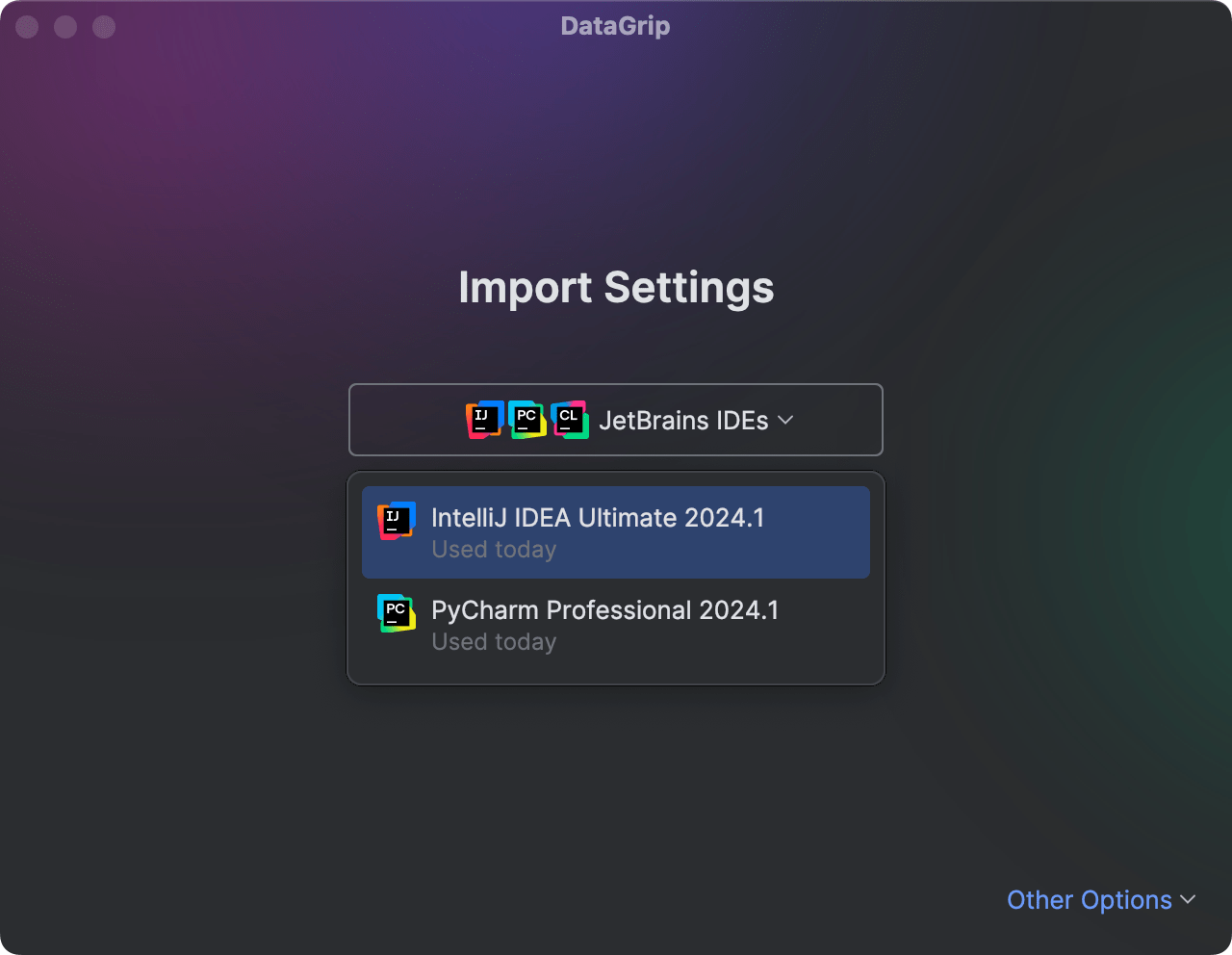
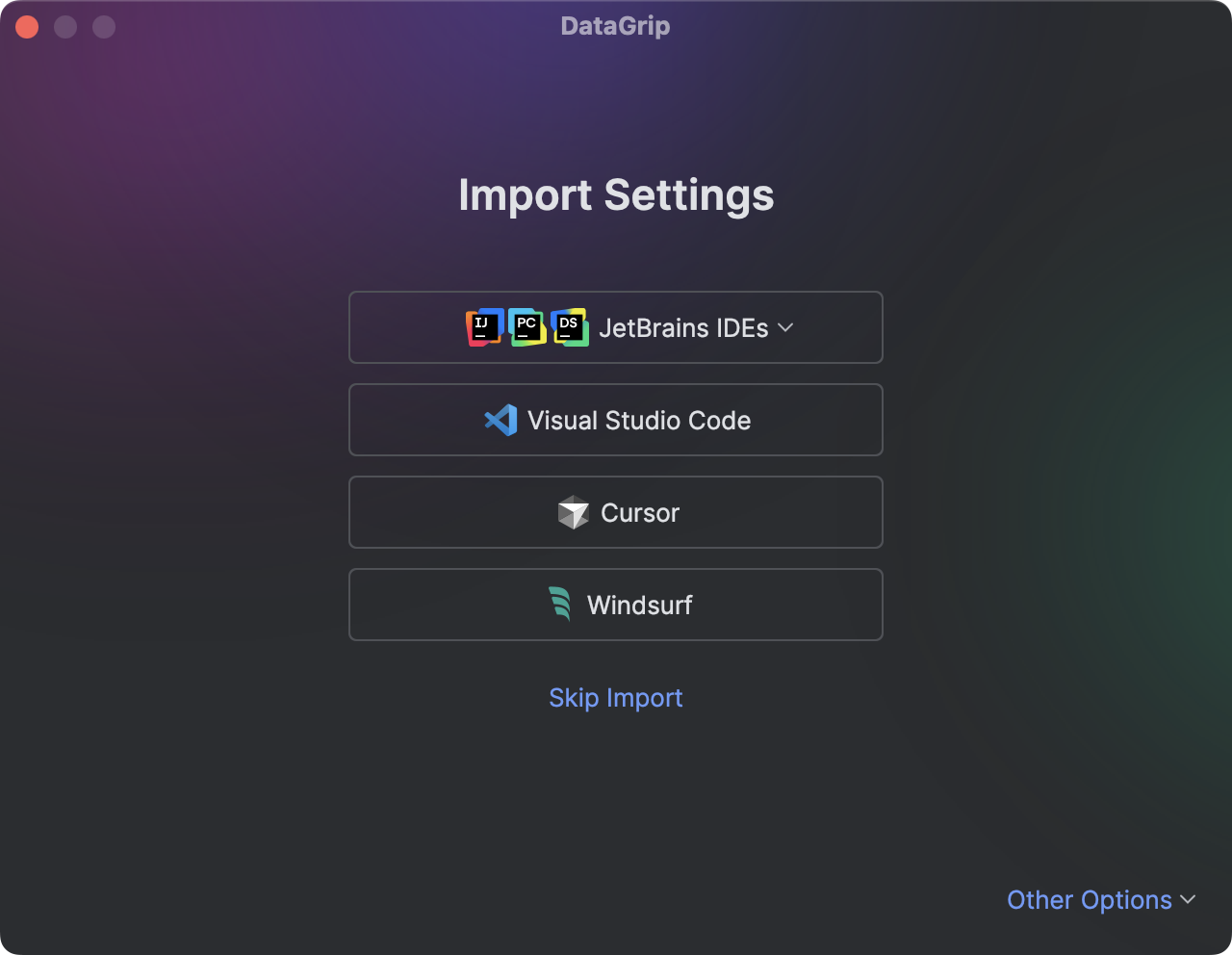
設定をインポートする IDE を選択します。
複数の JetBrains IDE を使用する場合は、ドロップダウンリストから優先設定の IDE を選択するか、 その他のオプション をクリックして 6 か月以上前に使用した IDE を選択します。
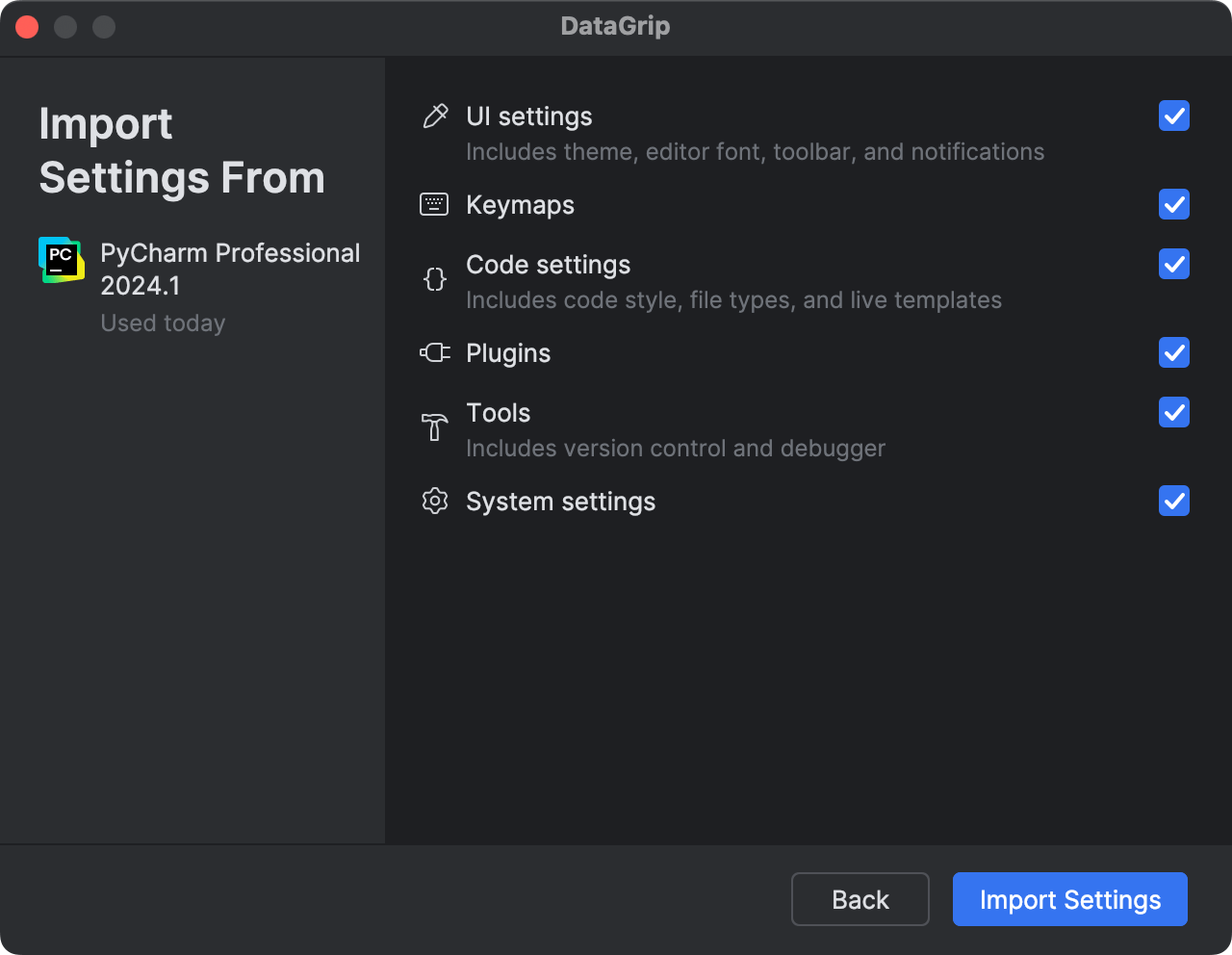
インポートする設定を選択し、 設定のインポート をクリックします。
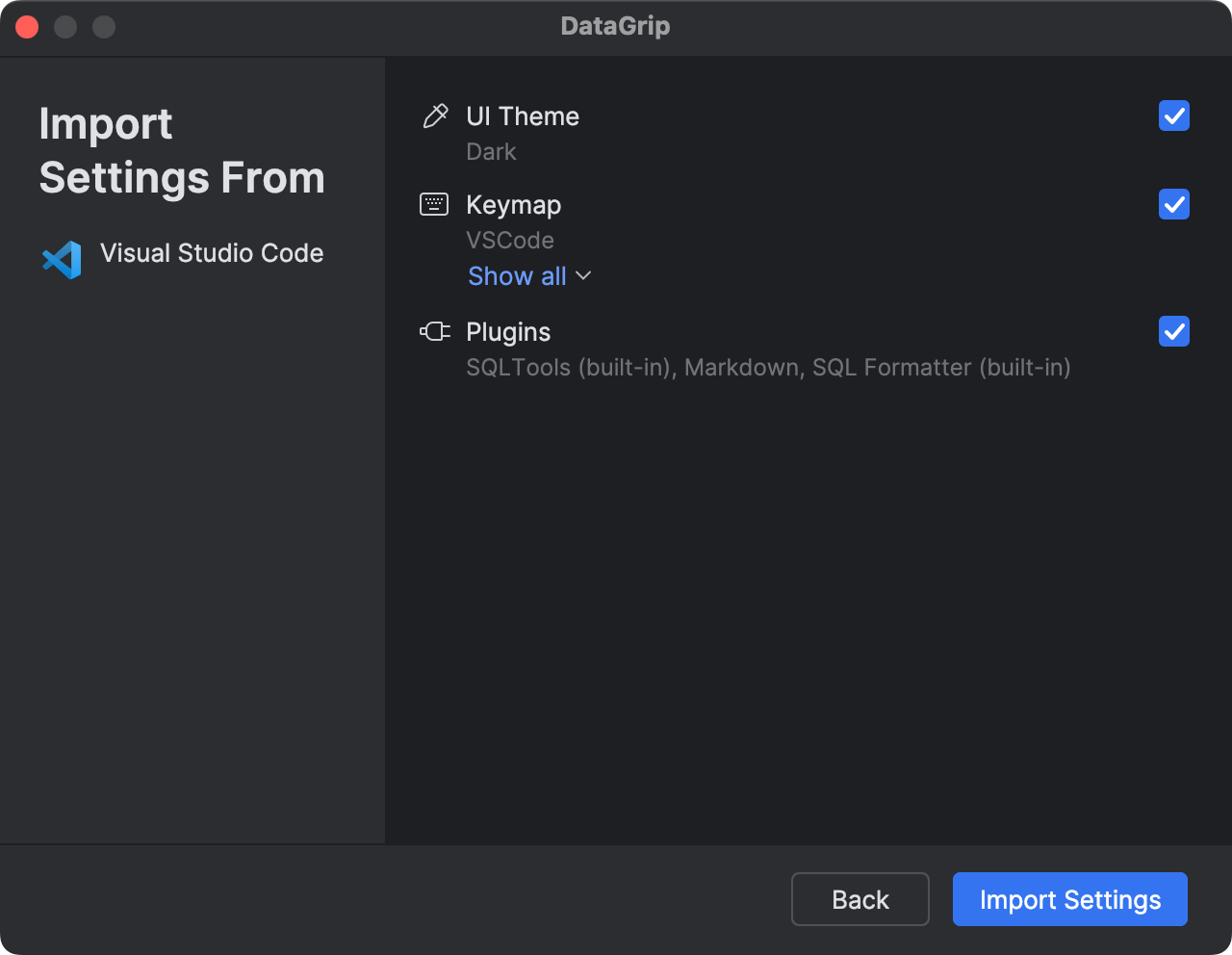
設定が正常にインポートされたことを確認するメッセージが表示されます。
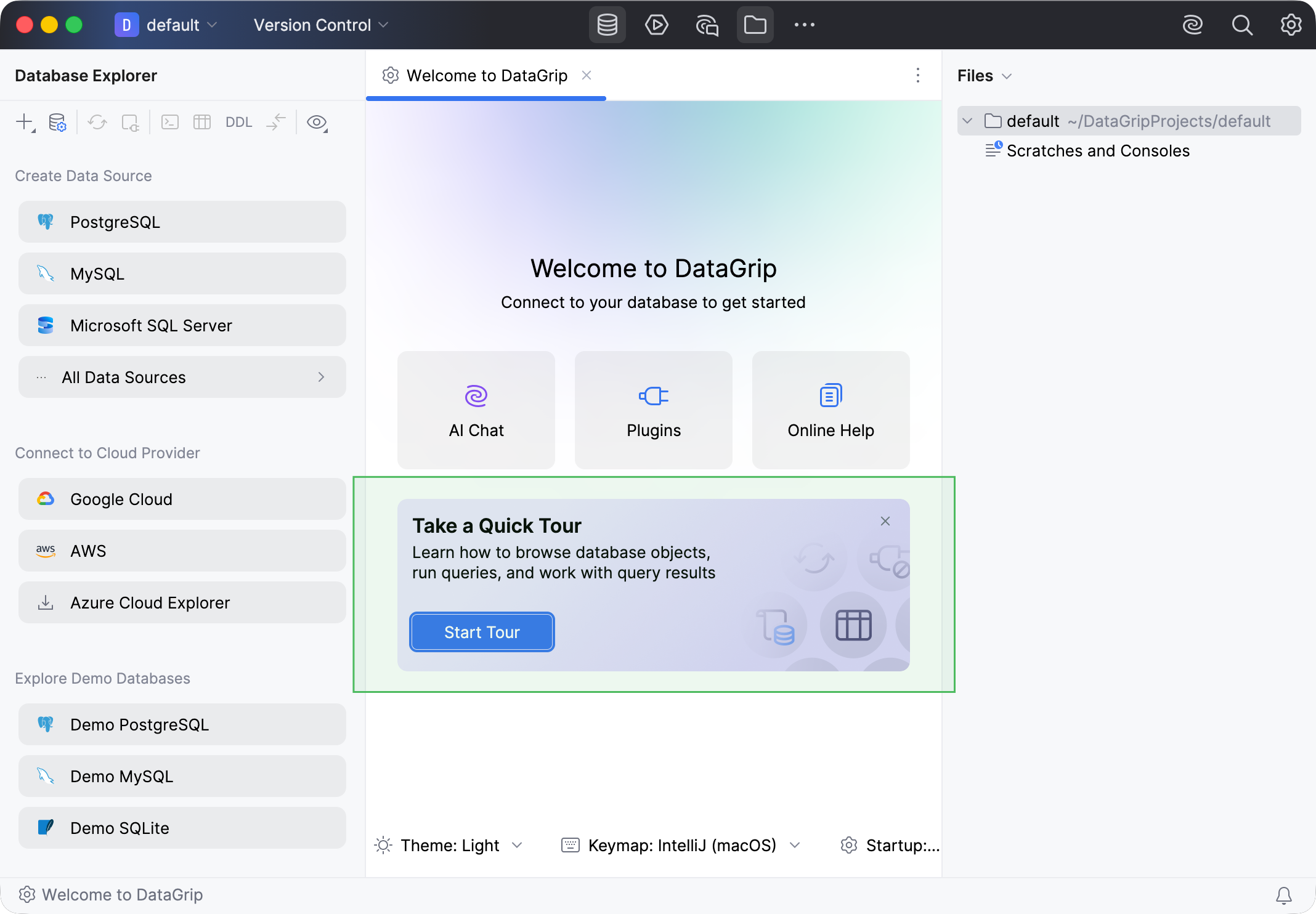
デフォルト プロジェクトと DataGrip へようこそ タブが表示されます。これが IDE での作業の開始点です。 このプロジェクトは、すべてのプロジェクトを閉じたときにも表示されます。
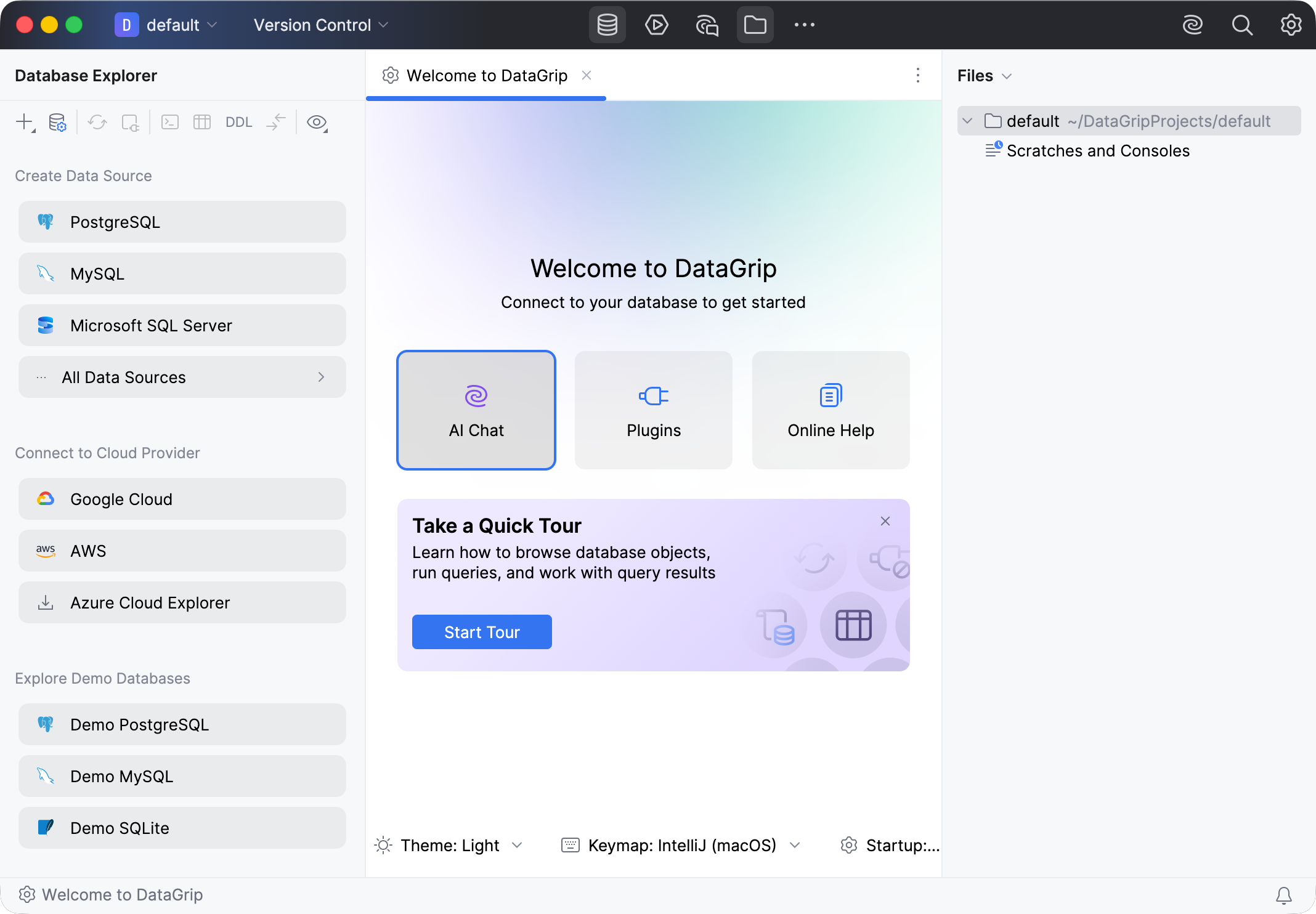
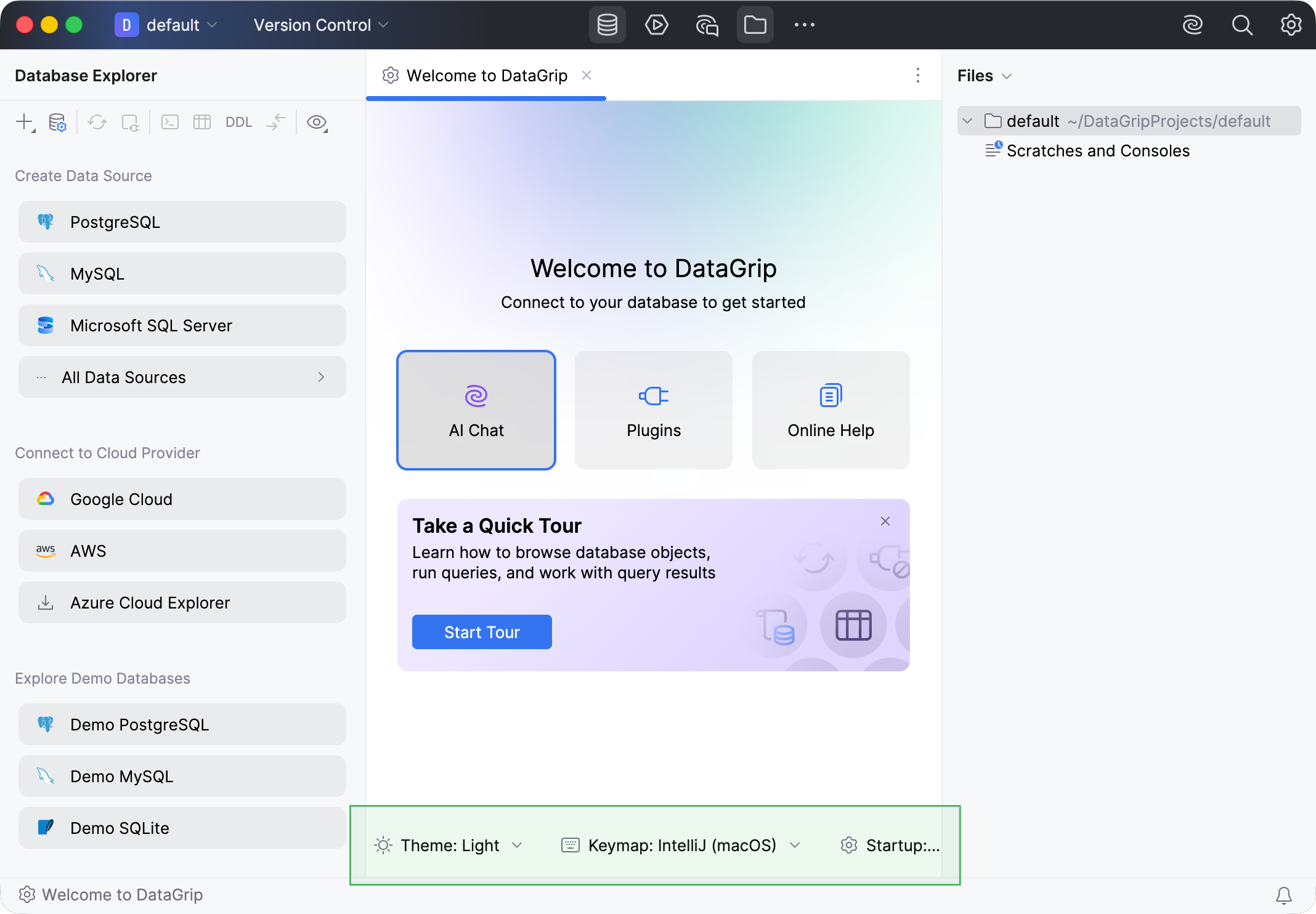
IDE の外観をカスタマイズする
ようこそ タブで、別の カラーテーマや キーマップを選択できます。
デフォルト設定を構成する
Ctrl+Alt+S を押して設定ダイアログを開きます。 この時点で変更する設定は、プロジェクトと IDE の新しいデフォルト構成になります。
追加のプラグインをインストールする
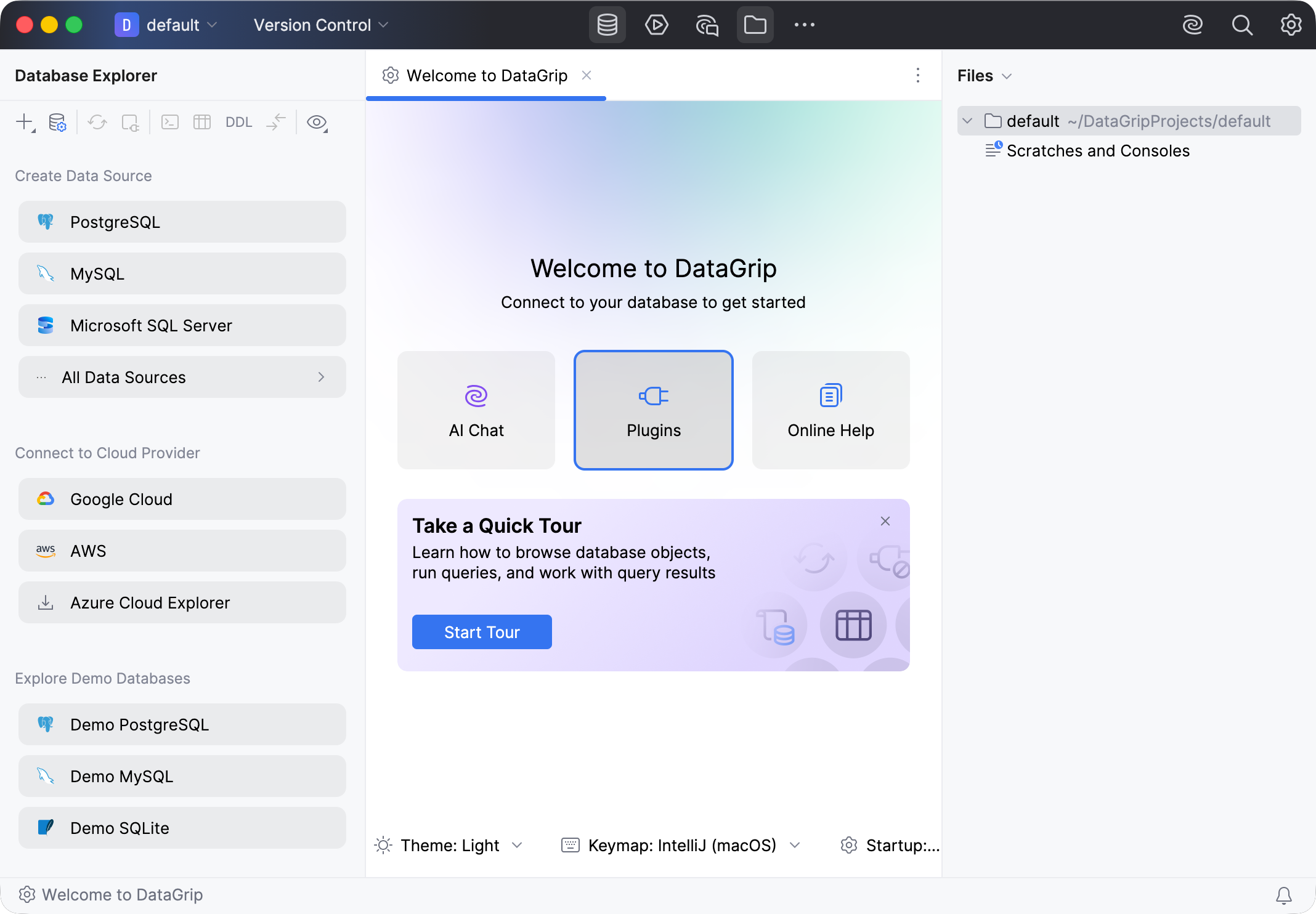
ようこそ タブで プラグイン ボタンをクリックします。 JetBrains マーケットプレイス(英語)から追加のプラグインをダウンロードしてインストールします。
DataGrip を学ぶ
DataGrip は、IDE が提供するショートカット、機能、ワークフローにより精通できる学習機会を提供します。
学習モジュールを実行するには、 クイックツアーを見る バナーをクリックするか、メインメニューから を選択します。