ツールウィンドウ
ツールウィンドウは、プロジェクト の構造表示、アプリケーションの実行とデバッグ、バージョン管理システムやその他の外部ツールとの統合、コード解析、検索、ナビゲーションなどの開発タスクへのアクセスを提供します。 デフォルトでは、ツールウィンドウはメインウィンドウの下部と側面に接続されています。 ただし、別のモニターなどで別のウィンドウとして使用するために、再配置したり、切り離したりすることもできます。
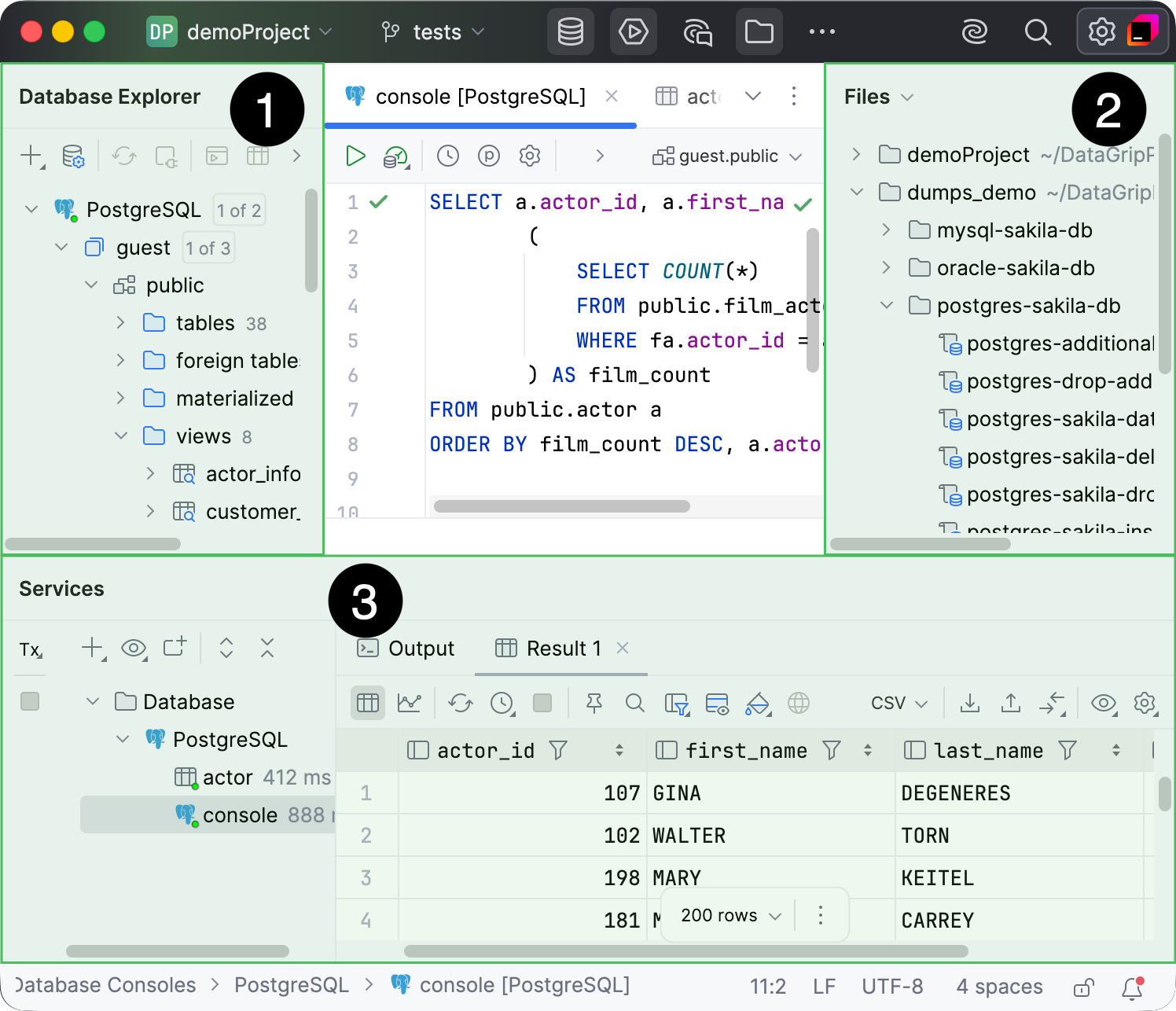
データベースエクスプローラー
ファイル ツールウィンドウ
サービス ツールウィンドウ
一部のツールウィンドウは常に使用可能ですが、一部は特定のプラグインが有効になっているときにアクティブになり、一部は特定のアクションを実行したときにのみ表示されます (たとえば、 サービス、 デバッグ、 検索)。
ツールウィンドウを開く
ツールウィンドウを表示または非表示にするには、次のいずれかを実行してください:
のツールウィンドウに移動します。
対応するショートカット (例: Alt+2 )を使用して、 ファイル ツールウィンドウを開きます。 ツールウィンドウにショートカットがない場合は、 キーボードショートカットを設定する 説明に従って割り当てることができます。
ツールウィンドウバーの対応するツールウィンドウボタンをクリックします。

ツールウィンドウバーの 他のツールウィンドウ アイコン (
 ) をクリックし、ツールウィンドウを選択します。 そのツールウィンドウのアイコンは、 ピン留めしない限りツールバーに表示されないことに注意してください。
クラシック UI では、メインウィンドウの左下隅にあるクイックアクセスボタン
 /
/ の上にマウスを置き、ツールウィンドウを選択します。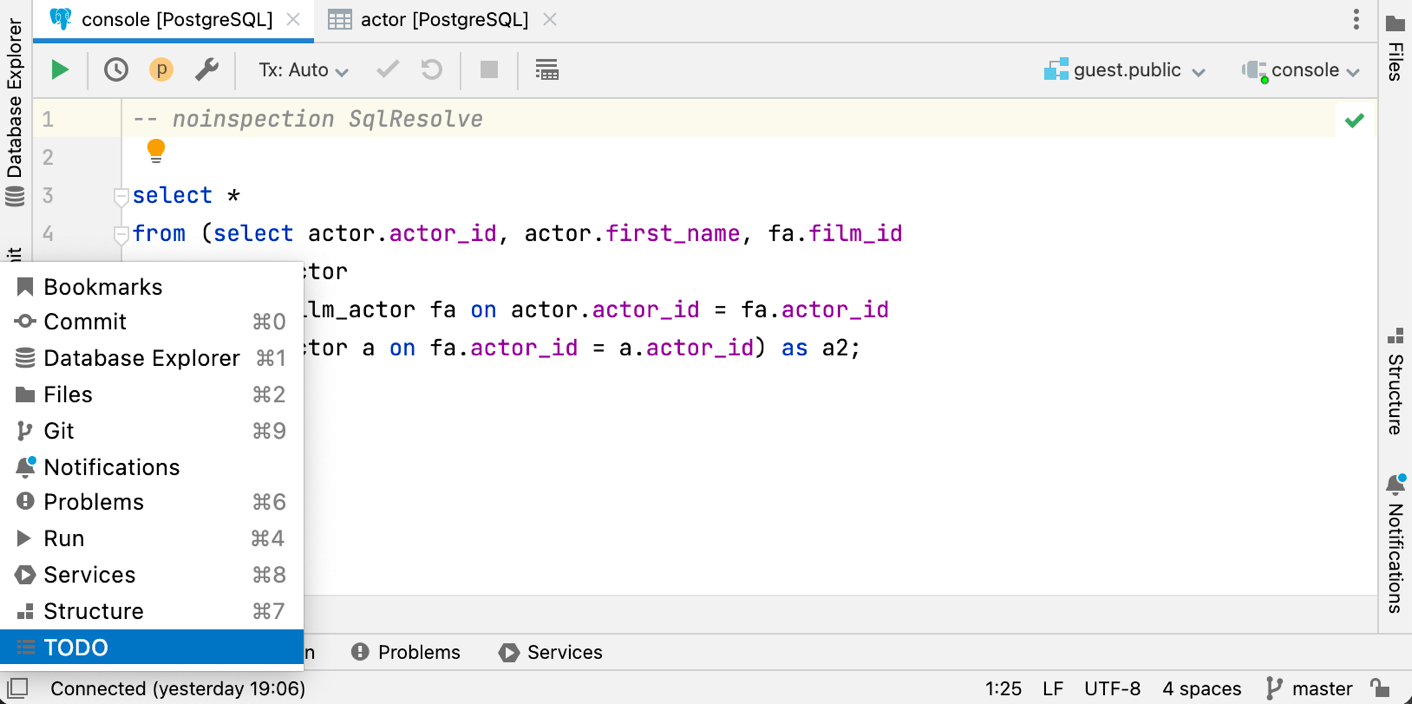
アクティブなツールウィンドウを閉じる
Shift+Escape を押すか、メインメニューから を選択します。
非表示のツールウィンドウを表示するには、それに割り当てられたショートカットを使用します (ショートカット付きのツールウィンドウの完全なリストを表示するには、 に移動します)。
ツールバー上のツールウィンドウのアイコンを右クリックし、 非表示 を選択します。
ツールウィンドウのヘッダーにある 非表示 ボタン (
 ) をクリックします。
エディターに注意を集中するために、すべてのツールウィンドウを非表示にし、必要に応じて非表示にしたときに開いていたすべてのウィンドウを素早く復元できます。
すべてのツールウィンドウを非表示または復元する
Ctrl+Shift+F12 を押す。
最大化したい エディタータブをダブルクリックします。 これは、 詳細設定 設定ページ Ctrl+Alt+S で エディタータブをダブルクリックしたときに『すべてのツールウィンドウを閉じる』/『ウィンドウを復元』を実行する が有効になっている場合にのみ機能します。
メインメニューから を選択します。
ツールウィンドウのピン留めとピン留め解除
他のツールウィンドウアイコンを固定するには、 他のツールウィンドウ アイコン (
) をクリックし、アイコンを固定するツールウィンドウに移動して、 ピン ボタン ( ) をクリックします。
ツールウィンドウアイコンの固定を解除するには、アイコンを右クリックして ピン留め解除 を選択します。 あるいは、 他のツールウィンドウ ボタン (
) をクリックし、アイコンの固定を解除するツールウィンドウに移動して、 ピン留め解除 ボタン ( ) をクリックします。
エディターとツールウィンドウ間を移動する
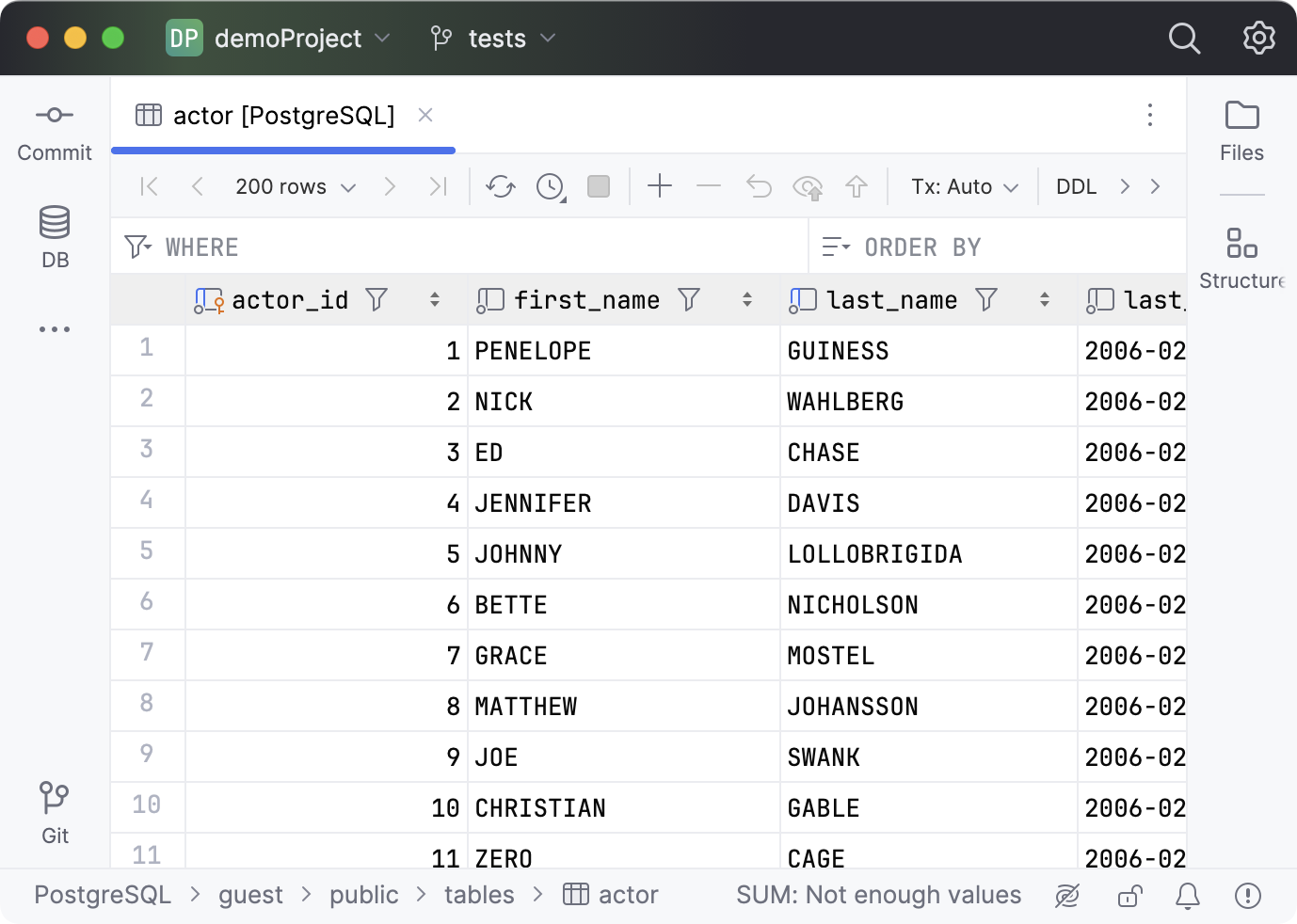
ツールウィンドウバーとボタン
ツールウィンドウバーはメインウィンドウのヘッダーにあり、ツールウィンドウのアイコンが含まれています。 アイコンをクリックすると、ツールウィンドウの表示 / 非表示を切り替えることができます。 アイコンを右クリックするとコンテキストメニューが開き、ツールウィンドウを非表示にしたり移動したりできます。 ツールウィンドウアイコンをドラッグしてツールウィンドウを並べ替えることもできます。
デフォルトでは、ツールバーには次のツールウィンドウのアイコンがあります:  データベースエクスプローラー、
  サービス、
サービス、  AI Assistant 、および
  ファイル。
ファイル。
ツールウィンドウバーの位置を変更する
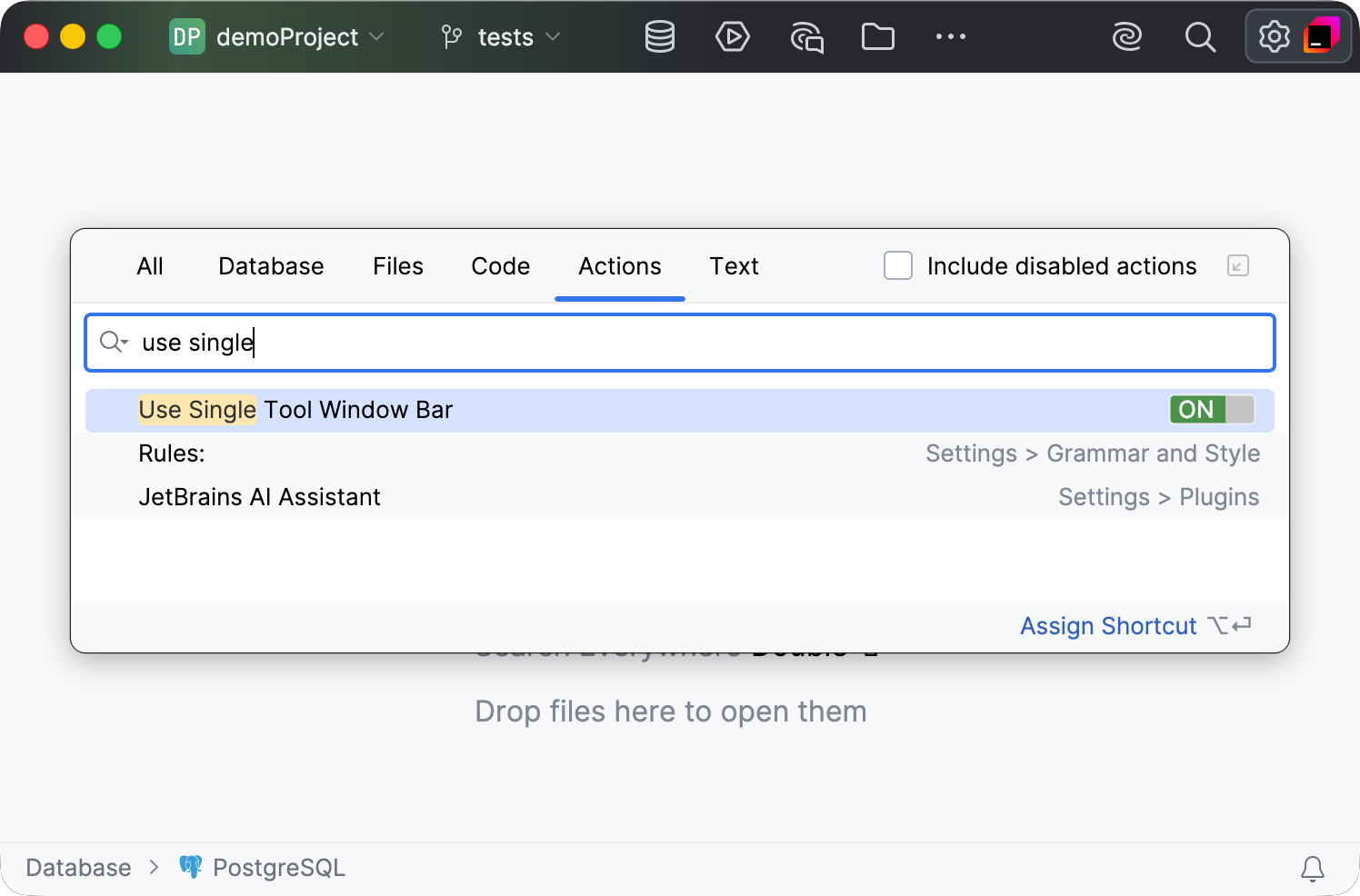
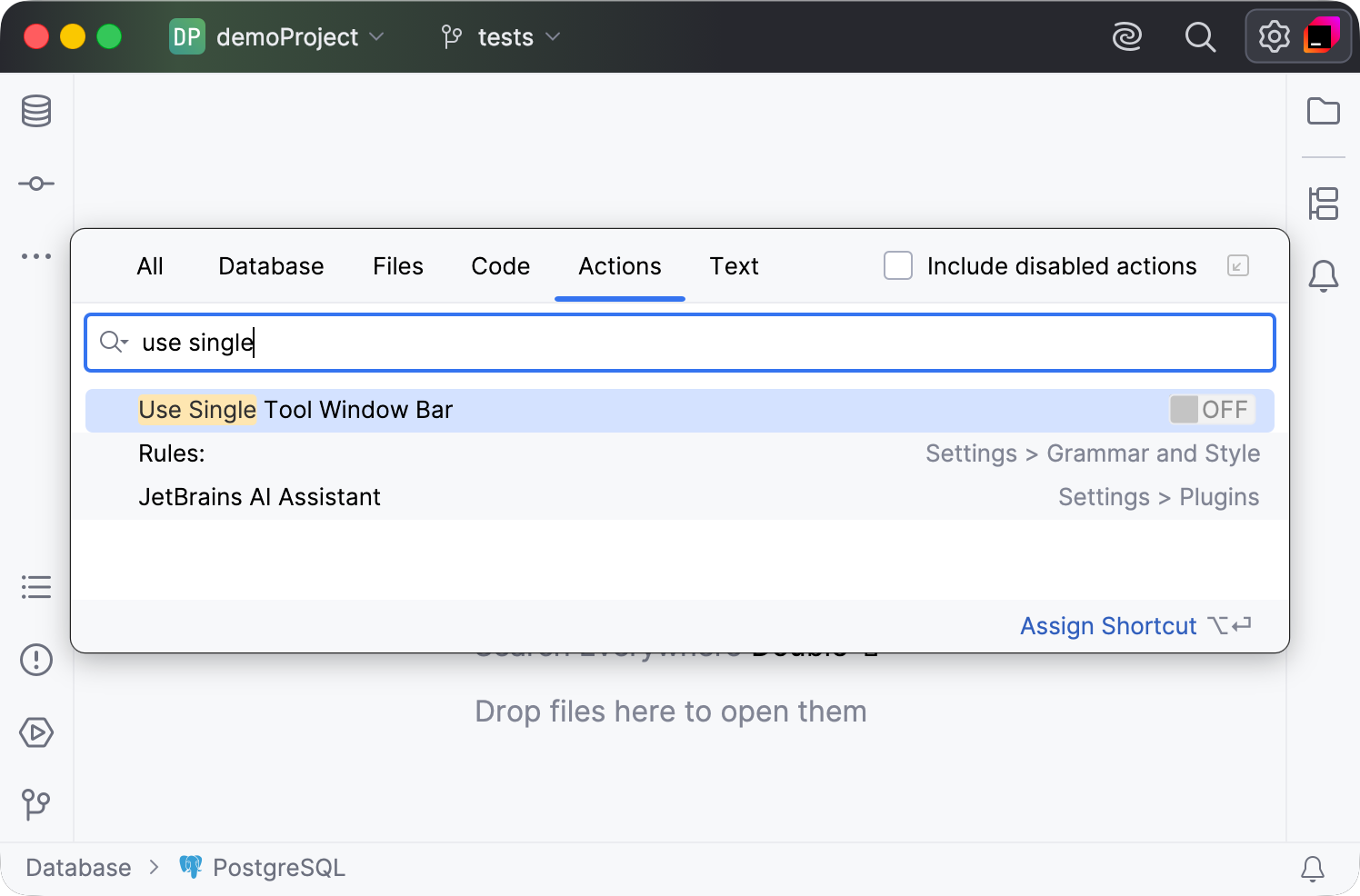
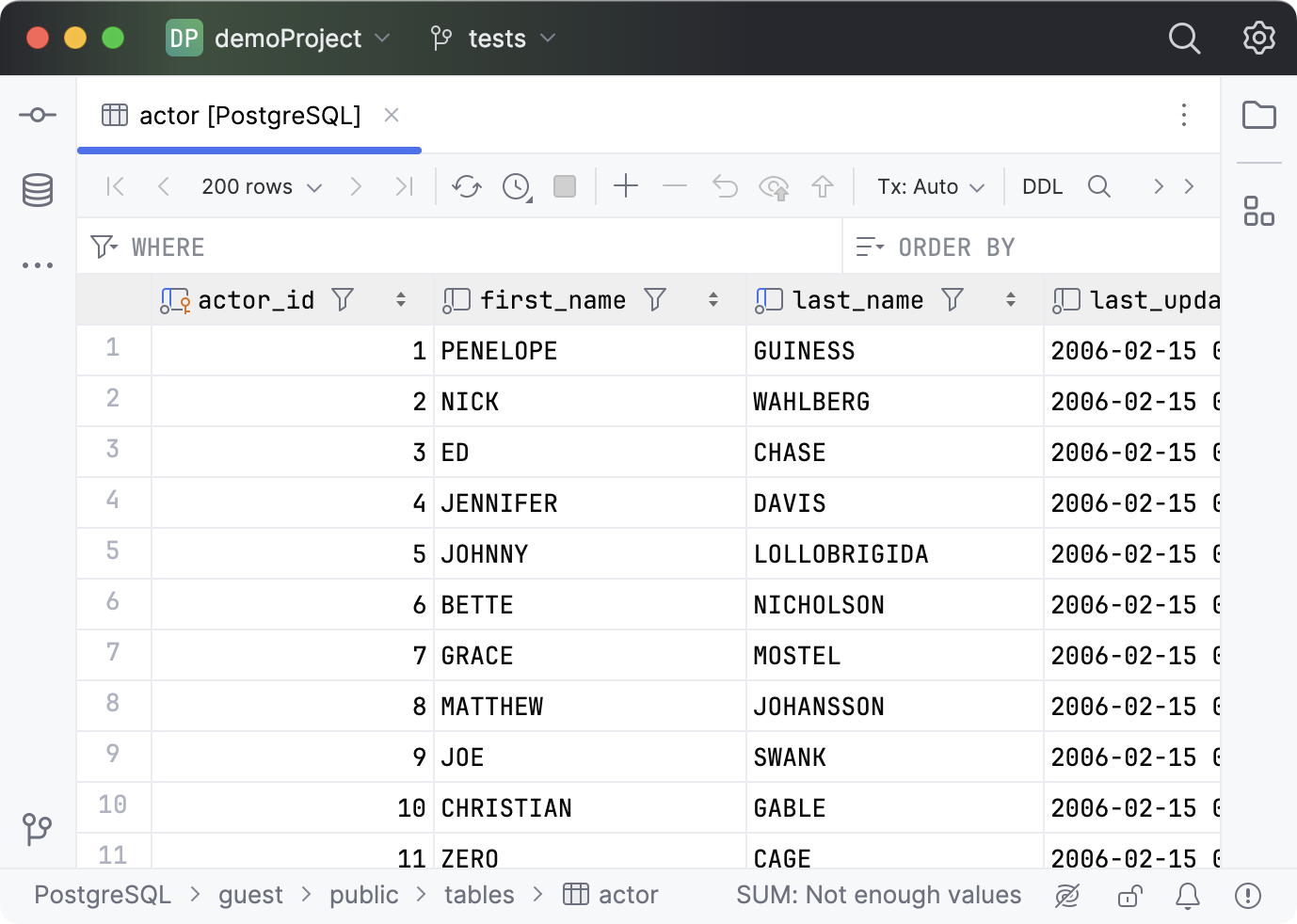
DataGrip では、ツールウィンドウアイコンはデフォルトでメインウィンドウのヘッダーにあります。 このツールウィンドウバーを無効化して、代わりにサイドツールウィンドウバーを使用できます。
ウィンドウヘッダーのツールウィンドウバーの有効化 / 無効化は、 Ctrl+Shift+A を押し、 単一のツールウィンドウバーを使用する トグルを使用して切り替えます。
サイドツールウィンドウバーの有効化 / 無効化は、メインメニューの に進み、 ツールウィンドウバー を選択または解除してください。
サイドツールウィンドウバーが非表示のときは、 Alt をダブルクリックして長押しすると表示できます。
ツールウィンドウ名を表示または非表示にする
ツールウィンドウバーを右クリックし、 ツールウィンドウ名の表示 を選択または選択解除します。
ツールウィンドウのコンポーネント
通常、ツールウィンドウにはヘッダーとコンテンツペインがあります。 一部のツールウィンドウには、さまざまなアクションを実行するためのコントロールを含むツールバーもあります。
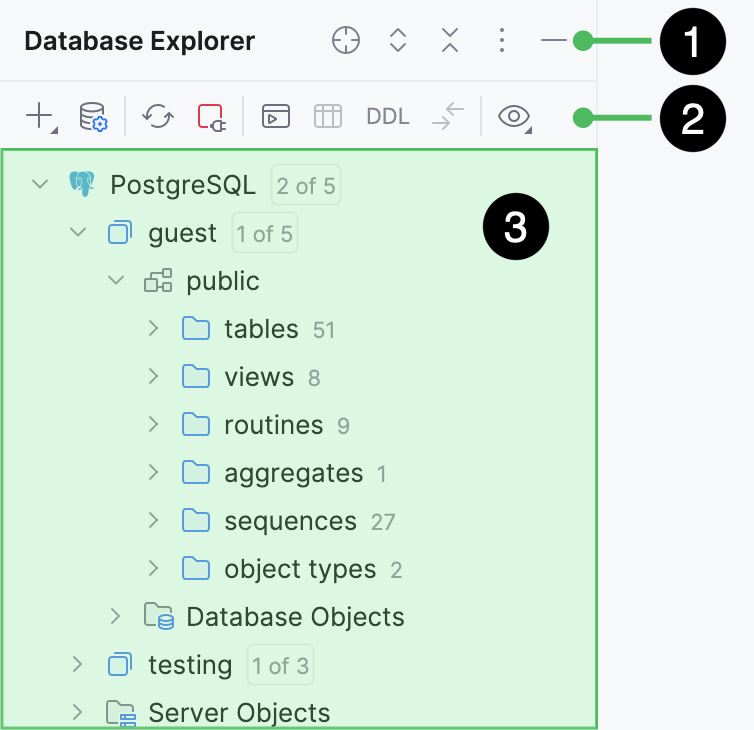
ヘッダー
ツールバー
コンテンツペイン
ツールウィンドウヘッダーには、ツールウィンドウの表示モードと位置を変更するためのオプションメニュー  と、関連する設定やアクションのセットが含まれています。 ヘッダーを右クリックしてこれらのオプションにアクセスすることもできます。
ツールウィンドウには、複数の異なるビューが含まれる場合があります。 ビューを切り替えるには、このようなウィンドウのヘッダーにタブまたはドロップダウンセレクターを使用します。
ドロップダウンメニューを表示するには、ヘッダーを右クリックして タブのグループ化 を選択します。 タブを表示するには、このオプションを無効にします。
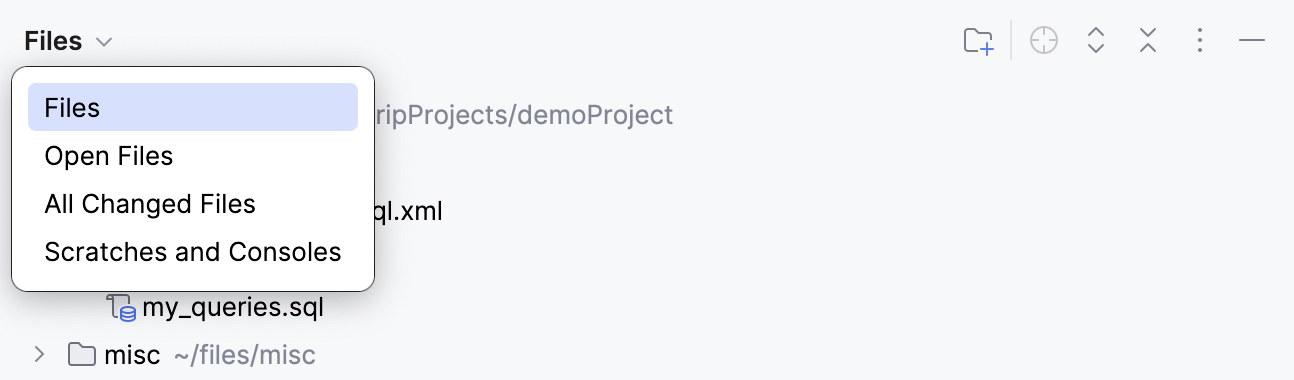
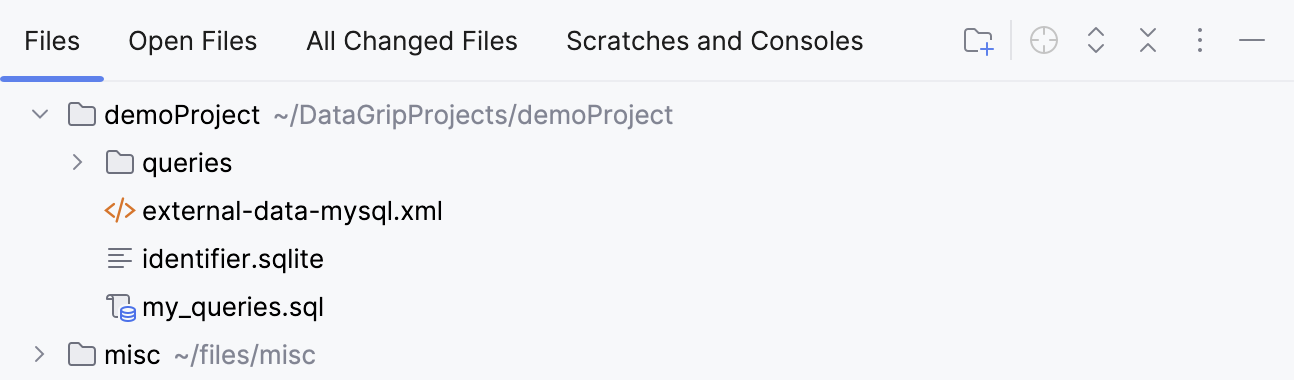
ツールウィンドウのタブを切り替えるには、 Alt+Right と Alt+Left を押します。
 をクリックするとツールウィンドウが非表示になり、ヘッダーにある他のボタンを使用できます。 例:
  と
と  をクリックするとツールウィンドウの内容が展開および折りたたまれ、
  をクリックするとツールウィンドウのエディターからファイルを見つけて選択できます。
デフォルトでは、ツールウィンドウヘッダーのアイコンは、ツールウィンドウにマウスを移動したとき、またはツールウィンドウにフォーカスがあるときにのみ表示されます。 ツールウィンドウヘッダーアイコンを常に表示するには、 詳細設定 設定ページ Ctrl+Alt+S に移動し、 ツールウィンドウのヘッダーアイコンを常に表示する を選択します。
ツールウィンドウのツールバーからのアクションは、通常、メインメニューとコンテキストメニューからも利用できます。 それらのいくつかは、デフォルトのショートカットで実行することもできます。 キーボードショートカットを設定する に従って、アクションのショートカットを割り当てることができます。
ツリー状の構造を表示するすべてのツールウィンドウ(例えば、 ファイル ツールウィンドウ(Alt+2 ))では、ツリービューのインデントレベルを示す垂直線を表示でき、プロジェクト 内のコンポーネントの階層をより分かりやすく確認できます。 これらの線を表示するには、 外観 & 振る舞い | 外観 設定ページ Ctrl+Alt+S で インデントガイドを表示する を有効にします。
次のショートカットを使用して、DataGrip のツールウィンドウを管理できます:
アクティブなツールウィンドウを非表示 | Shift+Escape |
すべてのツールウィンドウを非表示 | Ctrl+Shift+F12 |
最後のツールウィンドウに移動 | F12 |
Ctrl+Alt+Shift+Left | |
Ctrl+Alt+Shift+Right | |
Ctrl+Alt+Shift+Up | |
Ctrl+Alt+Shift+Down | |
⌘ 1 | |
Alt+2 | |
Alt+3 | |
Alt+4 | |
Alt+5 | |
Alt+6 | |
Alt+7 | |
Alt+8 | |
Alt+9 | |
Alt+0 | |
ターミナルウィンドウを表示 | Alt+F12 |