EditorConfig
EditorConfig プラグインをインストールする
この機能は、インストールして有効にする必要がある EditorConfig(英語) プラグインに依存しています。
Ctrl+Alt+S を押して設定を開き、 を選択します。
マーケットプレース タブを開き、 EditorConfig プラグインを見つけて、 インストール をクリックします (プロンプトが表示されたら、IDE を再起動します)。
DataGrip を使用すると、各ファイルセットごとに EditorConfig サポート付きですべてのコードスタイル設定を管理できます。
必要なのは定義したいコードスタイルのファイルを含むルートディレクトリに .editorconfig ファイルを置くことです。 プロジェクトに複数のコードスタイルがある場合(たとえば、テスト用や本番コード用)、プロジェクトの対応するフォルダーに複数の .editorconfig ファイルを含めることができます。 これにより、同時に複数のコードスタイル標準に従うことができます。
.editorconfig ファイルのすべてのオプションは、現在のプロジェクトコードスタイルの上にあるすべてのサブディレクトリと同様に、それが存在するディレクトリに適用されます。 親ディレクトリにある .editorconfig または他の .editorconfig ファイルで定義されていない場合は、現在の コードスタイルスキームから取得されます。 未定義(unset )プロパティの詳細については、 EditorConfig(英語) のドキュメントを参照してください。
.editorconfig ファイルのすべてのオプションは、以下のカテゴリに分類されます。
indent_size、indent_styleなどの 標準オプション(英語)。 これらのオプションにはドメイン固有の接頭辞がありません。ij_という接頭辞を持ち、すべての言語に適用可能な一般的な IntelliJ オプションij_visual_guidesij_formatter_off_tagij_formatter_on_tagij_formatter_tags_enabledij_wrap_on_typingij_continuation_indent_sizeij_smart_tabs
一般的な IntelliJ オプションは、多くの言語 (すべてではありません) でサポートされています。 これらは、
ij_any_brace_styleのように、ij_any接頭辞で始まります。<lang>は言語ドメイン ID(通常は小文字の言語名)であるij_<lang>_接頭部で始まる IntelliJ 言語固有のオプション、たとえばij_java_blank_lines_after_imports
すべての IntelliJ .editorconfig プロパティには コードスタイルスキームに対応するオプションがあり、似た名前になっています。
.editorconfig ファイルを追加する
ファイル ツールウィンドウ(Alt+2 )で、コードスタイルを定義したいファイルを含むディレクトリを右クリックし、コンテキストメニューから を選択します。
DataGrip がスタブを作成できるように定義したいプロパティを選択するか、必要なプロパティを手動で追加する場合はすべて空欄のままにします。
コードスタイル設定の変更が実際のソースファイルにどのように影響するかをプレビューするには、 .editorconfig ファイルのガターにある
 をクリックし、変更をプレビューするソースファイルを選択します。 プレビューが右側に開きます。
選択しているファイルが、
をクリックした横のマスクに対応していることを確認してください。 例: [*.xml]ファイルをプレビューするには、プレビューファイルの拡張子が .xml である必要があります。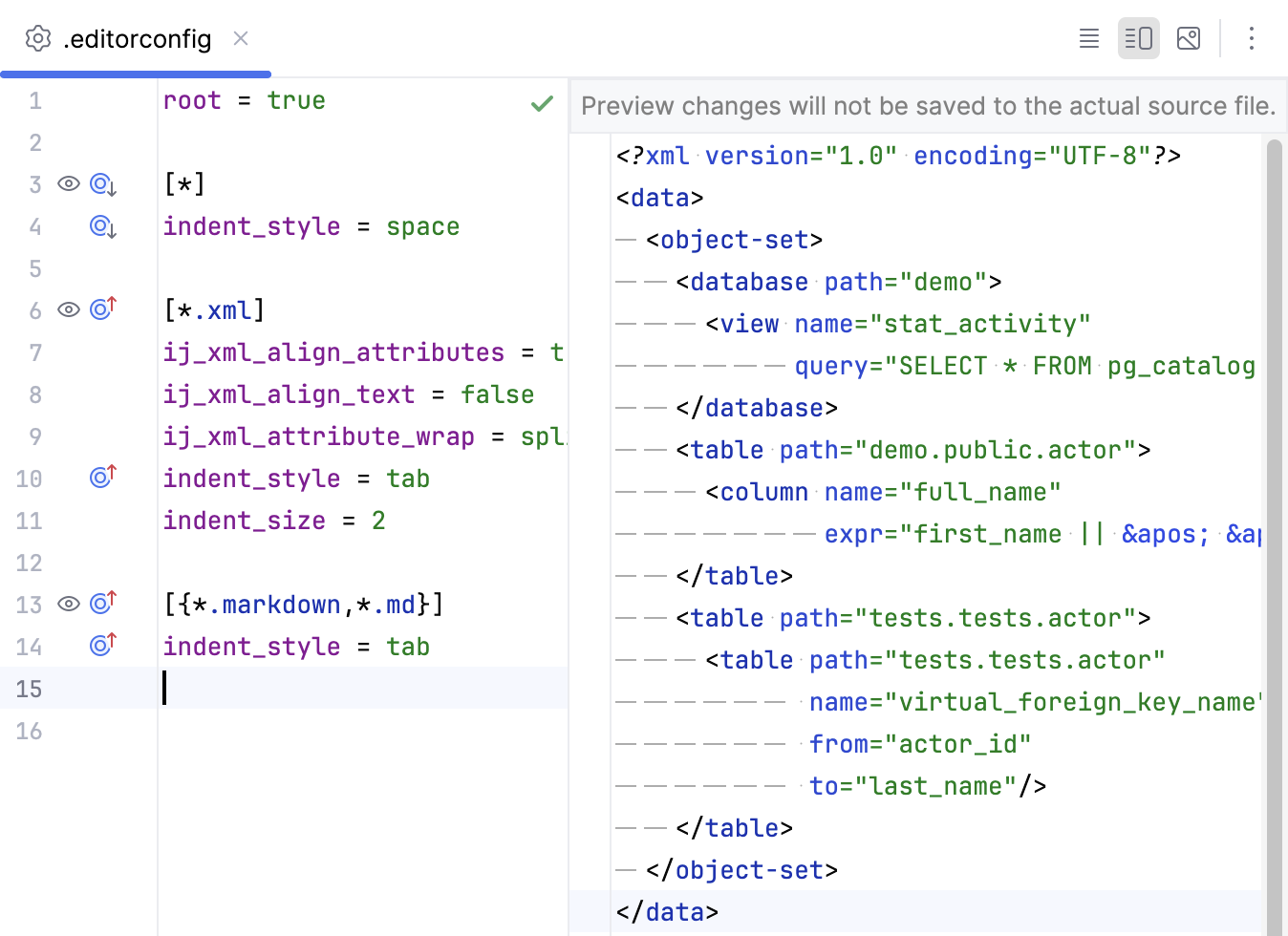
プレビューペインで変更を加えることで、ソースコードに不要な変更を加える心配なく構成変更の反映を確認できます。これらの変更はすべて .editorconfig ファイルを閉じると破棄されます。
コードを再フォーマットします。 コードフラグメント、 ファイル 、または ディレクトリ内のすべてのファイルを再フォーマットできます。
または、IDE を設定して 保存時にコードを再フォーマットすることもできます。
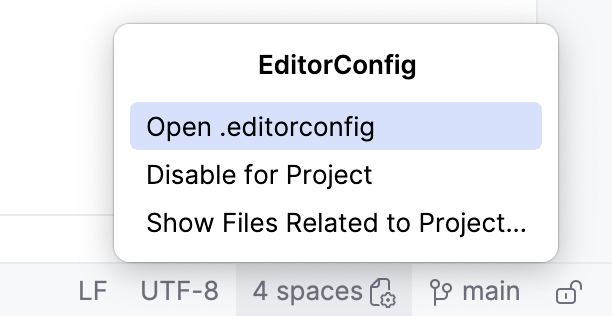
エディターで現在開いているファイルに、 .editorconfig ファイルのプロパティによって上書きされるコードスタイルオプションがあるかどうかをすばやく確認するには、ステータスバーのインデントウィジェットを使用します。
ウィジェットの  アイコンは、現在のコードスタイルスキームの一部の設定を上書きする .editorconfig ファイルがあることを示します。

ウィジェットをクリック:
.editorconfig を開く をクリックして、現在作業しているファイルに影響を与える最も近い .editorconfig ファイルを開きます。
プロジェクト関連のファイルを表示… を選択して、プロジェクト内のすべての .editorconfig ファイルのリストを開きます。
EditorConfig を無効にする をクリックして、プロジェクトで EditorConfig サポートを無効にし、現在のコードスタイルスキームの設定を使用します。 設定で EditorConfig サポートを無効にすることもできます。
コードスタイルを .editorconfig ファイルにエクスポートする
Ctrl+Alt+S を押して設定を開き、 を選択します。
エクスポートするコードスタイル スキーム を選択します: プロジェクトスキームまたは IDE レベルのスキームの 1 つ。
 をクリックし、 エクスポート を選択し、次に EditorConfig ファイル を選択します。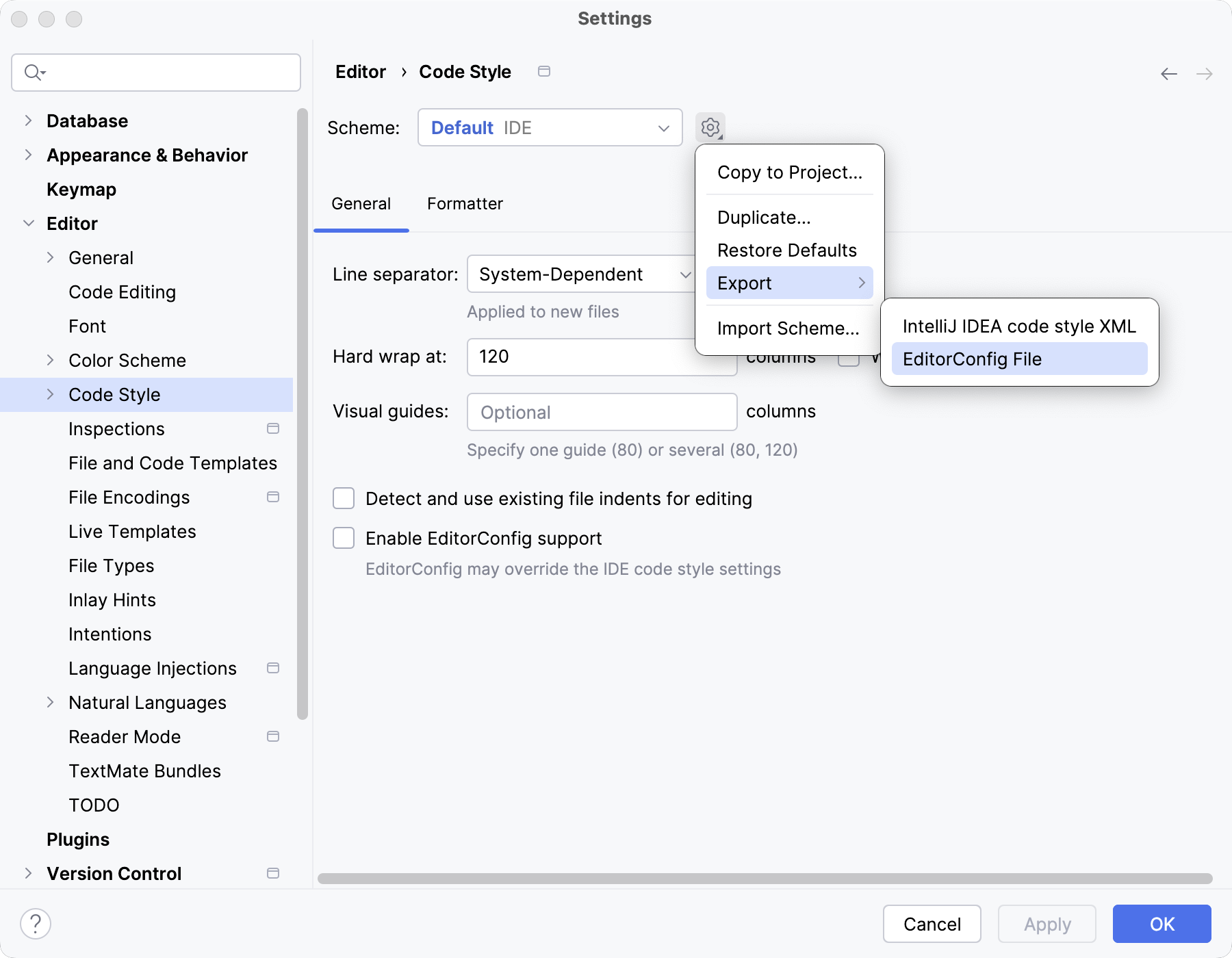
ファイルを保存するフォルダーを指定します。
.editorconfig ファイルにコードスタイル設定をインポートするには、 ファイル ツールウィンドウ (Alt+2 または ) の必要なフォルダーにファイルをドラッグします。
EditorConfig サポートを無効にする
.editorconfig 設定ファイルの作成後に IDE 設定を使用する場合は、作成した .editorconfig ファイルをプロジェクトから削除せずに EditorConfig サポートを無効にすることができます。
Ctrl+Alt+S を押して設定を開き、 を選択します。
EditorConfig のサポートを有効にする チェックボックスをクリアします。
変更を適用して、ダイアログを閉じます。