インポート
スクリプトファイルからデータをインポートするには、 ファイルの実行 ページの説明に従ってファイルを実行します。 スクリプトファイルに加えて、CSV、TSV、区切り文字で区切られた値を含むその他のテキストファイルからデータをインポートできます。
マシンに保存されている SQL ファイルを DataGrip のプロジェクトに追加する方法については、 SQL ファイルを含むディレクトリを添付する を参照してください。
データのインポート
データベースエクスプローラー で、データソースまたはスキーマを右クリックし、 を選択します。
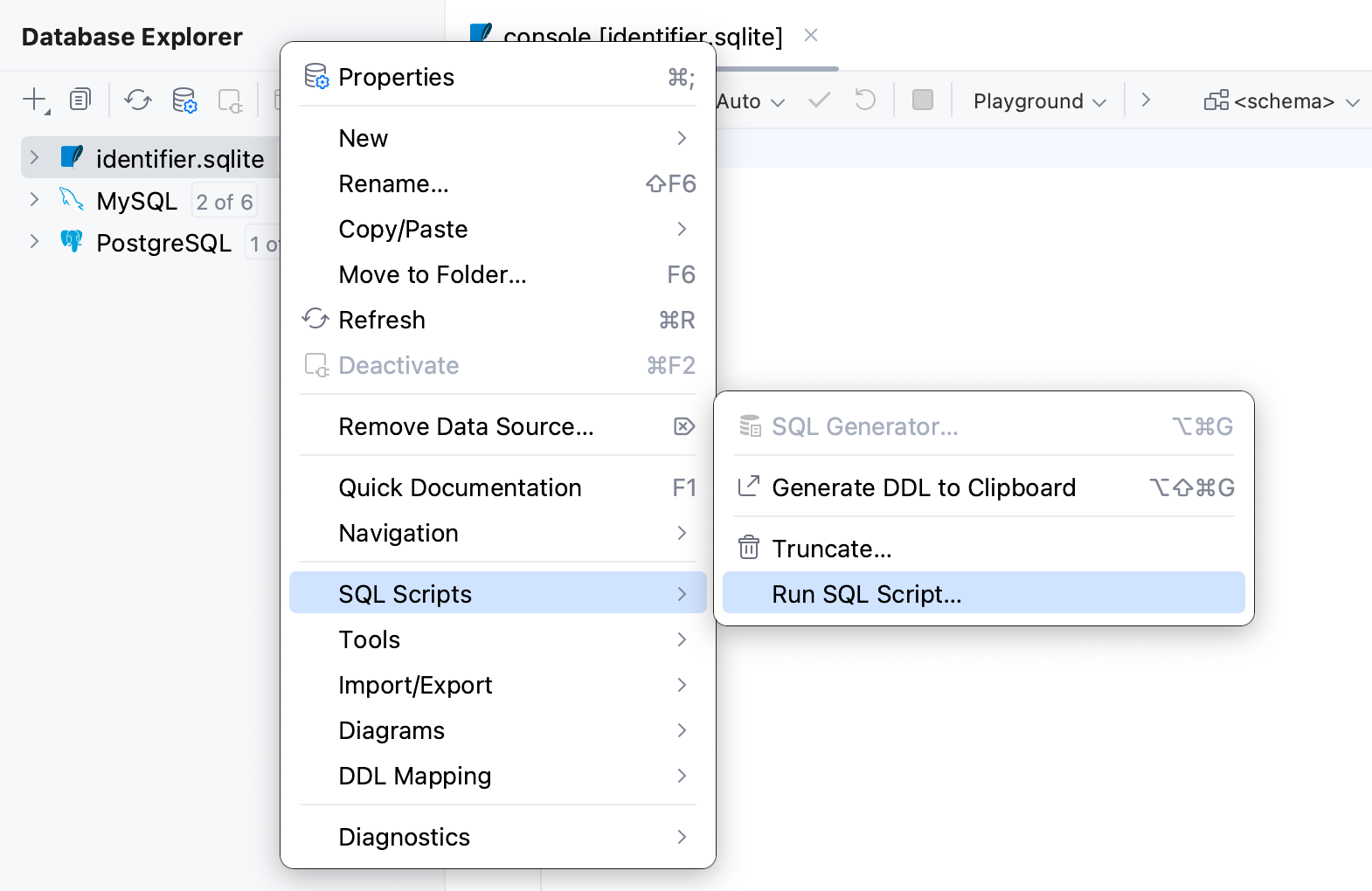
開いたファイルブラウザーウィンドウで、実行する SQL ファイルに移動します。
開く をクリックしてください。
出力は 実行 ツールウィンドウで確認できます。 ツールウィンドウのコントロールの詳細については、 実行ツールウィンドウ を参照してください。
CSV ファイルからデータをインポートする
DataGrip はデータ抽出機能を使って CSV ファイルからデータをインポートします。 データ抽出機能の詳細については、 データ抽出ツール のトピックを参照してください。
データベースエクスプローラー で、スキーマまたはテーブルを右クリックし、 を選択します。
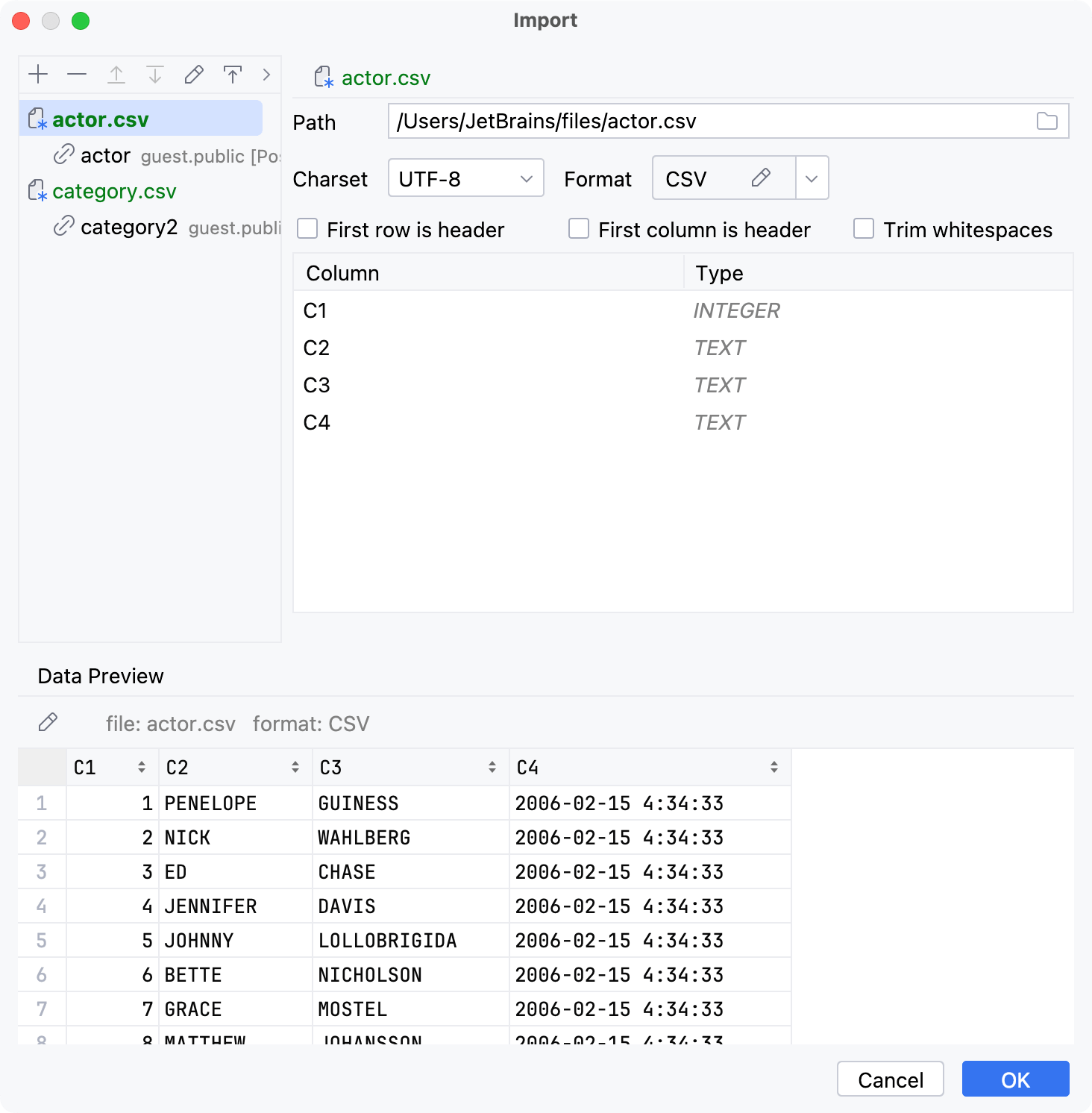
CSV ファイルに移動して選択します。
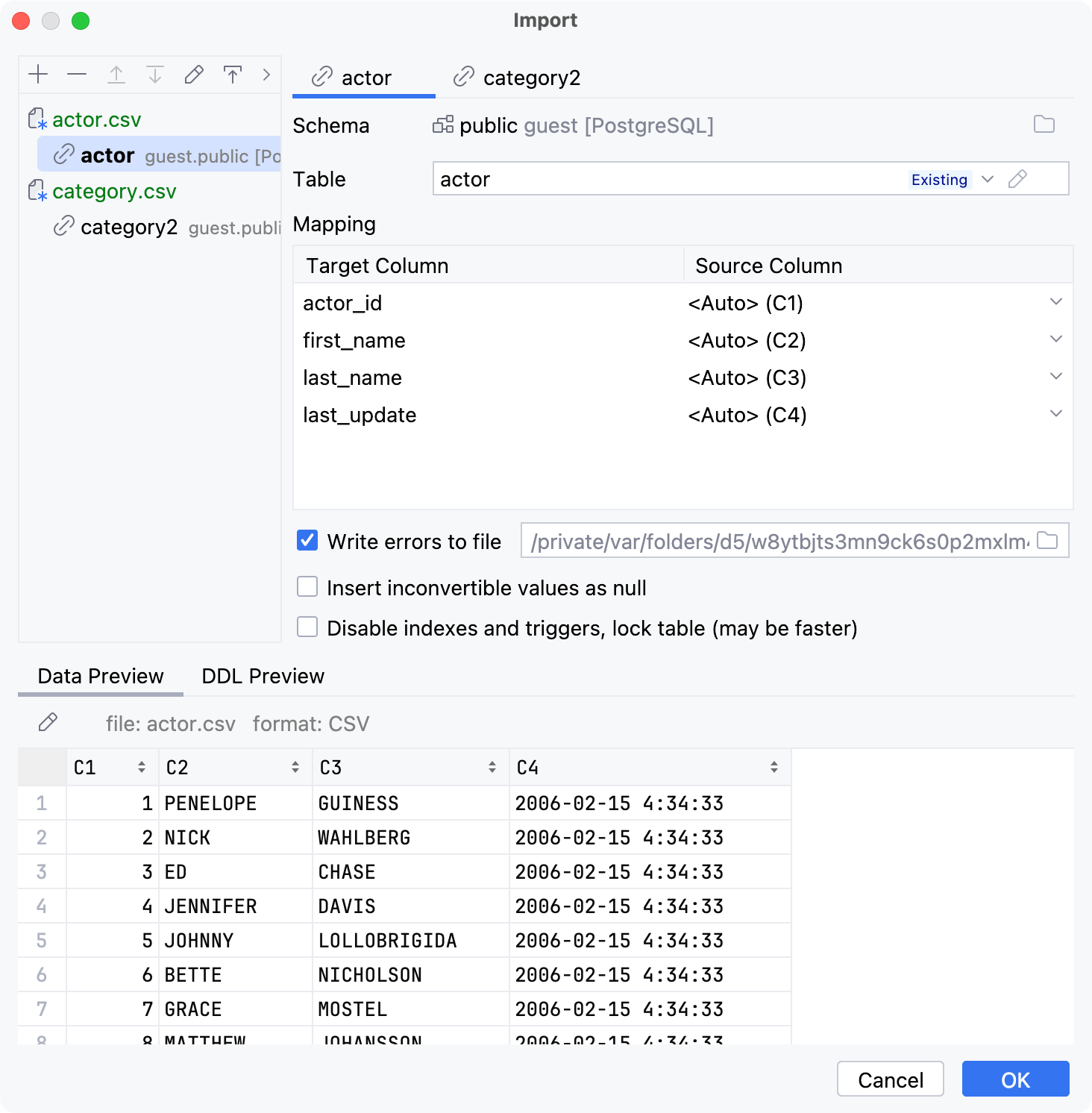
インポート ダイアログのマッピングツリーで、マッピングノード (
 ) を選択し、データ変換設定を指定します。
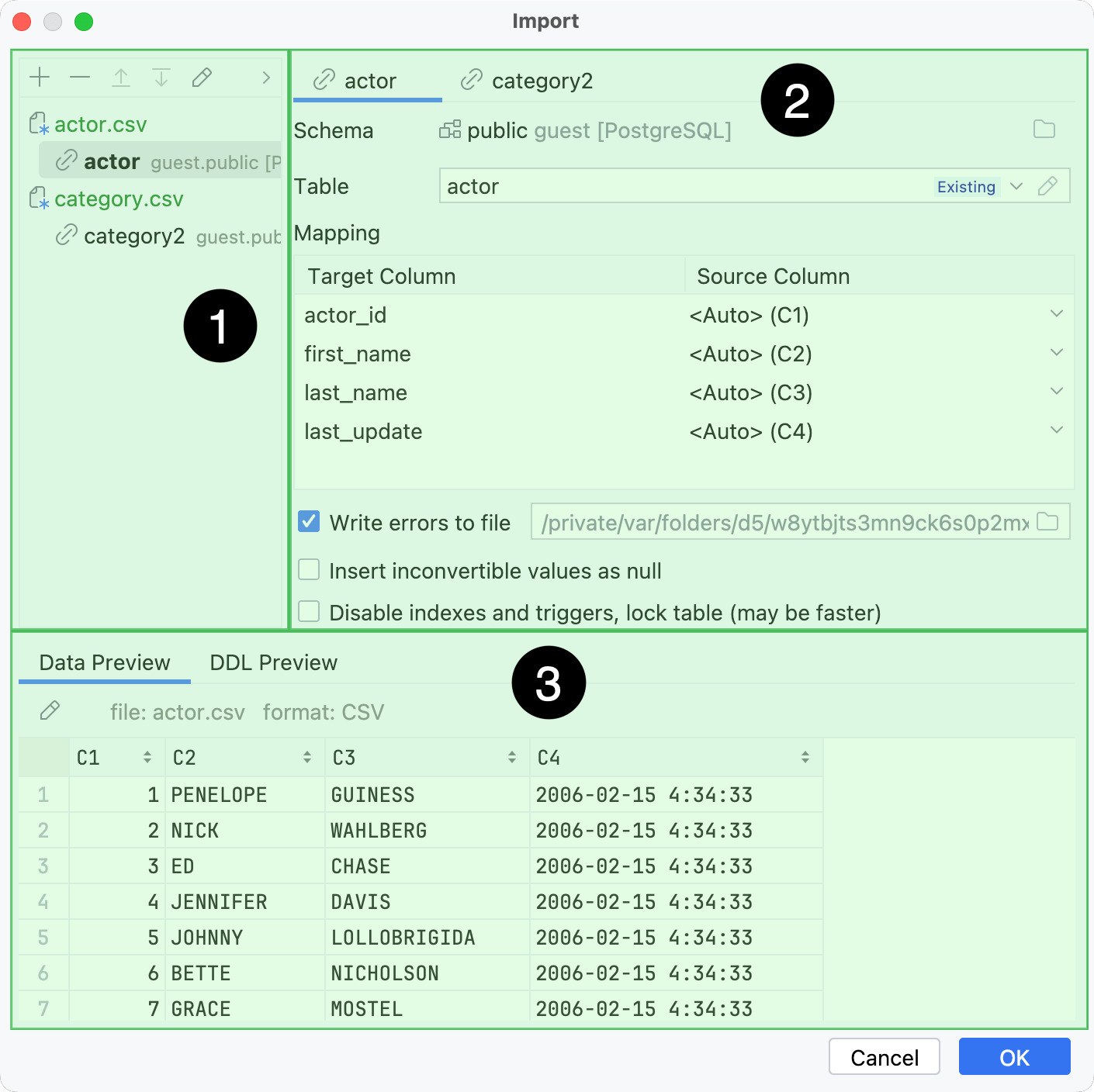
どのスキーマでテーブルを作成するか、またデータを新しいテーブルにインポートするか既存のテーブルにインポートするかを選択できます。 スキーマやテーブルを選択するには、 スキーマ フィールドおよび テーブル フィールドを使います。
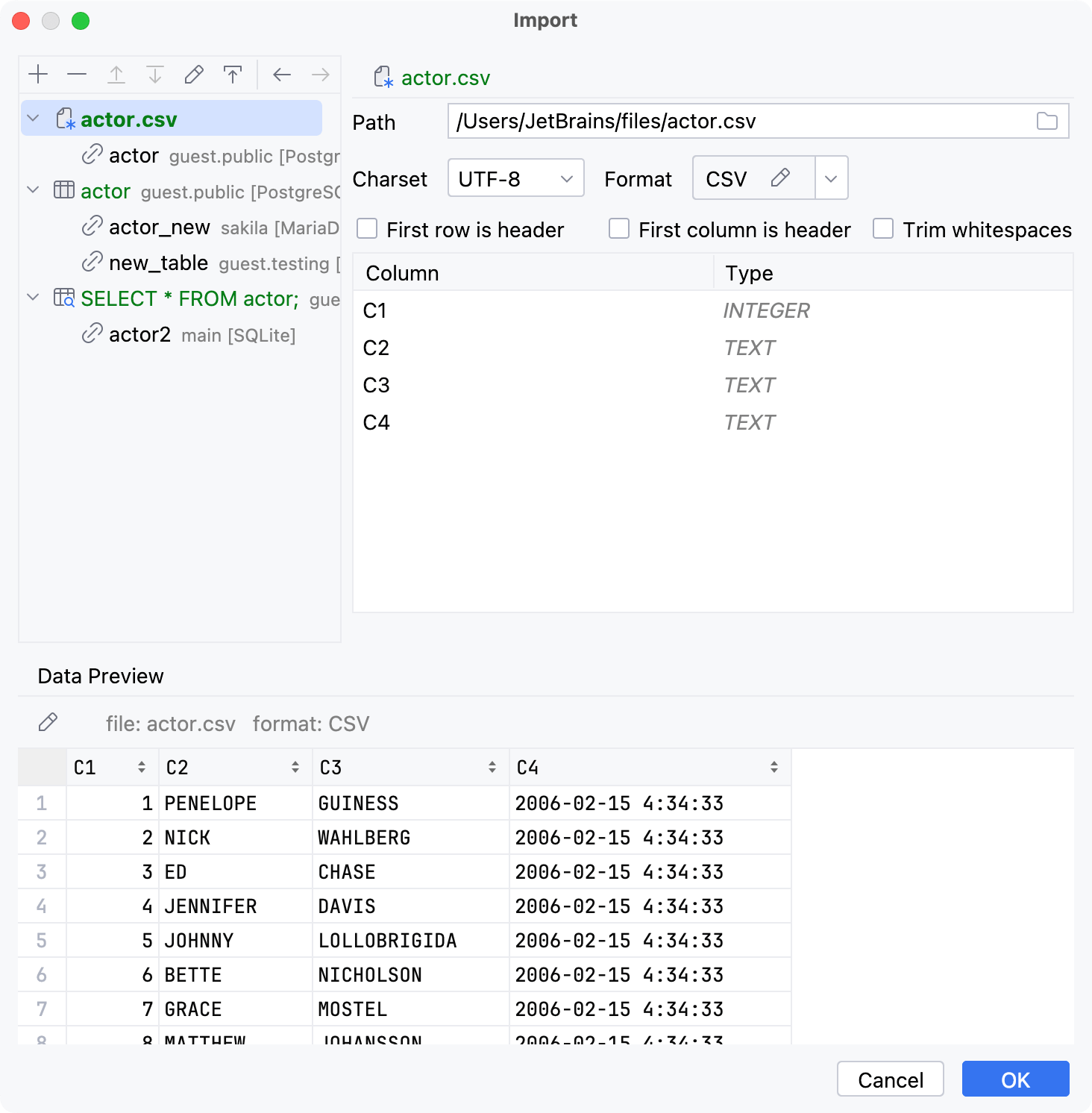
マッピングツリーでソースファイルを選択して、その設定を構成します。 最初の行をヘッダーとしてマークするには、 最初の行はヘッダー を選択します。
変更を適用して、ダイアログを閉じます。
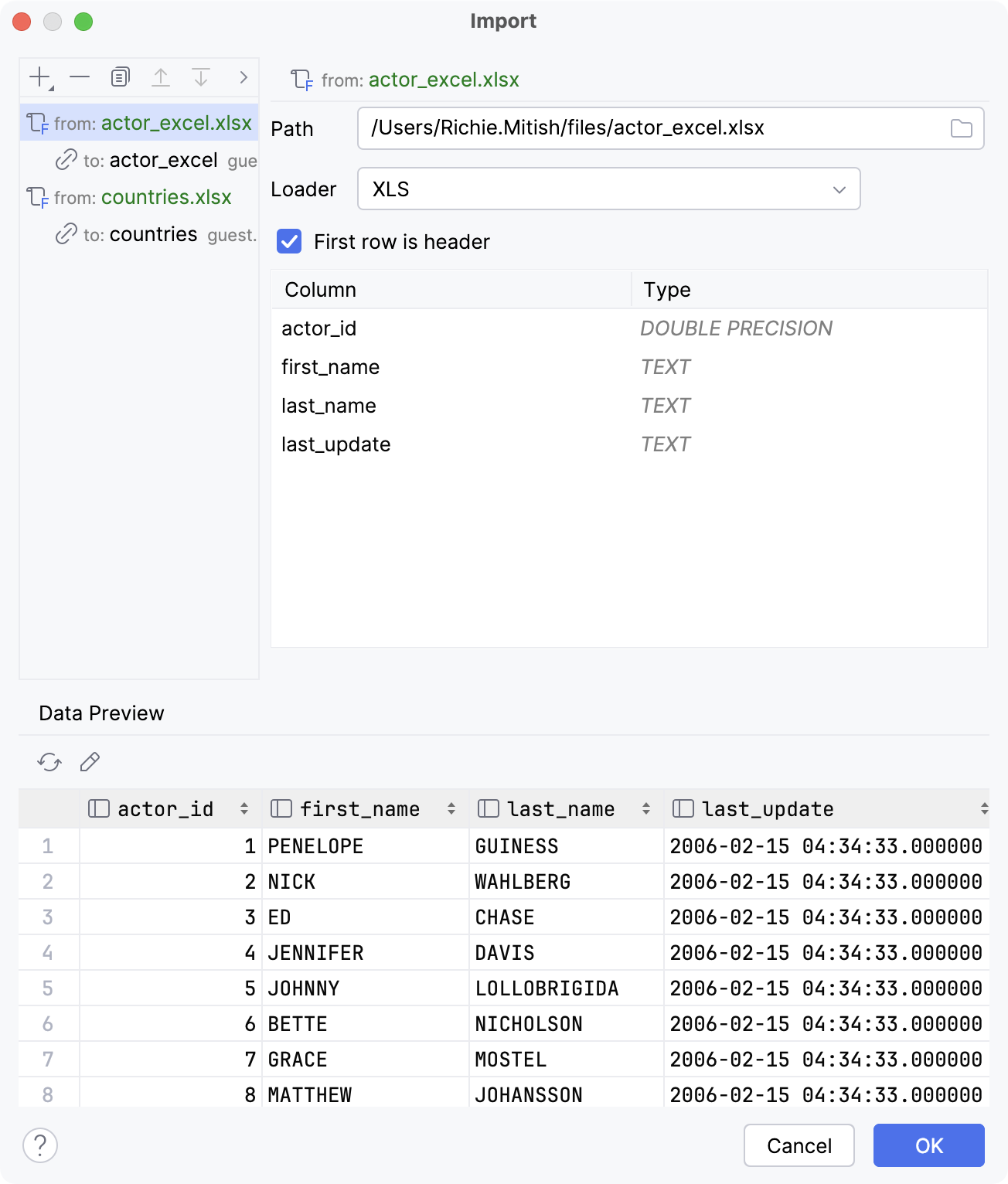
表形式のデータファイルからデータをインポートする
DataGrip はスクリプトデータローダーを使用して表形式データファイルからデータをインポートします。 スクリプトデータローダーの詳細については、 データローダー のトピックを参照してください。
データベースエクスプローラー で、スキーマまたはテーブルを右クリックし、 を選択します。
表形式のデータファイルに移動して選択します。
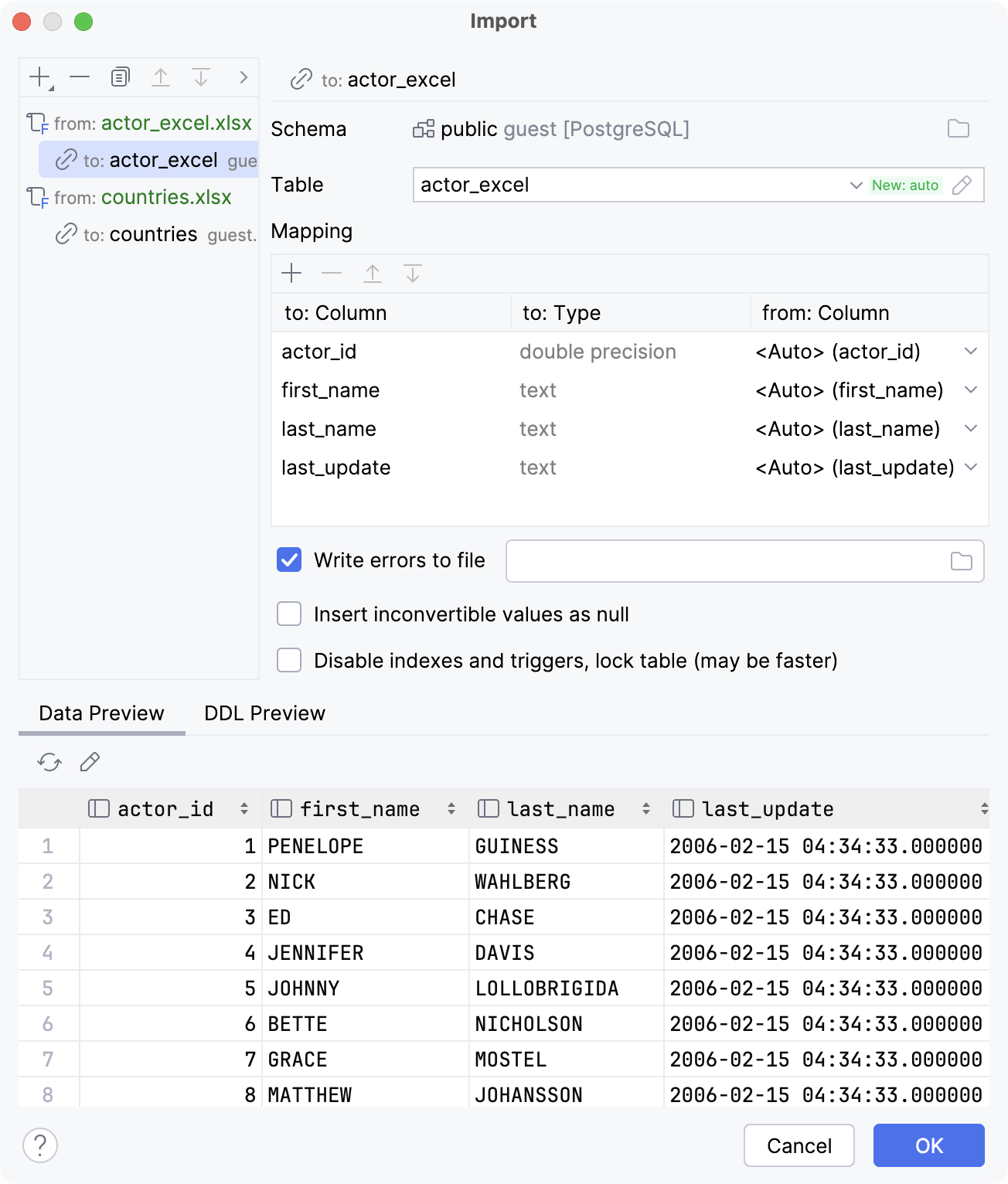
インポート ダイアログのマッピングツリーで、マッピングノード (
) を選択し、データ変換設定を指定します。どのスキーマでテーブルを作成するか、またデータを新しいテーブルにインポートするか既存のテーブルにインポートするかを選択できます。 スキーマやテーブルを選択するには、 スキーマ フィールドおよび テーブル フィールドを使います。
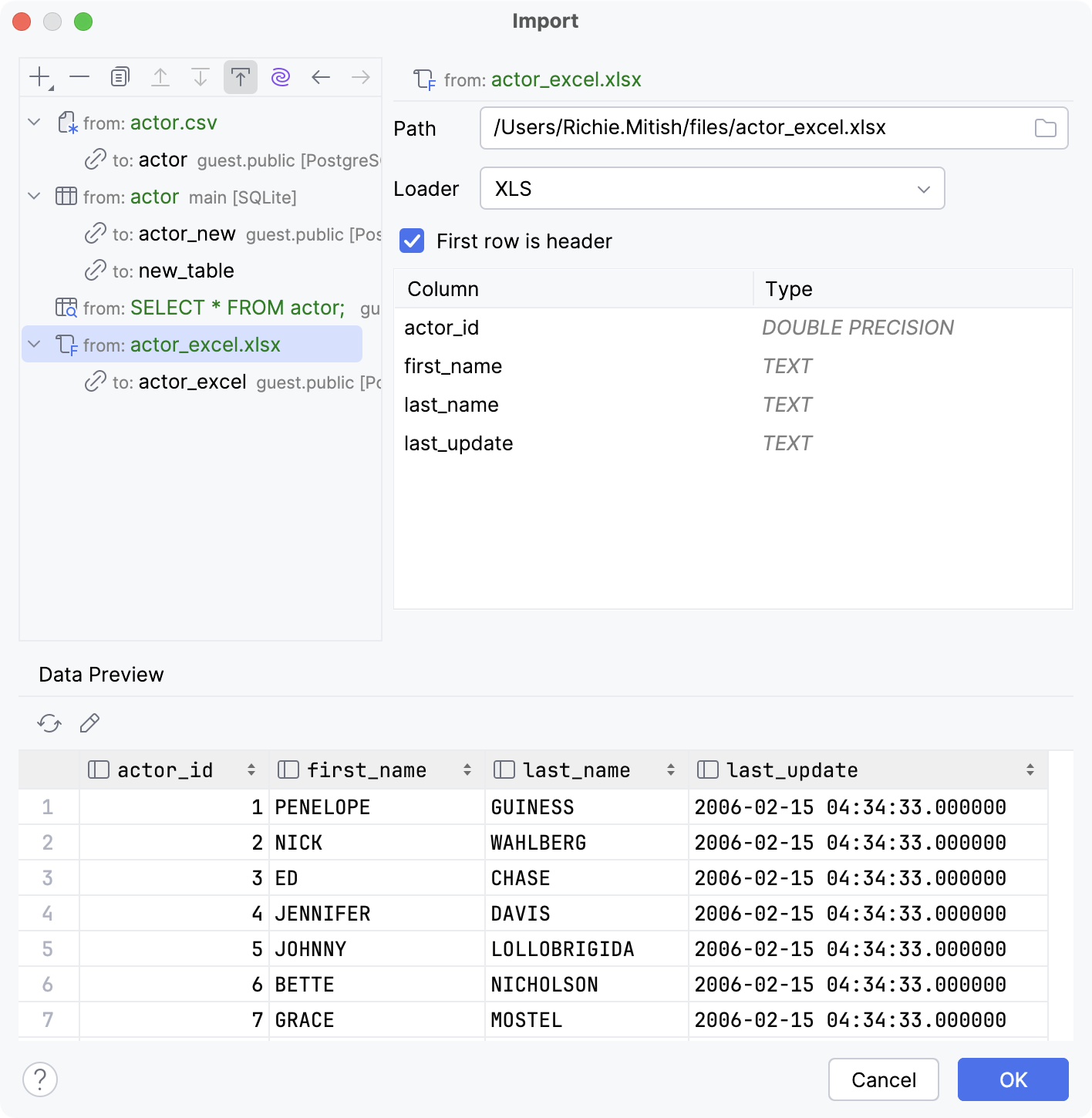
マッピングツリーでソースファイルを選択して、その設定を構成します。 最初の行をヘッダーとしてマークするには、 最初の行はヘッダー を選択します。
変更を適用して、ダイアログを閉じます。
インポートテーブル
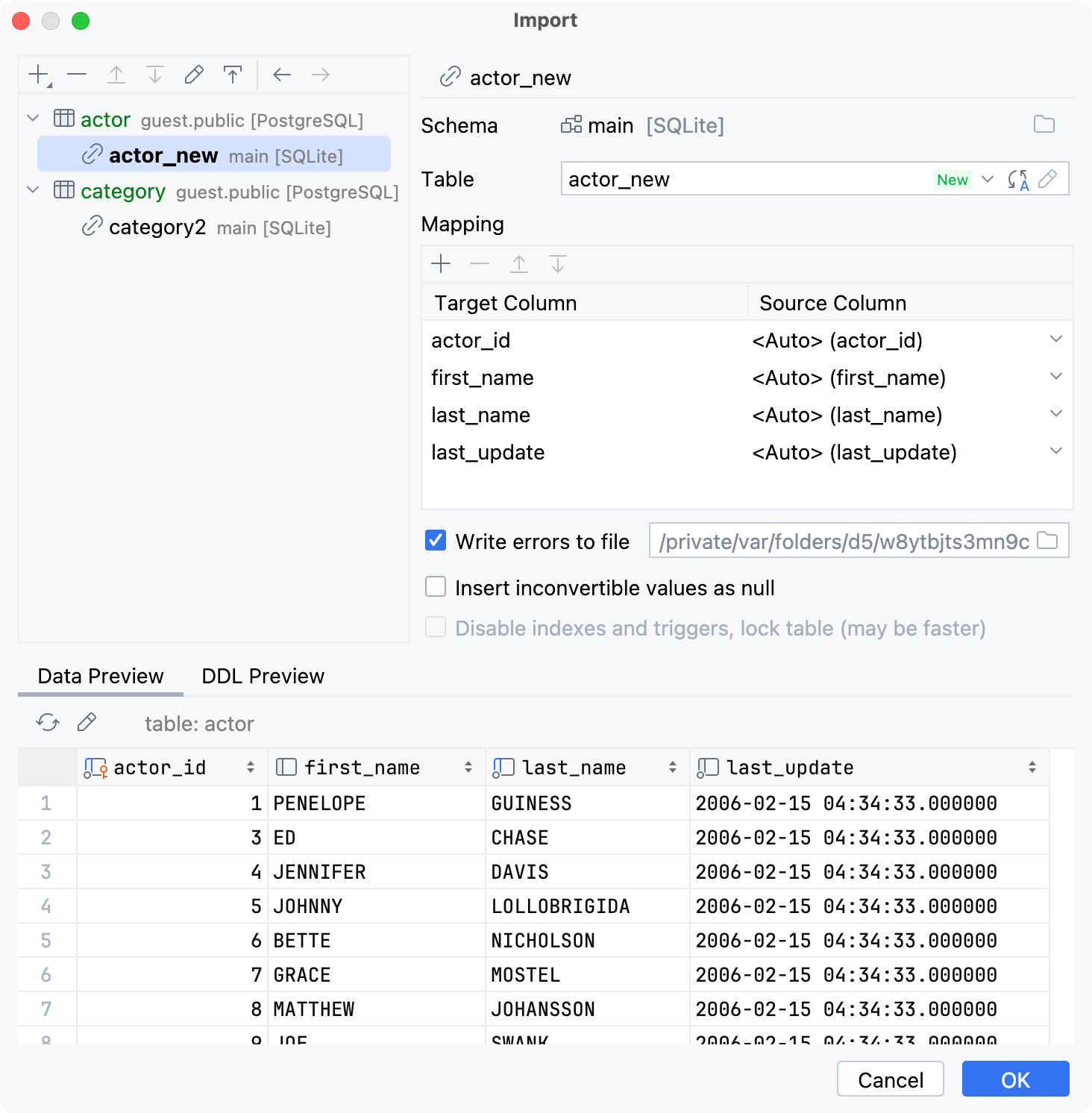
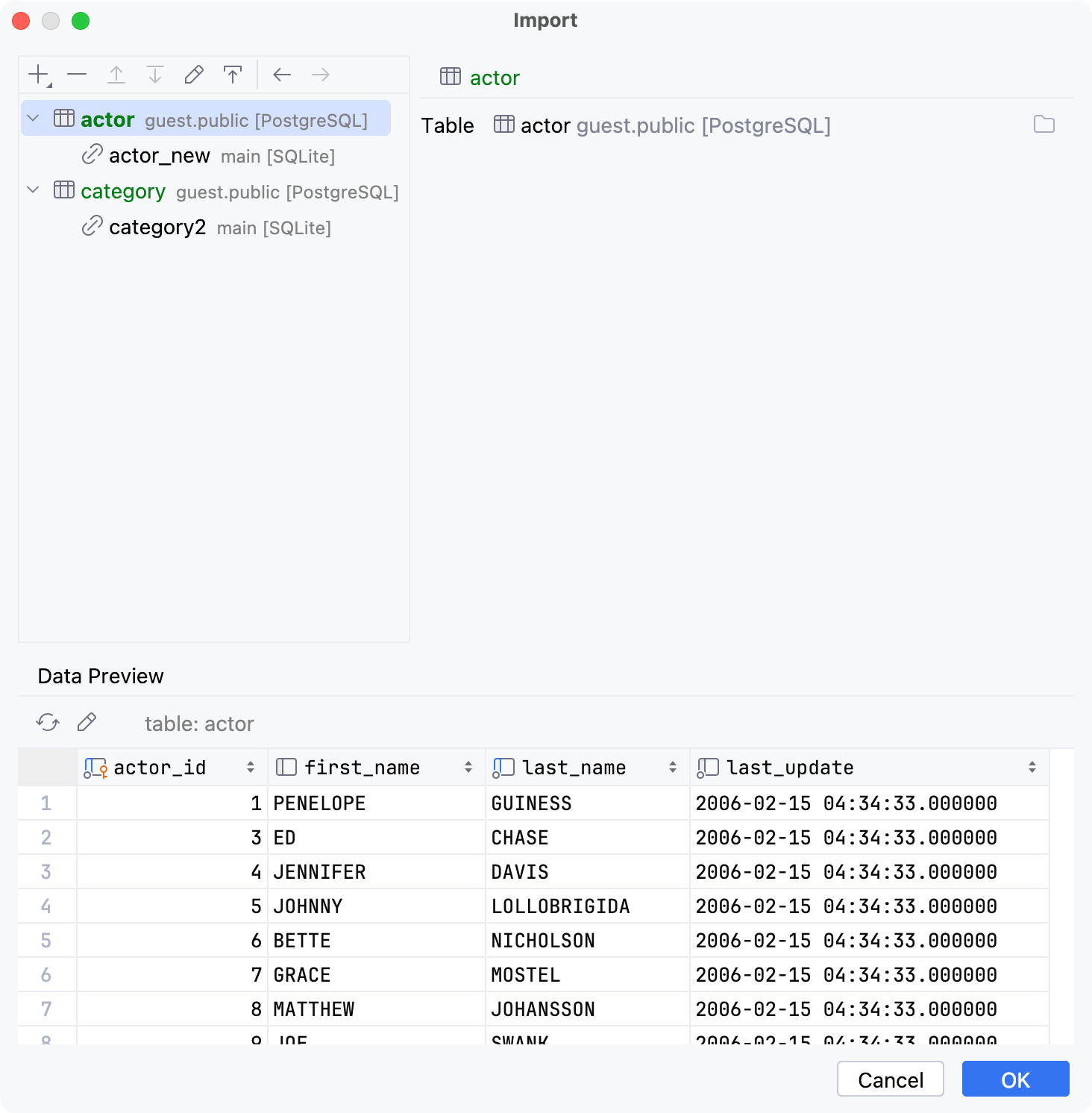
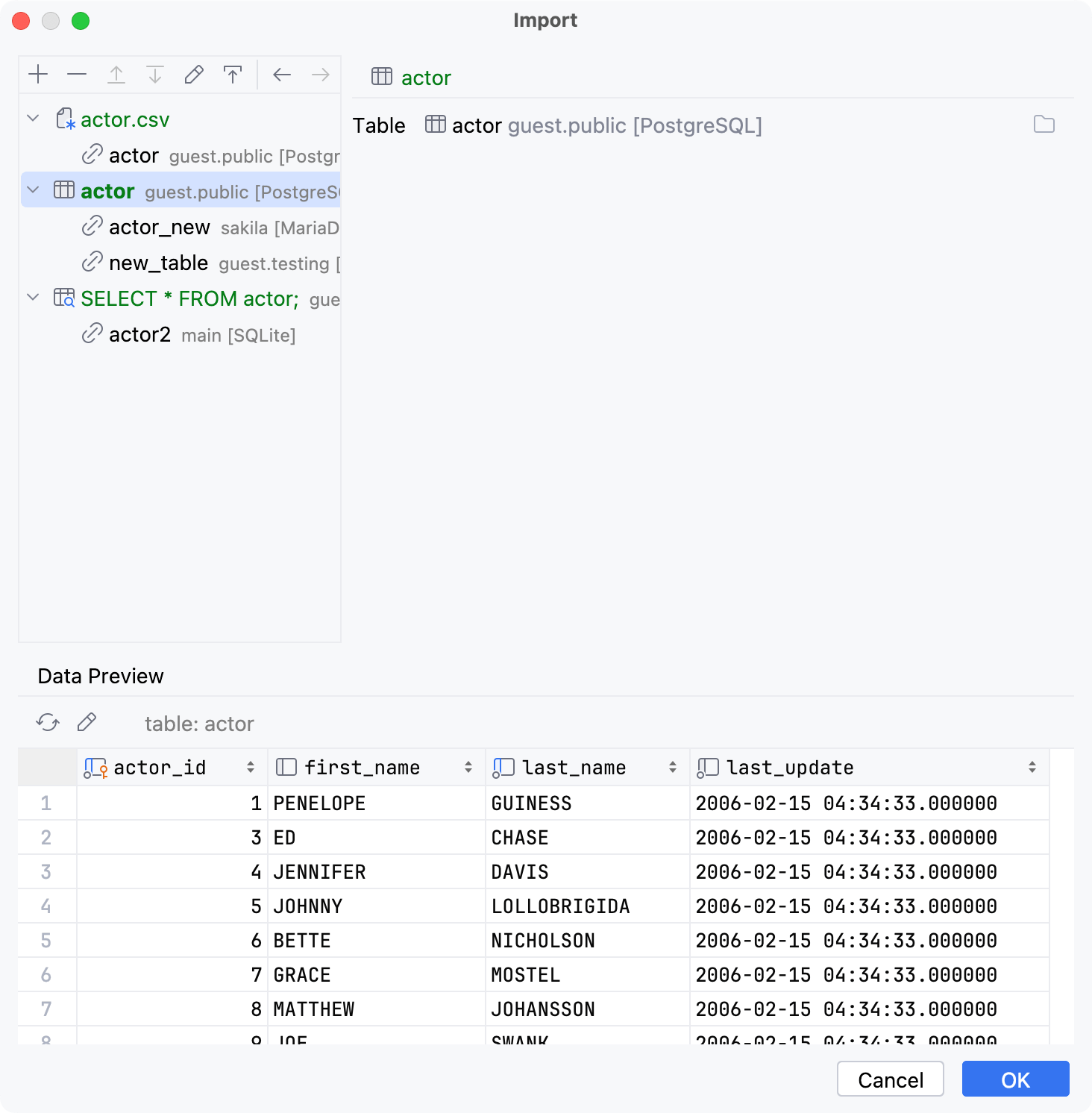
別のスキーマ、データベース、既存のテーブルにコピーするテーブルを選択します。
インポート ダイアログを開きます。 これを行うには、次のアクションを使用できます。
選択を右クリックして、 に移動します。
選択範囲をスキーマまたはデータベースにドラッグします。
Ctrl+Shift+A を押し、
copy tables toと入力して Enter を押します。
インポート ダイアログのマッピングツリーで、マッピングノード (
) を選択し、データ変換設定を指定します。どのスキーマでテーブルを作成するか、またデータを新しいテーブルにインポートするか既存のテーブルにインポートするかを選択できます。 スキーマやテーブルを選択するには、 スキーマ フィールドおよび テーブル フィールドを使います。
マッピングツリーでソースファイルを選択して、その設定を構成します。
(オプション)IDE が変換不可能な値に達したときに NULL を挿入する場合は、 変換できない値を null として挿入する を選択します。
変更を適用して、ダイアログを閉じます。
Microsoft SQL Server テーブルデータを復元する
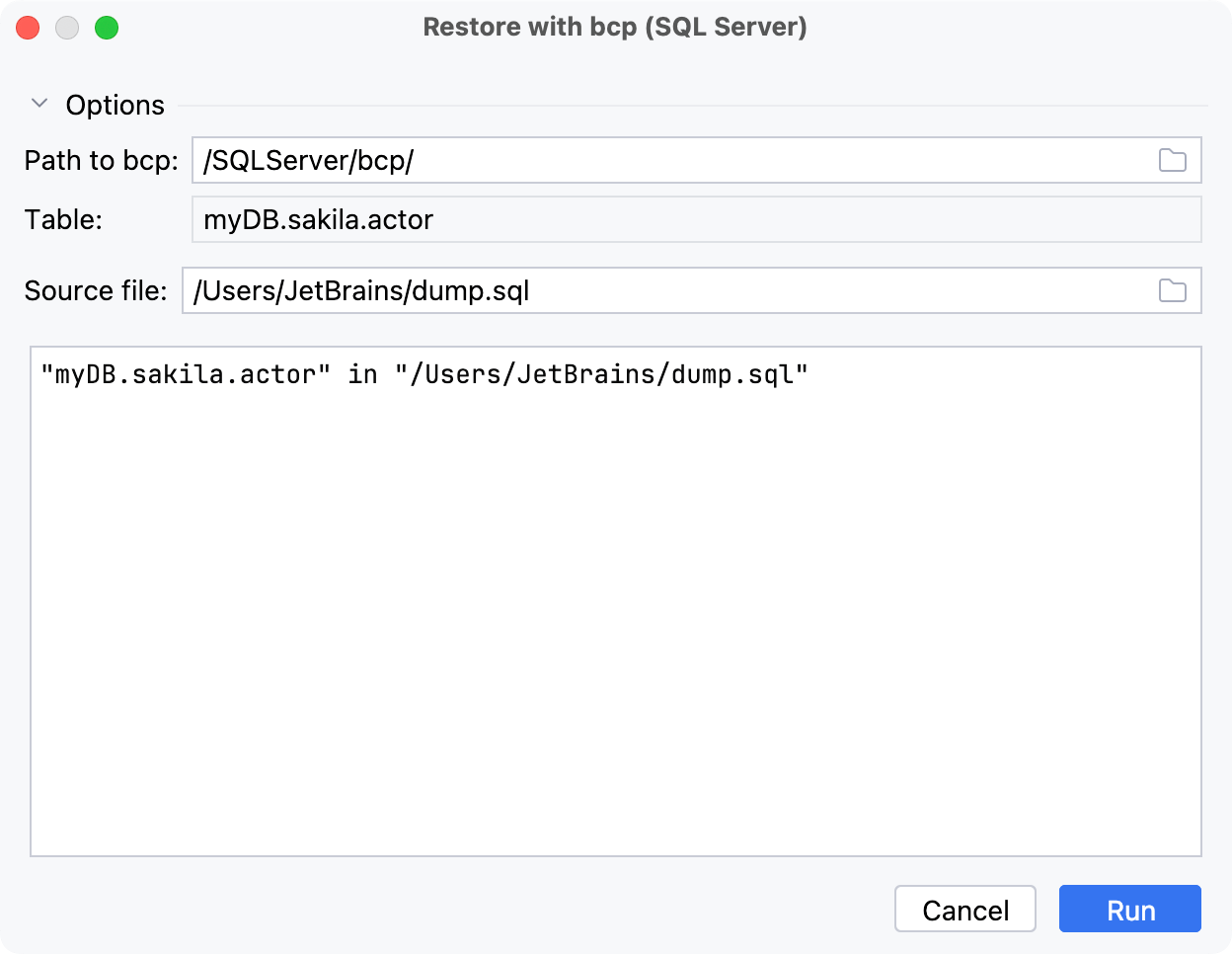
bcp ユーティリティを使用して、Microsoft SQL Server テーブルデータを復元できます。 このツールは DataGrip には統合されていません。 詳細は learn.microsoft.com を参照してください。
データベースエクスプローラー で、データをインポートするテーブルを右クリックし、 を選択します。
bcp で復元する (<data_source_name>) ダイアログで、 bcp へのパス フィールドに bcp 実行可能ファイルへのパスを指定します。
ソースファイル で、データの復元元のファイルへのパスを指定します。
実行 をクリックしてください。
MySQL と PostgreSQL の完全なデータダンプを復元する
MySQL の場合は mysql クライアントユーティリティ、PostgreSQL の場合は pg_restore や psql を使ってデータダンプを復元できます。 pg_restore オプションは、カスタム形式の pg_dump -Fc またはディレクトリ形式の pg_dump -Fd ダンプに使用されます。 psql オプションは SQL 形式のダンプに使用されます。
コンテキストメニューに復元オプションが表示されない場合は、データソースに正しい JDBC URL を使用しているか確認してください。
mysql または pg_restore を使用してデータを復元する
データベースエクスプローラー で、スキーマまたはデータベースを右クリックし、 インポート / エクスポート グループに移動します。
'mysql' で復元 :MySQL データソース用。 実行可能ファイルへのパス フィールドに、mysql 実行ファイルへのパス(例: C:\Soft\mysql-8.0.19-winx64\bin\mysql.exe )を指定します。
'pg_restore' でリストアする :PostgreSQL データソース用。 pg_restore オプションは、データソースレベルを除くほとんどのデータベースオブジェクトで使用できます。
'psql' で復元 :PostgreSQL データソース用。 データソースには psql オプションが使用できます。
'pg_restore' /'psql' でリストアする :PostgreSQL データソース用。 pg_restore と psql の 2 つのタブが含まれます。 このオプションはデータベースで利用できます。
<dump_tool> で復元する ダイアログで、 実行可能ファイルへのパス フィールドに実行可能な復元ツールへのパスを指定します。
(オプション)ダイアログ下部のコマンドラインオプションを編集します。
実行 をクリックしてください。
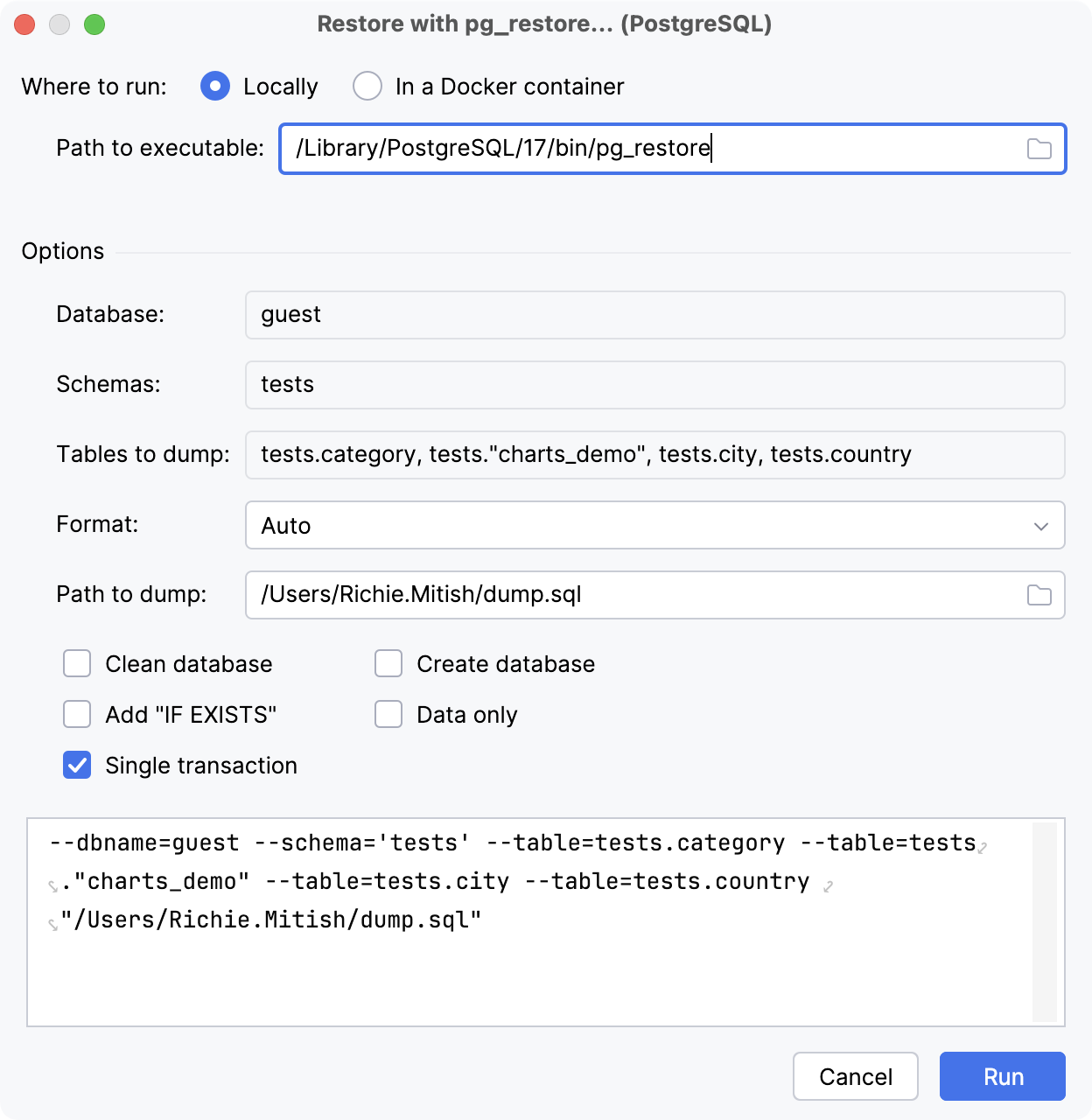
「復元」ダイアログのリファレンス
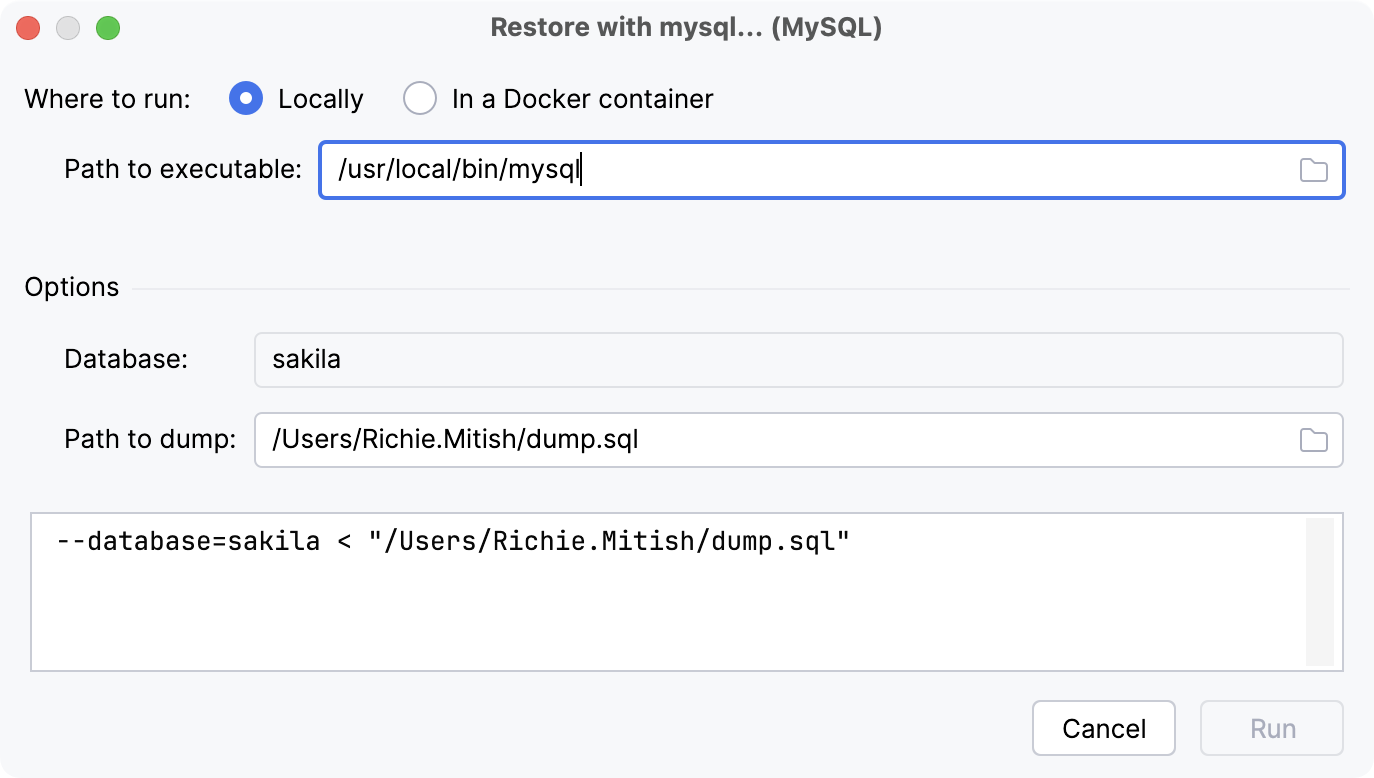
項目 | 説明 |
|---|---|
実行場所 | ツールの実行場所を設定します。 ローカルまたは Docker コンテナーで実行できます。
|
オプション | |
データベース |
接続するデータベースの名前。 |
ダンプ先のパス | マシン上のダンプファイルへのパスを定義します。 |
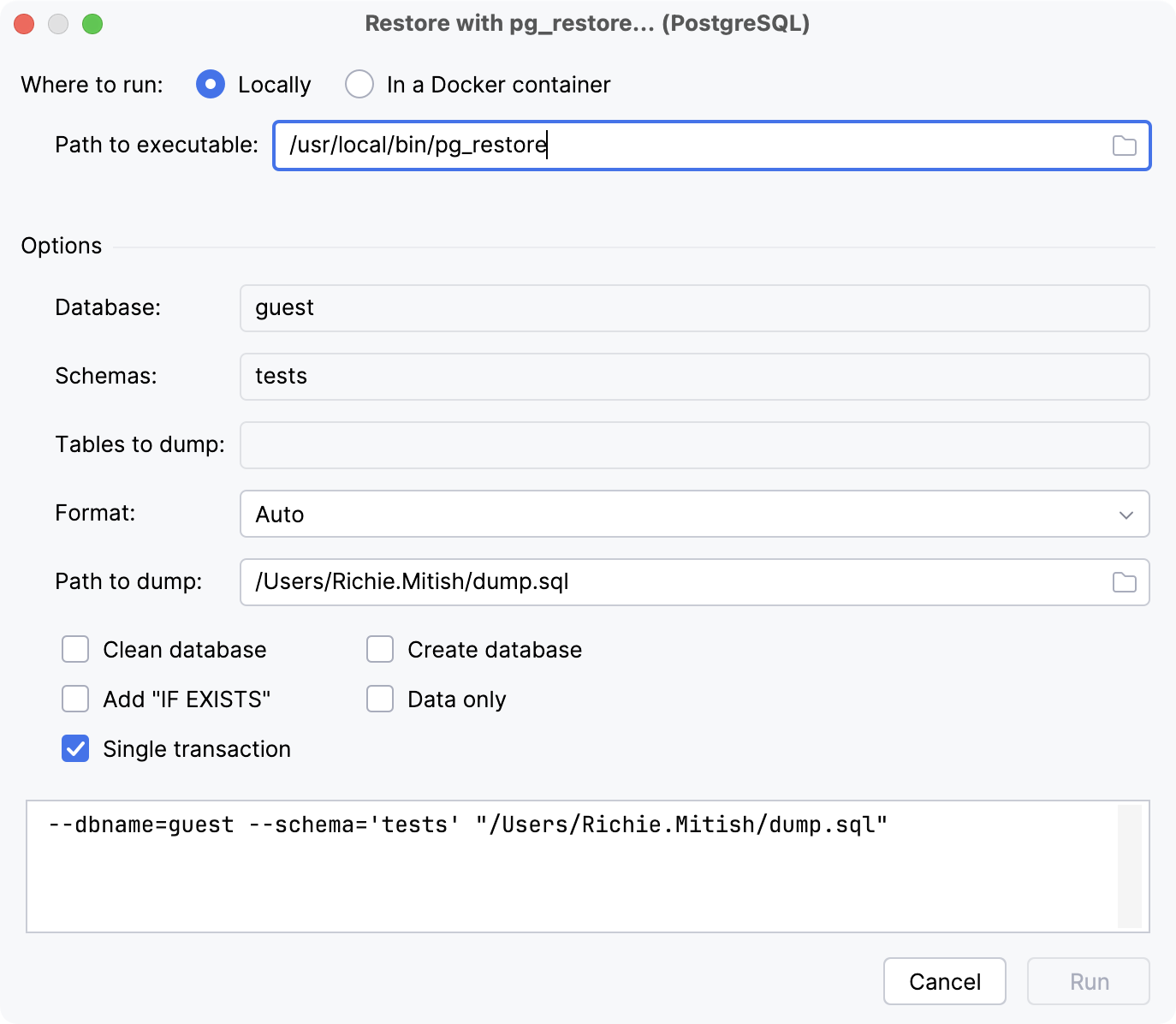
項目 | 説明 |
|---|---|
実行場所 | ツールの実行場所を設定します。 ローカルまたは Docker コンテナーで実行できます。
|
オプション | |
データベース |
指定されたデータベースに接続し、そこに直接復元します。 |
スキーマ |
指定されたスキーマ内にあるオブジェクトのみを復元します。 |
テーブル |
指定されたテーブルのみを復元します。 |
フォーマット |
出力の形式:
|
ダンプ先のパス | マシン上のダンプファイルへのパスを定義します。 |
データベースのクリーン |
復元する前に、復元するすべてのデータベースオブジェクトを削除します。 |
"IF EXISTS" の追加 |
データベースのクリーン が有効な場合は、 |
データベースの作成 |
まず新しいデータベースを作成し、そこに復元します。 データベースのクリーン が有効な場合は、ターゲットデータベースを削除する前に、そのデータベースを再作成します。 |
データのみ |
スキーマではなくデータのみを復元します。 |
単一のトランザクション |
|
エクスポートオプションの詳細については、 pg_restore のドキュメント(英語)を参照してください。
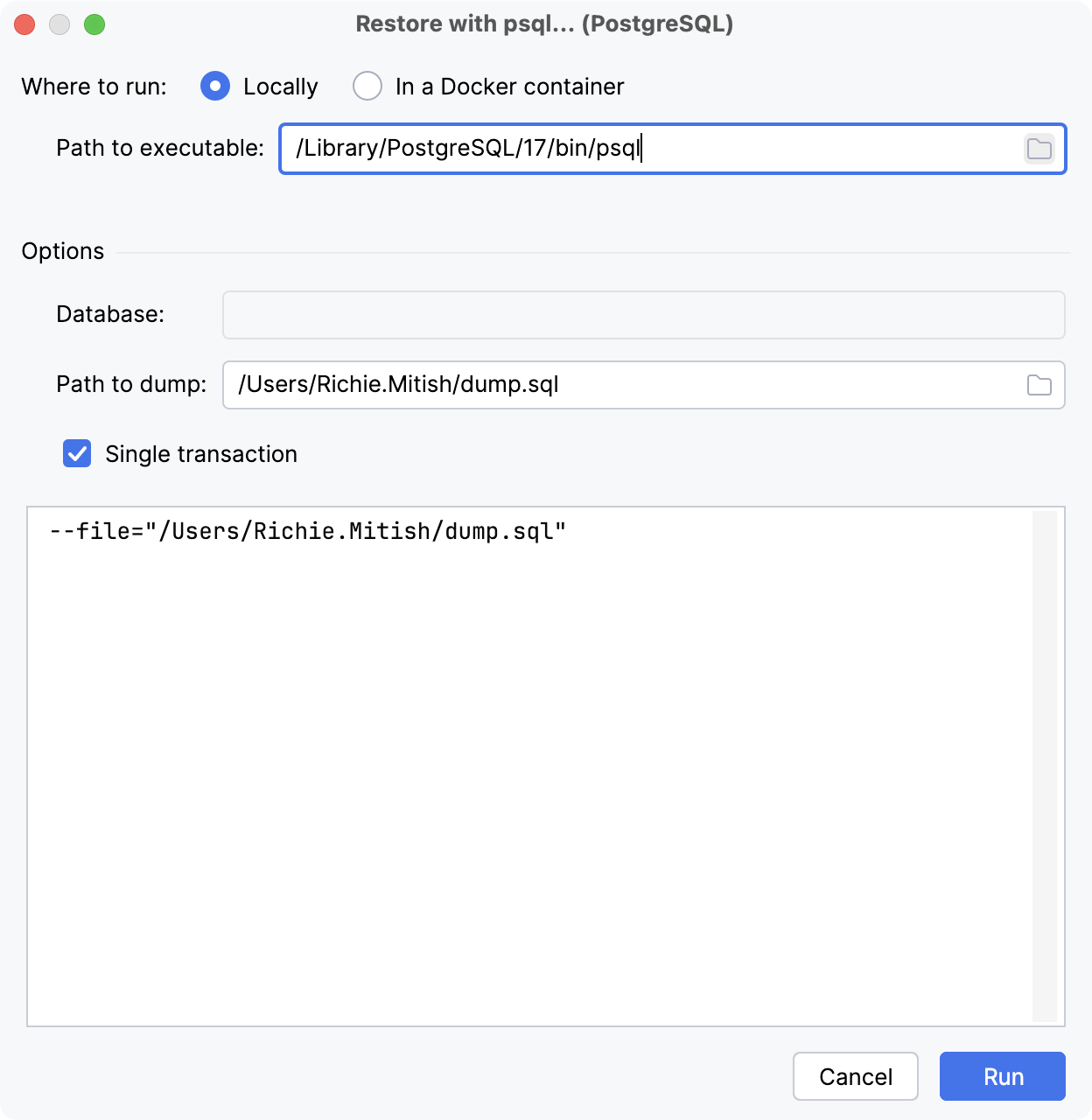
項目 | 説明 |
|---|---|
実行場所 | ツールの実行場所を設定します。 ローカルまたは Docker コンテナーで実行できます。
|
オプション | |
データベース |
指定されたデータベースに接続し、そこに直接復元します。 |
ダンプ先のパス |
マシン上のダンプファイルへのパスを定義します。 |
単一のトランザクション |
|
エクスポートオプションの詳細については、 psql のドキュメント(英語)を参照してください。
インポートダイアログ
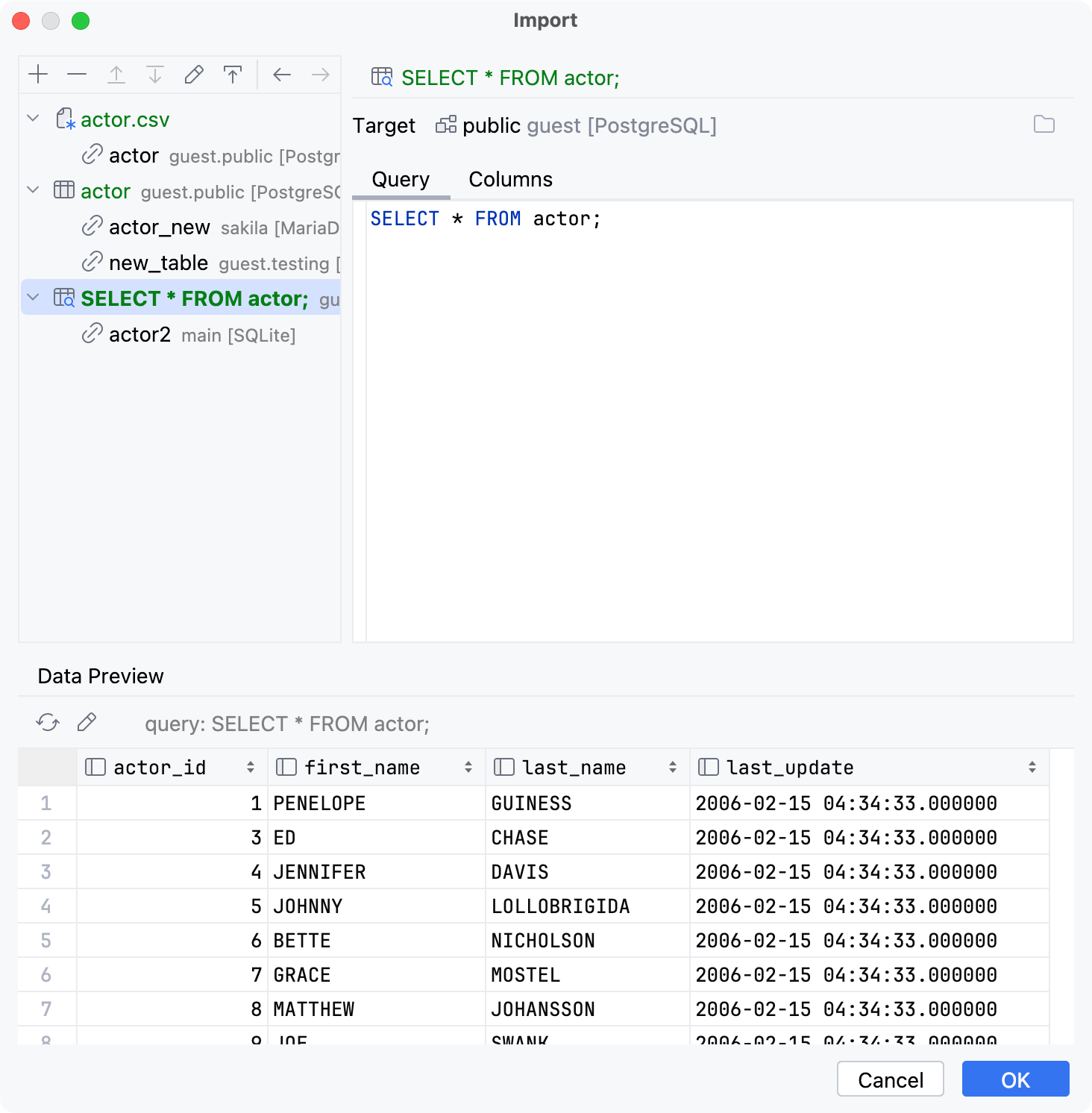
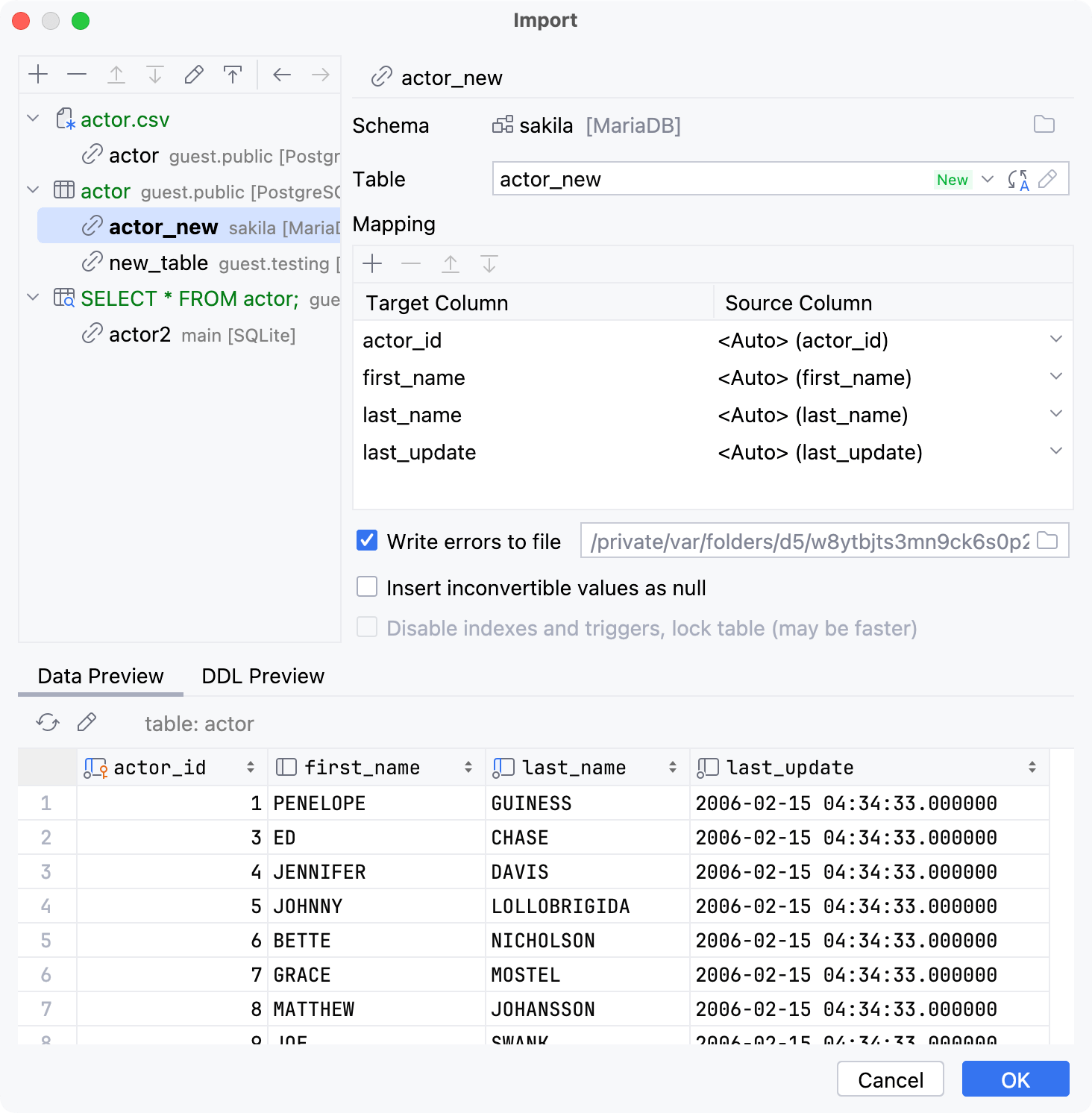
ファイル、 テーブル 、または クエリ結果セットをデータベースにインポートすると、 インポート ダイアログが表示されます。
このダイアログの左上のペインにあるマッピングツリーでは、ファイルからテーブルへのマッピング、テーブルからテーブルへのマッピング、クエリからテーブルへのマッピング () を作成できます。 ダイアログの右上部分にある設定ペインで、マッピング設定を構成し、ソース (CSV ファイル、テーブル、クエリ) の設定を変更します。 ダイアログの下部にあるプレビューペインには、データ、さまざまなソース設定を持つソースデータ、および DDL ステートメントの生成されたプレビューが表示されます。
マッピングツリー
アイコン | 項目 | ショートカット | 説明 |
|---|---|---|---|
| 追加 | Alt+Insert | 新しいオブジェクトを作成します。 |
| 削除 | Alt+Delete | 選択したオブジェクトを削除します。 |
| 編集 | F4 | 選択したオブジェクトをオブジェクトエディターで開きます。 |
| 選択時に編集 | 選択時にオブジェクトエディターでオブジェクトを開くか、ダブルクリックしてオブジェクトを開くかを切り替えます。 | |
| 戻る | Ctrl+Alt+Left | 前のオブジェクト。 |
| 進む | Ctrl+Alt+Right | 次のオブジェクト。 |


設定
項目 | 説明 |
|---|---|
パス | ソースファイルへのパスを定義します。 |
文字セット | ファイルの読み込み時に使用する文字セットを指定します。 |
フォーマット | ファイルの読み込みに使用する形式を指定します。 「 |
最初の行はヘッダー | 最初の行を列名を含む行として扱います。 |
最初の列はヘッダー | 最初の列を行名を含む列として扱います。 |
空白をトリム | 空白文字を無視または削除します。 このチェックボックスがオフの場合、空白文字は対応する値の一部として扱われます。 |
列 | ソースファイルの列名。 |
タイプ | ソースファイルの列のデータ型。 |
項目 | 説明 |
|---|---|
パス | ソースファイルへのパスを定義します。 |
ローダ | ファイルデータをインポートするために使用する スクリプトデータローダーを決定します。 |
最初の行はヘッダー | 最初の行を列名を含む行として扱います。 |
列 | ソースファイルの列名。 |
タイプ | ソースファイルの列のデータ型。 |
項目 | 説明 |
|---|---|
テーブル | ソーステーブルを定義します。 |
項目 | 説明 |
|---|---|
ターゲット | クエリを実行するターゲットオブジェクトを定義します。 |
クエリ | ソース SQL クエリを定義します。 |
項目 | 説明 | |
|---|---|---|
スキーマ | テーブルを作成またはコピーするスキーマ。 別のデータソースのスキーマを選択できます。 | |
テーブル | 既存のテーブルにデータを追加する場合の、新規または既存テーブルの名前。
| |
マッピング |
| これらのボタンを使用して項目を追加、削除し、リスト内で上下に移動します。 |
ターゲット列 | ターゲットテーブルの列名。 | |
ソース列 | ソーステーブルの列名。 | |
エンコード: | ソースファイルのデータの文字エンコードを選択します。 | |
エラーをファイルに書き込む: | インポート中に発生したエラーをテキストファイルに書き込みます。 | |
変換できない値を null として挿入する | 変換できないデータの代わりに | |
インデックスとトリガーを無効化し、テーブルをロック (高速化できる場合があります) | インポート中はインデックスとトリガーを無効にします。 このオプションを選択した場合、トリガーが起動せず、結果を渡せない状況が発生する可能性があることに注意してください。 インポートプロセスのパフォーマンスが向上する可能性がありますが。 このオプションは、(値のコピー先の)ターゲットテーブルにインデックスまたはトリガーがある場合にのみ使用できます。 | |

 、
、  、
、  、
、 
データプレビューペイン
項目 | 説明 |
|---|---|
および file: <file_name> format: <file_format> | ソースファイル設定を含む CSV ソース セクションを開きます。 |
データのプレビュー | 構成された設定を使用してデータがどのように読み取られるかを示す生成されたプレビュー。 |
項目 | 説明 |
|---|---|
| パス フィールドでソースファイルパスを選択します。 |
| 生成されたプレビューを再読み込みします。 |
データのプレビュー | 構成された設定を使用してデータがどのように読み取られるかを示す生成されたプレビュー。 |

項目 | 説明 |
|---|---|
| テーブルのプレビューを再読み込みします。 |
および table: <table_name> | ソーステーブル設定を含む テーブルソース セクションを開きます。 |
データのプレビュー | 構成された設定を使用してデータがどのように読み取られるかを示す生成されたプレビュー。 |
項目 | 説明 |
|---|---|
| クエリ結果セットを再読み込みします。 |
および table: <table_name> | ソースクエリ設定を含む クエリソース セクションを開きます。 |
データのプレビュー | 構成された設定を使用してデータがどのように読み取られるかを示す生成されたプレビュー。 |
項目 | 説明 |
|---|---|
データのプレビュー | データがデータベースにインポートされる方法の生成されたプレビュー。 |
DDL プレビュー | DataGrip がテーブルを作成するために実行するステートメント。 DDL プレビュー フィールドのステートメントを編集できます。 |