正規表現構文リファレンス
このセクションは、 正規表現構文の簡潔な概要で、 検索と置換の作成や課題のナビゲーションパターンに使用できます。
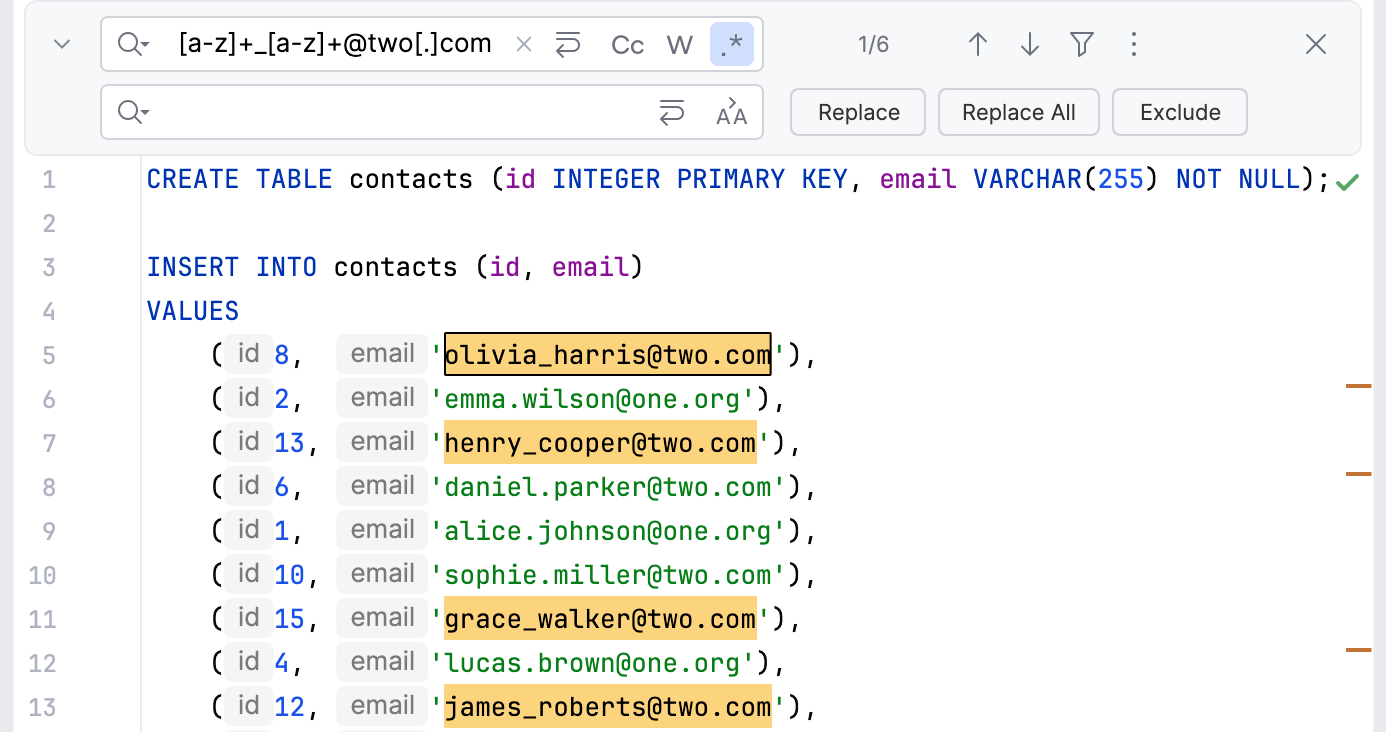
正規表現構文リファレンス
文字 | 説明 |
|---|---|
| 次の文字を特殊文字またはリテラルとしてマークします。 例:
|
| 入力の先頭に一致します。 |
| 入力の末尾に一致します。 |
| 直前の文字にゼロ回以上一致します。 例: |
| 直前の文字に一回以上一致します。 例: |
| 直前の文字にゼロ回または一回一致します。 例: |
| 改行文字を除く任意の単一文字に一致します。 |
| 部分式 に一致し、その一致を記憶します。 正規表現の一部が丸括弧で囲まれている場合、その部分はグループ化されます。 したがって、正規表現演算子をグループ全体に適用できます。
|
|
|
|
|
|
例:
|
|
|
| 文字セットです。 囲まれた文字のいずれか一つに一致します。 例: |
| 否定文字セットです。 囲まれていない任意の文字に一致します。 例: |
| 文字の範囲です。 指定した範囲内の任意の文字に一致します。 例: |
| 文字の否定範囲です。 指定した範囲に含まれない任意の文字に一致します。 例: |
| 単語境界、つまり単語とスペースの間の位置に一致します。 例: |
| 非単語境界に一致します。 |
| 数字文字に一致します。 |
| 数字以外の文字に一致します。 |
| 改ページ文字に一致します。 |
| 改行文字に一致します。 |
| キャリッジリターン文字に一致します。 |
| スペース、タブ、改ページなどを含む任意の空白に一致します。 |
| 任意の非空白文字に一致します。 |
| タブ文字に一致します。 |
| 垂直タブ文字に一致します。 |
| アンダースコアを含む任意の単語文字に一致します。 |
| 任意の非単語文字に一致します。 |
|
例: |
|
例:
オクタルエスケープ値は 256 を超えないようにしてください。 その場合、式を構成するのは最初の二桁のみです。 ASCII コードを正規表現で使用できるようにします。 |
|
例: ASCII コードを正規表現で使用できるようにします。 |
|
|
| 検索フィールドのこの正規表現は、行末にある |
| 次の文字の大文字/小文字を小文字に変更します。 この種類の正規表現を置換フィールドで使用します。 |
| 次の文字の大文字/小文字を大文字に変更します。 この種類の正規表現を置換フィールドで使用します。 |
| 後続のすべての文字の大文字/小文字を |
| 後続のすべての文字の大文字/小文字を |
| これは否定先読みのパターンです。 例: |
| これは肯定先読みのパターンです。 例: |
| これは肯定後読みのパターンです。 例: |
| これは否定後読みのパターンです。 例: |
DataGrip はすべての標準正規表現構文をサポートしているため、構文の詳細については https://www.regular-expressions.info を確認できます。
ヒントとトリック
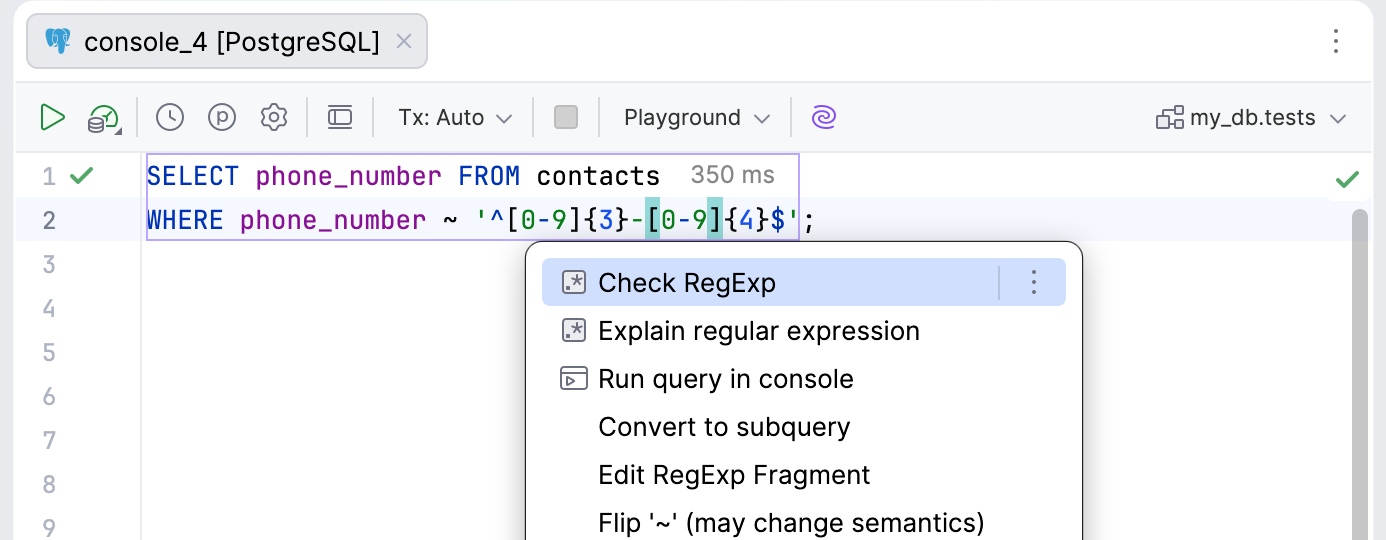
DataGrip は、 正規表現の有効性をチェックし、説明し、編集するためのインテンションアクションを提供します。 正規表現にキャレットを置き、 Alt+Enter を押します。 このコンテキストで使用可能なインテンションアクションの候補リストが表示されます。
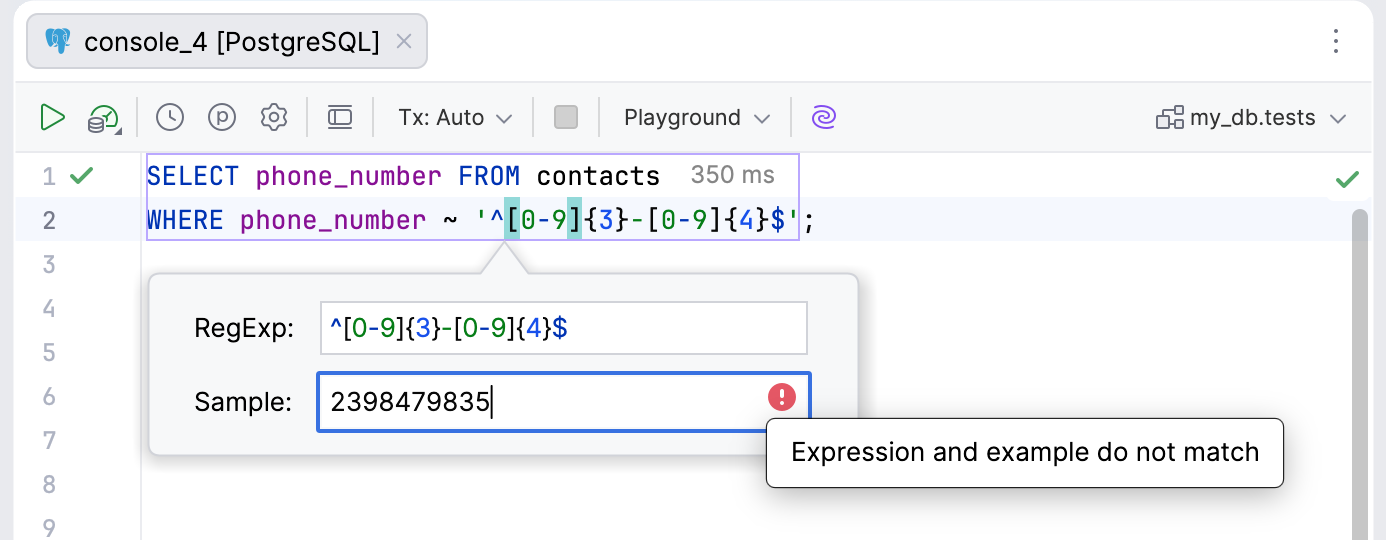
正規表現の確認 を選択し、 Enter を押します。 ポップアップするダイアログには、上部ペインに現在の正規表現が表示されます。 下部ペインに、この式が一致する文字列を入力します。 正規表現が入力された文字列に一致する場合、DataGrip は正規表現に対して緑色のチェックマークを表示します。 正規表現が一致しない場合は、
 が表示されます。
正規表現を説明する を選択し、 Enter を押します。 正規表現に一致するためにテキストが満たす必要のある条件を説明するツールチップが開きます。
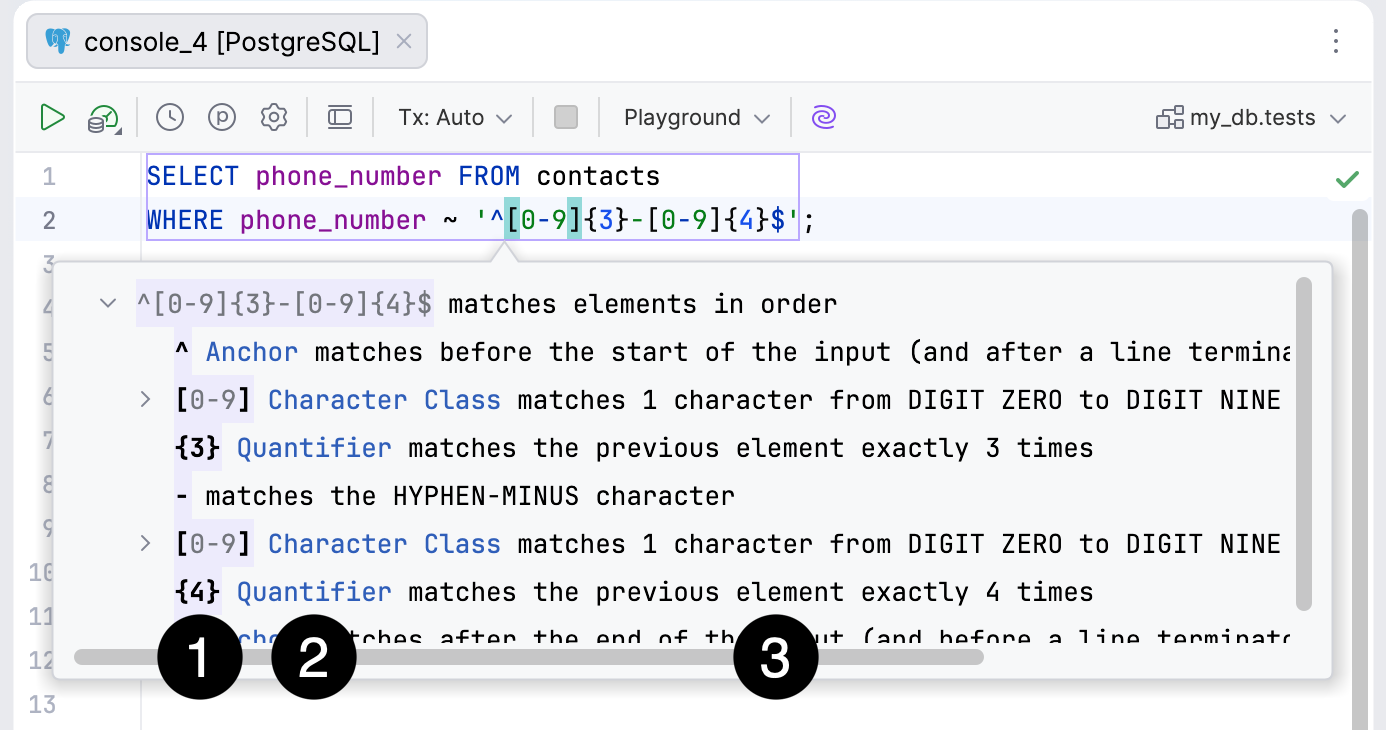
各行には次の情報が表示されます:
行が説明する正規表現フラグメント。 フラグメントの一部がグレー表示されている場合は、
 をクリックすると表示できる独自の行があります。
フラグメントで使用されている正規表現機能の名前 (該当する場合)。 Regular-Expressions.info の対応する記事にハイパーリンクされています。
フラグメントに一致するためにテキストが満たす必要のある条件。
正規表現フラグメントの編集 を選択し、 Enter を押します。 正規表現は、エディター内の別の分割タブで編集用に開きます。 これはスクラッチパッドにすぎず、ファイルは物理的には作成されないことに注意してください:
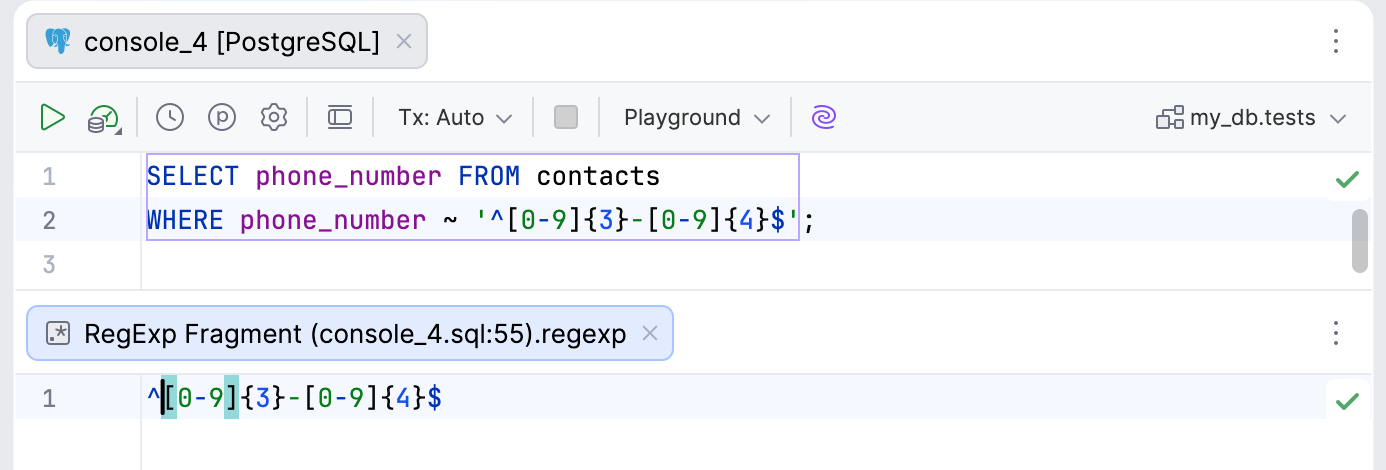
スクラッチパッドに入力すると、すべての変更が元の正規表現と同期されます。 スクラッチパッドを閉じるには、 Ctrl+F4 を押します。