変更の保存と復元
DataGrip は、ファイルに加えた変更を自動的に保存します。 保存は、コンパイル、実行、デバッグ、バージョン管理操作の実行、ファイルまたはプロジェクトのクローズ、IDE の終了などのさまざまなイベントによってトリガーされます。 ファイルの保存は、サードパーティの プラグインによってトリガーすることもできます。
ほとんどの自動保存トリガーは事前定義されています。 設定で追加のトリガーを構成できます。 ローカル履歴を使用すると最近の編集を復元できますが、保持期間とサイズに制限があり、バージョン管理やバックアップの代わりにはなりません。
自動保存動作を設定する
設定 ダイアログ (Ctrl+Alt+S) で、 を選択します。
外部の変更を同期する で、次のオプションを設定します。
別のアプリケーションや組み込みのターミナルに切り替える際にファイルを保存する :DataGrip から別のアプリケーションに切り替えるときに、変更したすべてのファイルを保存します。
IDE が N 秒間アイドル状態の場合にファイルを保存する: IDE が指定された秒数の間アイドル状態になった後、変更されたすべてのファイルを保存します。
変更を適用して、ダイアログを閉じます。
未保存の変更があるファイルにマークを付ける
ファイルタブで未保存のファイルにマークを付けることができます:
設定 ダイアログ (Ctrl+Alt+S) で、 を選択します。
変更があればマークする チェックボックスを選択します。
変更を適用して、ダイアログを閉じます。
その後、変更が保存されていないファイルのタブに青い点が付きます。
バージョン管理統合を使用する場合、変更されたすべてのファイルの名前も、ファイルタブと プロジェクト ツールウィンドウで 専用の色でマークされます。
変更を手動で保存する
変更はいつでも手動で保存できます:
Ctrl+S を押すか、メインメニューから を選択します。
変更を保存するときにアクションをトリガーする
DataGrip では、変更したファイルが保存されるたびにトリガーされるアクションを構成できます。
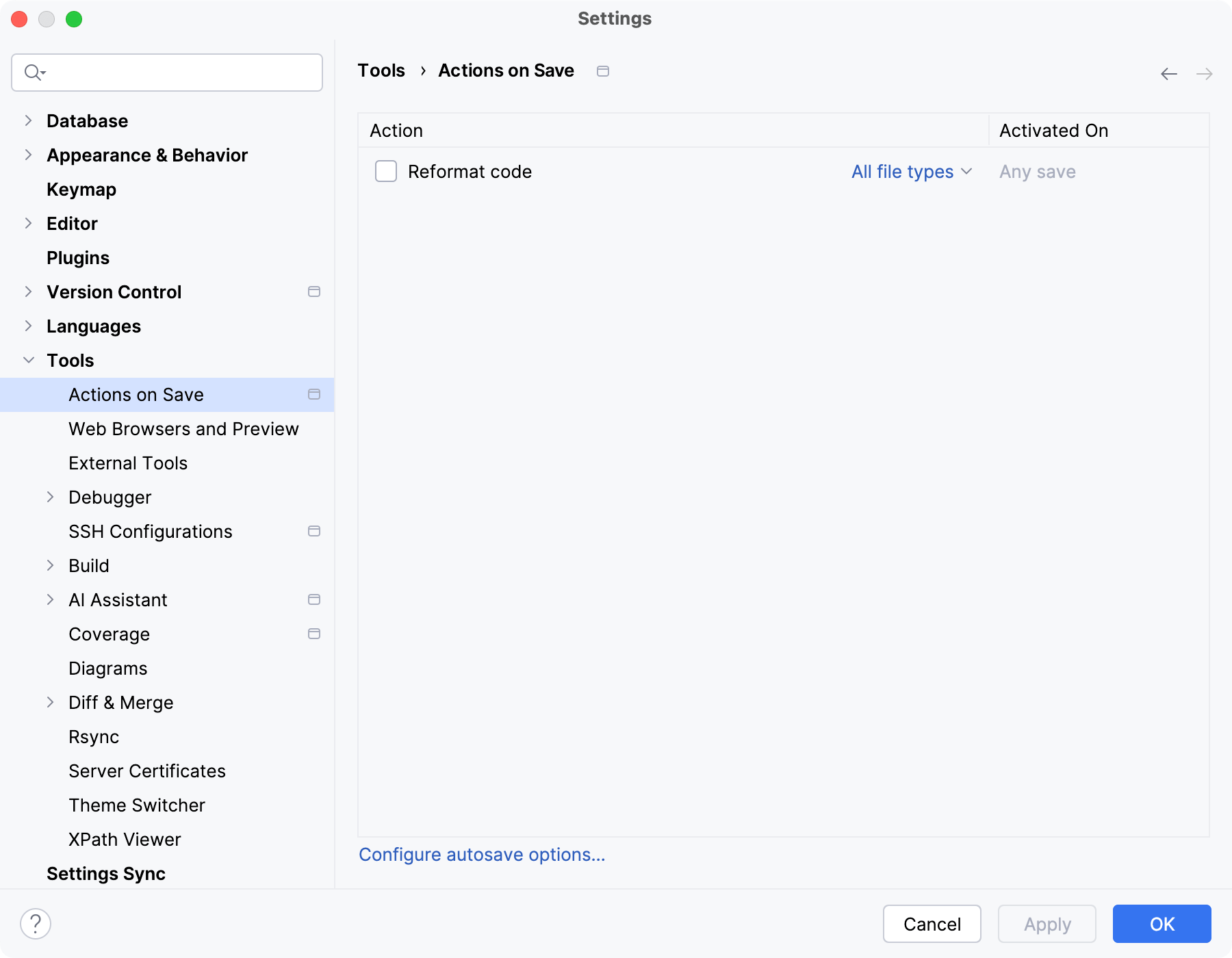
現在のプロジェクトの自動保存アクションを構成するには、 設定 ダイアログ (Ctrl+Alt+S) で を開きます。
新しいプロジェクトのアクションを構成するには、次の手順を実行します:
Ctrl+Shift+A を押し、
New Projects Setupの入力を開始してから、リストからアクションを選択します。New Projects Setup ポップアップで、 新規プロジェクトの設定 を選択します。
開いた 設定 ダイアログで、 に移動します。
保存時にトリガーしたいアクションの横にあるチェックボックスを選択してください:
コードの整形: 現在のコードスタイル設定に従ってコードを再フォーマットします。
一部のアクションでは、より正確に設定を構成できます。 これを行うには、アクションの上にマウスを置き、構成リンクをクリックします。
例: コードを再フォーマットする場合、変更したくないファイルとフォルダーを指定できます。 アクションの上にマウスを移動し、 スコープを構成する… をクリックして、特定のファイルとフォルダーを再フォーマットから除外します。
ファイル全体を再フォーマットするか、変更した行のみを再フォーマットするかを選択することもできます。
変更を適用して、ダイアログを閉じます。
アクションが有効になると、プロジェクトで作業するたびに、保存ごとに自動的にトリガーされます(自動保存、 Ctrl+S で呼び出される明示的な保存、 を選択することによって呼び出されます)。
変更を戻す
リファクタリングを含む最新の変更については、 Ctrl+Z を押すか、メニューから を選択します。
過去の変更の詳細を表示するには、 ローカル履歴を使用します。
すべての変更を最も確実に追跡するには、 バージョン管理システムを使用します。