すべてのデータベースまたはスキーマを表示
デフォルトでは、DataGrip は データベースエクスプローラー 内のイントロスペクトされたスキーマとデータベースのみを表示します。 大規模なデータソースの場合、大量のスキーマのイントロスペクションは長いプロセスになる可能性があるため、これによりディスク領域と時間を 節約できます。 また、ワークフローに不要なスキーマやデータベースを非表示にすることもできます。
イントロスペクトして表示するスキーマまたはデータベースのリストを編集するか、IDE ですべてのデータソーススキーマとデータベースを表示できるようにして、イントロスペクトしないようにすることができます。
スキーマまたはデータベースの選択
データベースエクスプローラー で選択するか、 データソースおよびドライバー ダイアログでデータソースプロパティを編集することにより、どのスキーマまたはデータベースをイントロスペクトして表示するかを選択できます。
データベースエクスプローラーツールウィンドウ
イントロスペクトして表示する他のデータベースまたはスキーマを選択するには、次の手順を実行します。
データベースエクスプローラー ( )ツールウィンドウで、データソース、データベース、またはスキーマ名の横にある N / M ボタンをクリックします。
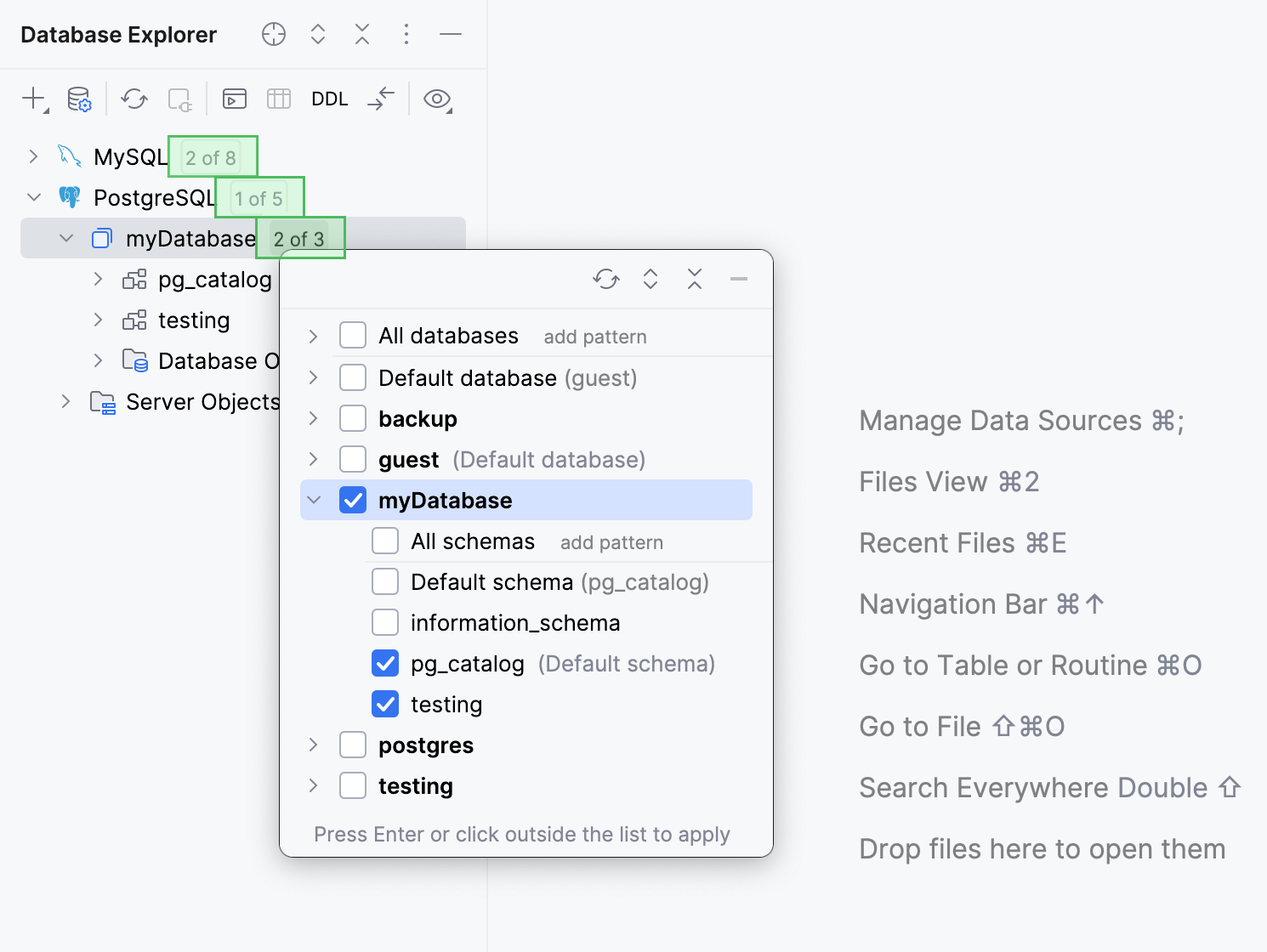
データベースまたはスキーマを選択し、 Enter を押します。
データソースのプロパティ
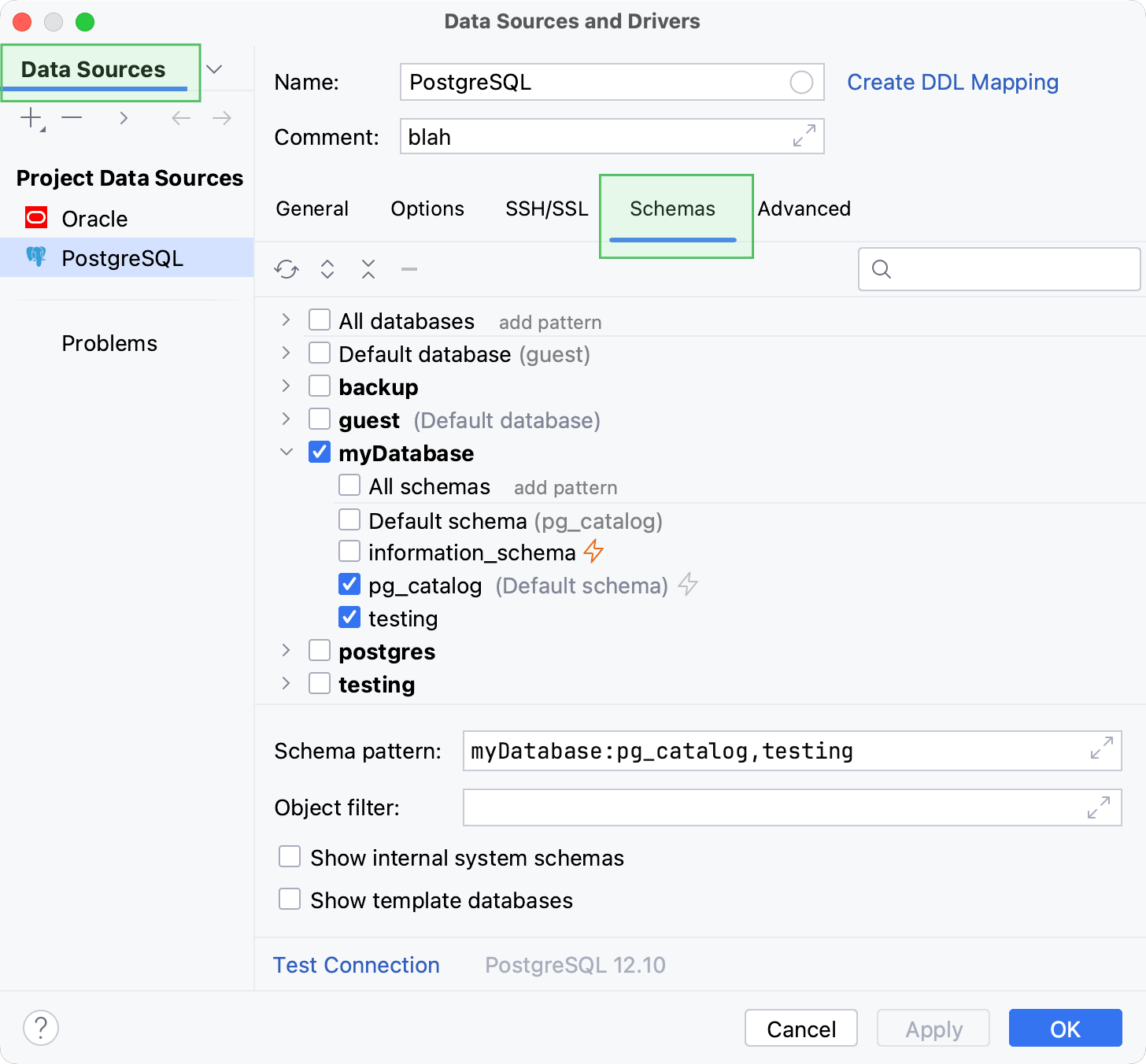
データソースおよびドライバー ダイアログで、表示されるデータベースとスキーマのリストを設定できます。 新しいデータソースへの接続を設定するとき、または接続が確立された後に、必要なものを選択します。
データソースを右クリックし、 プロパティ を選択します。 または、 データソースのプロパティ アイコン (
 ) をクリックするか、 Ctrl+Alt+Shift+S を押します。
データソースおよびドライバー ダイアログの スキーマ タブで、データベースまたはスキーマを選択し、 OK をクリックします。
イントロスペクションなしですべてのスキーマとデータベースを表示する
データソースのすべてのスキーマとデータベースを表示する必要がある場合は、 すべての名前空間 ビューモードを有効にします。
表示オプション アイコン(
 )をクリックし、 すべての名前空間 を選択します。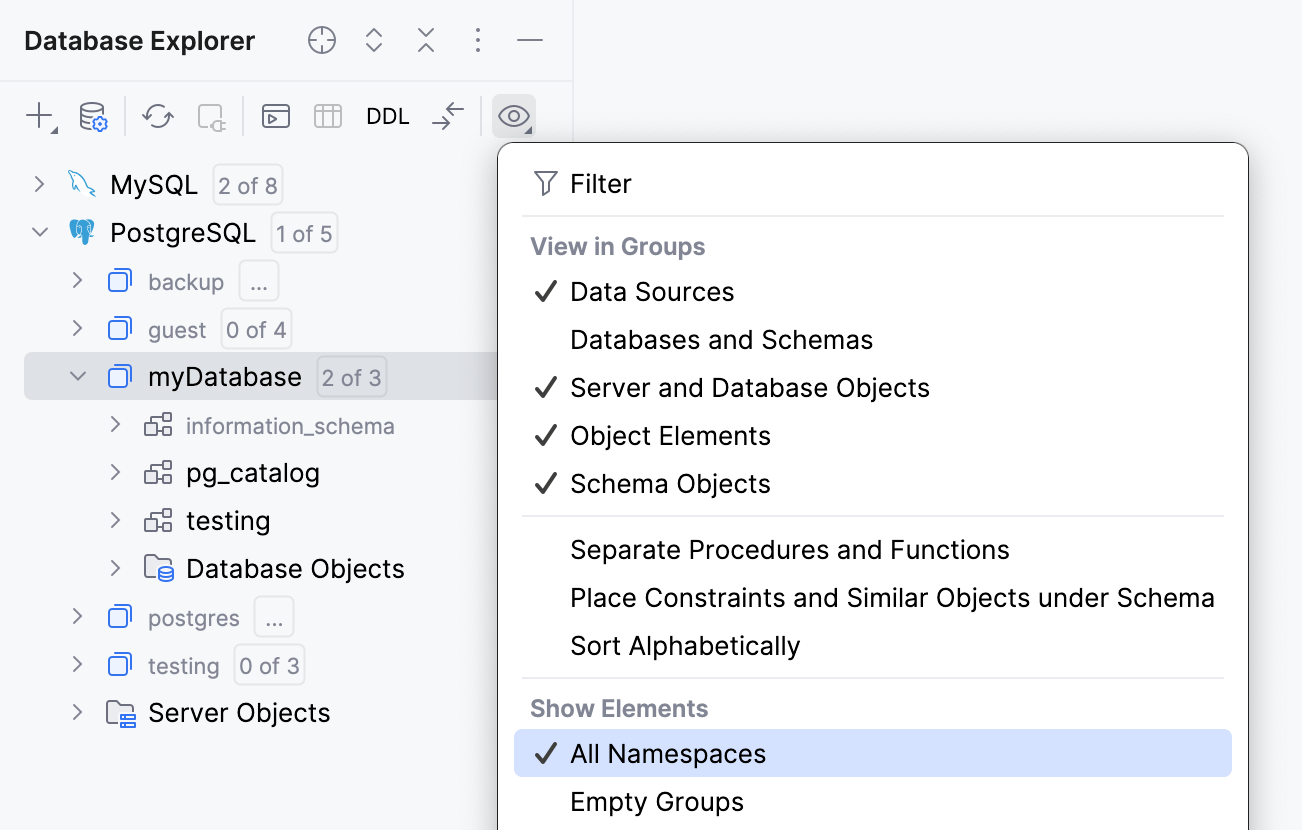
スキーマ名とデータベース名が灰色になっている場合は、イントロスペクトされていないことを意味します。 どちらかをイントロスペクトするには、それを選択して  リフレッシュ をクリックします。