ターミナル
DataGrip では、IDE から直接コマンドラインツールを操作するためのターミナルエミュレーターを有効にできます。 専用のターミナルアプリケーションに切り替えることなく、Git リポジトリの管理、ファイル権限の設定、AI コーディングエージェントの操作、その他のコマンドラインタスクの実行に使用します。
ターミナルプラグインを有効化
この機能は ターミナルプラグインに依存しており、DataGrip にデフォルトでバンドルされ有効化されています。 関連機能が利用できない場合は、プラグインを無効化していないことを確認してください。
Ctrl+Alt+S を押して設定を開き、 を選択します。
ターミナルプラグインを見つけて、 有効化 をクリックします。
ターミナルは libghostty を利用しています。これは Ghostty プロジェクトのターミナルエミュレーションライブラリです。
初期状態では、ターミナルエミュレーターはデフォルトのシステムシェルで実行されますが、Windows PowerShell、コマンドプロンプト、 sh、 bash、 zsh、 csh など、他の多くのシェルもサポートしています。 シェルの変更の詳細については、 ターミナル設定 を参照してください。 デフォルトのシェルを変更せずに単一のタブで別のシェルを実行するには、 別のシェルでセッションを開始するを参照してください。
ターミナルツールウィンドウにアクセスする
に移動するか、 Alt+F12 を押します。
デフォルトでは、ターミナルエミュレーターは現在のディレクトリを現在の プロジェクト のルートディレクトリに設定して実行されます。 デフォルトの開始ディレクトリの変更については、 ターミナル設定 を参照してください。
任意のファイル(たとえば、 ファイル ツールウィンドウ(Alt+2 )内、開いているエディタータブ内)を右クリックして を選択すると、そのファイルのディレクトリで新しいセッションを持つ ターミナル ツールウィンドウが開きます。
ターミナルセッション
ローカルセッション
新しいローカルセッションを開始する
別のタブで新しいセッションを開始するには、ツールバーの
 をクリックします。
タブを閉じるには、ターミナルツールバーの
 をクリックします。
実行中のセッションを終了するには、
をクリックしてタブを閉じ、プロセスの終了を確認します。アクティブなタブを切り替えるには、 Alt+Right と Alt+Left を押します。 または、 Alt+Down を押すと、すべてのターミナルタブのリストが表示されます。
ターミナルは、プロジェクト や DataGrip を閉じると、タブやセッションを保存します。 タブ名、現在の作業ディレクトリ、さらにはシェル履歴も保持されます。
定義済みセッション
DataGrip は、定義済みセッション用の一般的なシェルを自動的に検出し、そのいずれかを新しいタブで実行できます。 選択したシェルは現在のタブにのみ適用され、他のタブには影響しません。 新しく作成されたタブでは、 ターミナル設定で指定されたデフォルトのシェルが引き続き使用されます。
検出されたシェルでセッションを開始する
ターミナルツールバーで、
 新しい事前定義セッション をクリックします。
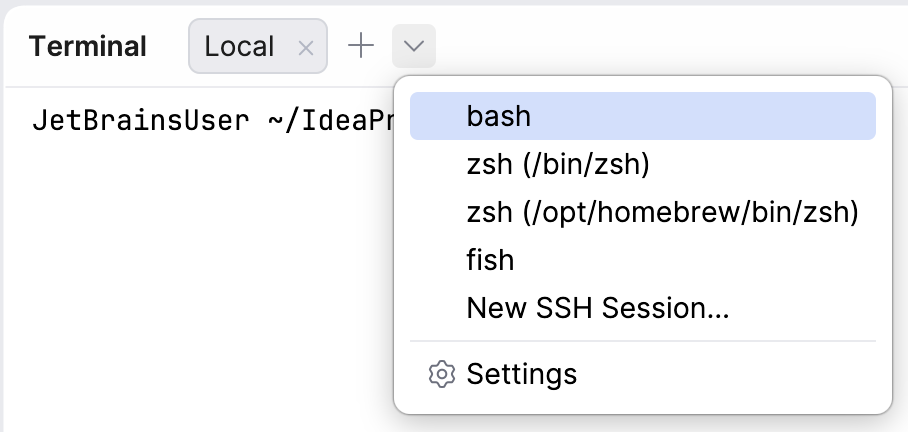
リストからシェルを選択します。 DataGrip は、シェル名の新しいタブを開き、その中でセッションを開始します。
リストには次のシェルが含まれます:
Windows の場合: Windows PowerShell、 コマンドプロンプト、 パワーシェル、 Git バッシュ 、およびインストール済みの WSL ディストリビューション。
macOS と Linux の場合:
bash、zsh、fish、およびpwshは /bin 、 /usr/bin 、 /usr/local/bin 、および /opt/homebrew/bin にあります。
これらの場所の外にあるシェルや、その他のシェルタイプは自動的に検出されません。 使用するには、 の シェルパス オプションで実行可能ファイルへのパスを指定します。
検出された複数のシェルが同じ名前の場合、DataGrip は名前にそれぞれのパスを追加します。例: zsh (/bin/zsh) と zsh (/opt/homebrew/bin/zsh)。
プロジェクト が WSL または Dev Container 内にある場合、リストではシェルが環境別にグループ化されるため、その環境内またはホストマシン上でセッションを開始できます。
ターミナルで作業する
ターミナルで検索
ターミナルセッションで特定の文字列を検索するには、 Ctrl+F を押します。 これにより、セッション内のすべてのテキスト (プロンプト、コマンド、出力) が検索されます。
デフォルトでは、検索は大文字と小文字を区別しません。 検索フィールドで「 」(大文字と小文字を区別 )をクリックすると、大文字と小文字が区別されます。
ターミナルタブの名前を変更する
タブを右クリックし、コンテキストメニューから セッション名の変更 を選択します。
ターミナルで補完を使用する
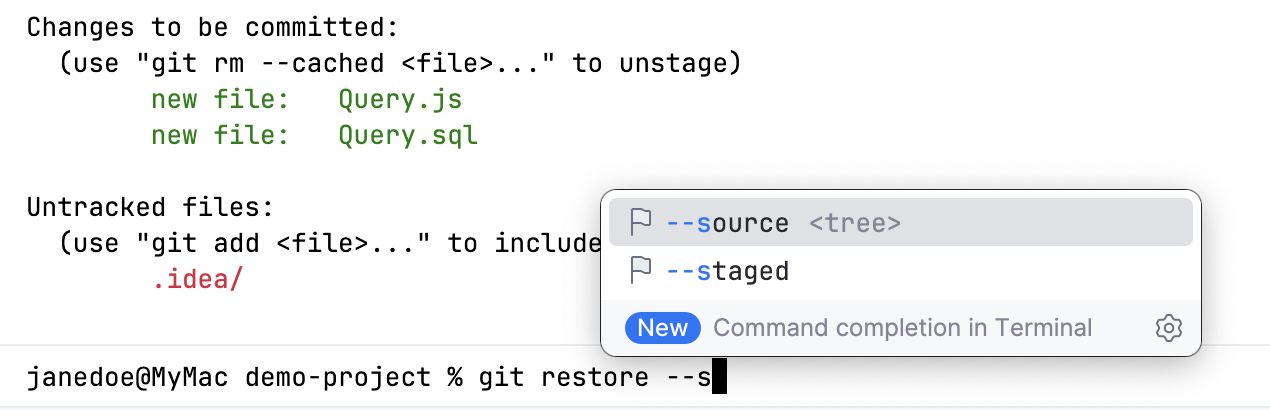
DataGrip は、パス、Git ブランチ、フラグなどのコマンド名、オプション、引数の補完を提供します。
入力すると、 ターミナル ツールウィンドウに自動的に候補が表示されます。 デフォルトでは、DataGrip はパラメーターの候補を表示します。
サブコマンド、パラメーター、引数の補完を有効にするには、 に移動し、 入力中に補完ポップアップを表示するオプションに 常 を選択します。
補完ポップアップを手動で呼び出すには、 Ctrl+Space を押します。
提案を受け入れるには、リストで選択して Enter を押します。
ターミナルからファイルやフォルダーへ移動する
ターミナルは、ファイルやフォルダーへの絶対パスと相対パスを認識してハイライトします。 マウスカーソルを重ねると、ハイパーリンクとして表示されます。 これにより、コンパイルメッセージ、ビルドエラー、AI コーディングエージェントの応答で参照されている場所にすばやく移動できます。
Ctrl キーを押しながらターミナルでファイル名をクリックすると、エディターでファイルが開きます。
Ctrl キーを押しながらターミナルでフォルダー名を含むリンクをクリックすると、 プロジェクト ツールウィンドウにそのフォルダーが表示されます。 フォルダーが現在のプロジェクト外にある場合、DataGrip はデフォルトのファイルシステムエクスプローラーを開きます。
または、ファイル名またはフォルダー名をクリックし、ツールチップに表示される 開く リンクを使用してください。
ファイルやフォルダーをターミナルにドラッグ&ドロップする。
ファイル ツールウィンドウやシステムのファイルマネージャから ターミナル ツールウィンドウ (Alt+2) にファイルやフォルダーをドラッグ&ドロップできる。 どこにドロップするかによって結果が異なります。
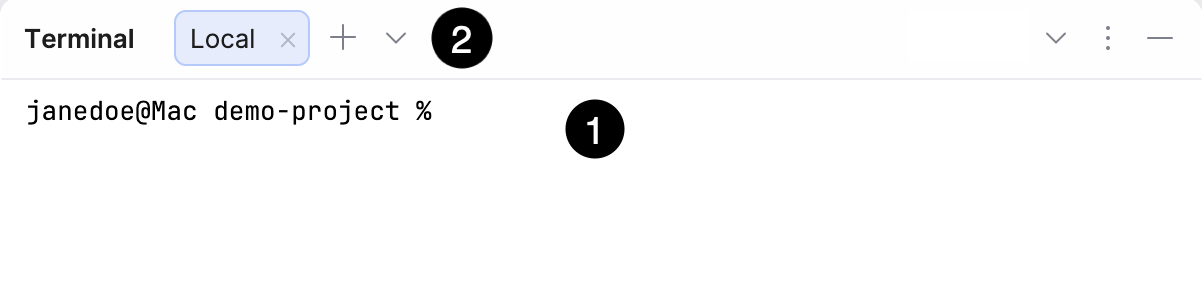
ファイルやフォルダーをターミナルの出力エリア(1)にドロップすると、現在のセッションのプロンプトでそのパスが貼り付けられます。
これは、ファイルコンテキストを CLI コーディングエージェントに送信する場合や、パスを引数として取るコマンドを実行する場合に便利です。
ファイルやフォルダーをターミナルタブエリア(2)にドロップすると、新しいタブが開き、作業ディレクトリがドロップしたフォルダー、またはドロップしたファイルの親フォルダーに設定されます。
ターミナルレイアウトをカスタマイズする
ワークフローに合わせてターミナルタブを配置できます: 複数のセッションを並べて表示したり、エディター領域でセッションを開いたり、 ターミナル ツールウィンドウをメインウィンドウから切り離したりできます。
ターミナルタブを分割する
ターミナル ツールウィンドウを複数のタブグループに分割し、複数のセッションを同時に操作できます。 たとえば、一方のグループで CLI コーディングエージェントを実行し、もう一方のグループで他のシェルコマンドを実行します。 分割アクションで開いた新しいタブは、元のタブの作業ディレクトリでセッションを開始します。
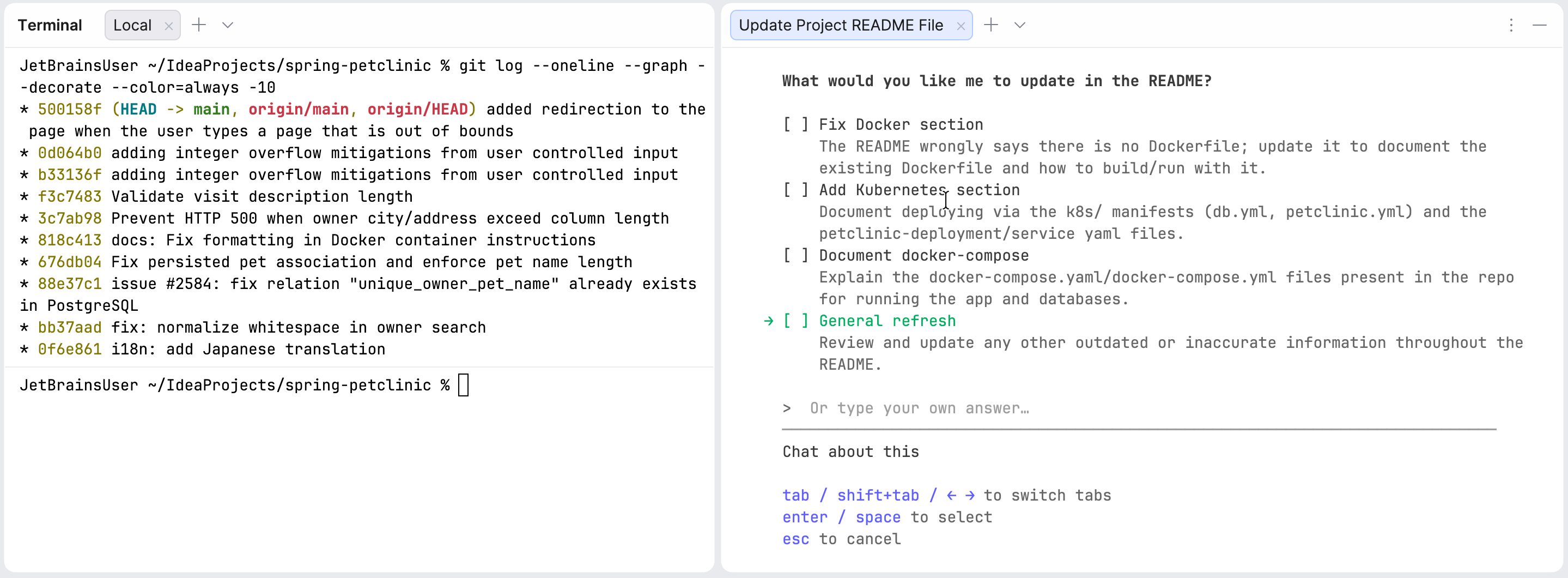
現在のタブの横に新しいタブを開くには、タブを右クリックし、 右に分割 または 下に分割 を選択します。
タブを別のグループに移動するには、タブを右クリックし、 分割して右に移動 または 分割して下に移動 を選択します。 これらのオプションは、グループに複数のタブが含まれている場合に利用できます。
または、タブを ターミナル ツールウィンドウのいずれかの端にドラッグします。 DataGrip は、新しいグループが表示される領域をハイライトします。 タブを既存のグループに移動するには、そのグループのタブヘッダーにドラッグします。
グループ間でフォーカスを移動するには、グループをクリックするか、 (⌥ ⇥) または 前のスプリッターへ移動 (⌥ ⇧ ⇥) に移動します。
分割されたタブグループをマージするには、タブを右クリックし、 分割しない を選択します。 以前にツールウィンドウを複数回分割している場合は、分割ごとにアクションを繰り返します。 または、グループ内のすべてのタブを別のグループのタブヘッダーにドラッグします。 グループの最後のタブを閉じるか移動すると、そのグループは自動的に削除されます。
エディターでターミナルタブを開く
ターミナル ツールウィンドウからエディター領域にタブを移動し、通常のエディタータブとして使用できます。
ターミナル ツールウィンドウのタブを右クリックし、 エディタータブとして開く (Alt+Shift+Enter) を選択するか、タブをエディター領域にドラッグします。
ツールウィンドウ内の最後のタブを移動すると、 ターミナル ツールウィンドウは自動的に非表示になります。
タブを戻すには、エディターでタブを右クリックして ツールウィンドウに戻る を選択するか、 ターミナル ツールウィンドウにドラッグします。
これにより、セッションはエディター領域の高さ全体を使えるため、長時間実行されるコマンドの出力を追跡する場合や、CLI コーディングエージェントを使用する場合に役立ちます。 タブを移動している間もセッションは実行され続けるため、コマンド履歴と出力は保持されます。
ターミナル ツールウィンドウを IDE の上にフロート表示するか、別のウィンドウに移動するには、その 表示モード を変更します。
ターミナルエンジン
現在、DataGrip で利用可能なターミナルエンジンは次の通りです:
再設計済み (デフォルト)。 バージョン 2025.2 以降、DataGrip のデフォルトターミナルエンジンになっています。 クラシックエミュレータの安定性と、パフォーマンス、互換性、最新の機能強化を組み合わせるように設計されています。
クラシック。 これは、 JediTerm(英語) ライブラリに基づいて構築された、前世代の標準的なターミナルエミュレーターであり、ユーザー入力 (コマンドとキーストローク) は基盤となるシェルに直接送信されます。
実験的 2024(非推奨) ターミナルエンジン、また DataGrip 2024.* では New Terminal とも呼ばれていましたが、互換性の問題により非推奨となりました。 このターミナルエンジンの選択オプションは、DataGrip 2024.* で有効化していたユーザーのみ利用可能です。 このドキュメントは 以前のバージョンの DataGrip ヘルプにあります。
ターミナルエンジンを選択
ターミナル ツールウィンドウを開きます: 。
ツールウィンドウのヘッダーで、
 をクリックし、ターミナルエンジンを選択します。
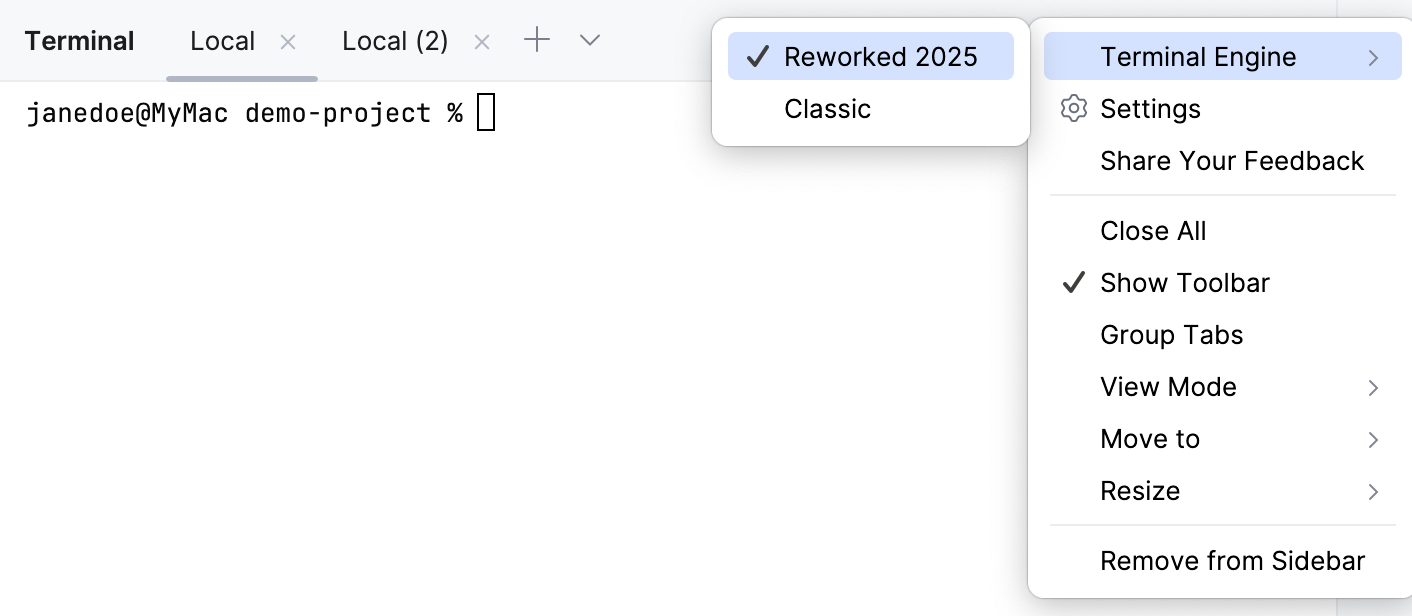
または、IDE 設定 (Ctrl+Alt+S) を開いて、 に移動します。
ターミナルを設定する
ターミナルエミュレータを設定する
Ctrl+Alt+S を押して設定を開き、 を選択します。
または、ターミナルツールバーの
をクリックし、 設定 を選択します。
詳細については、 ターミナル設定 を参照してください。
実行されたコマンド間の区切りを設定する
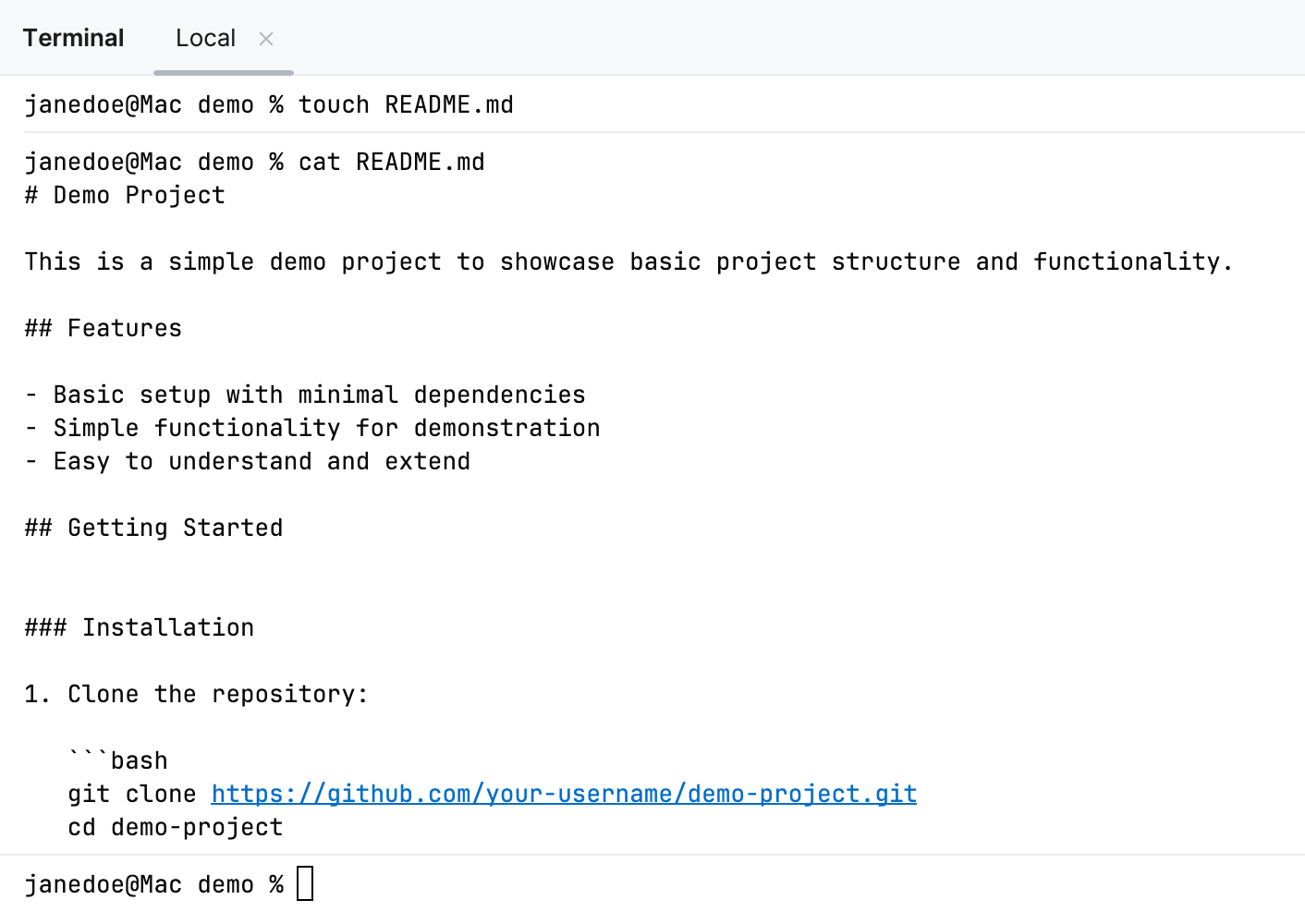
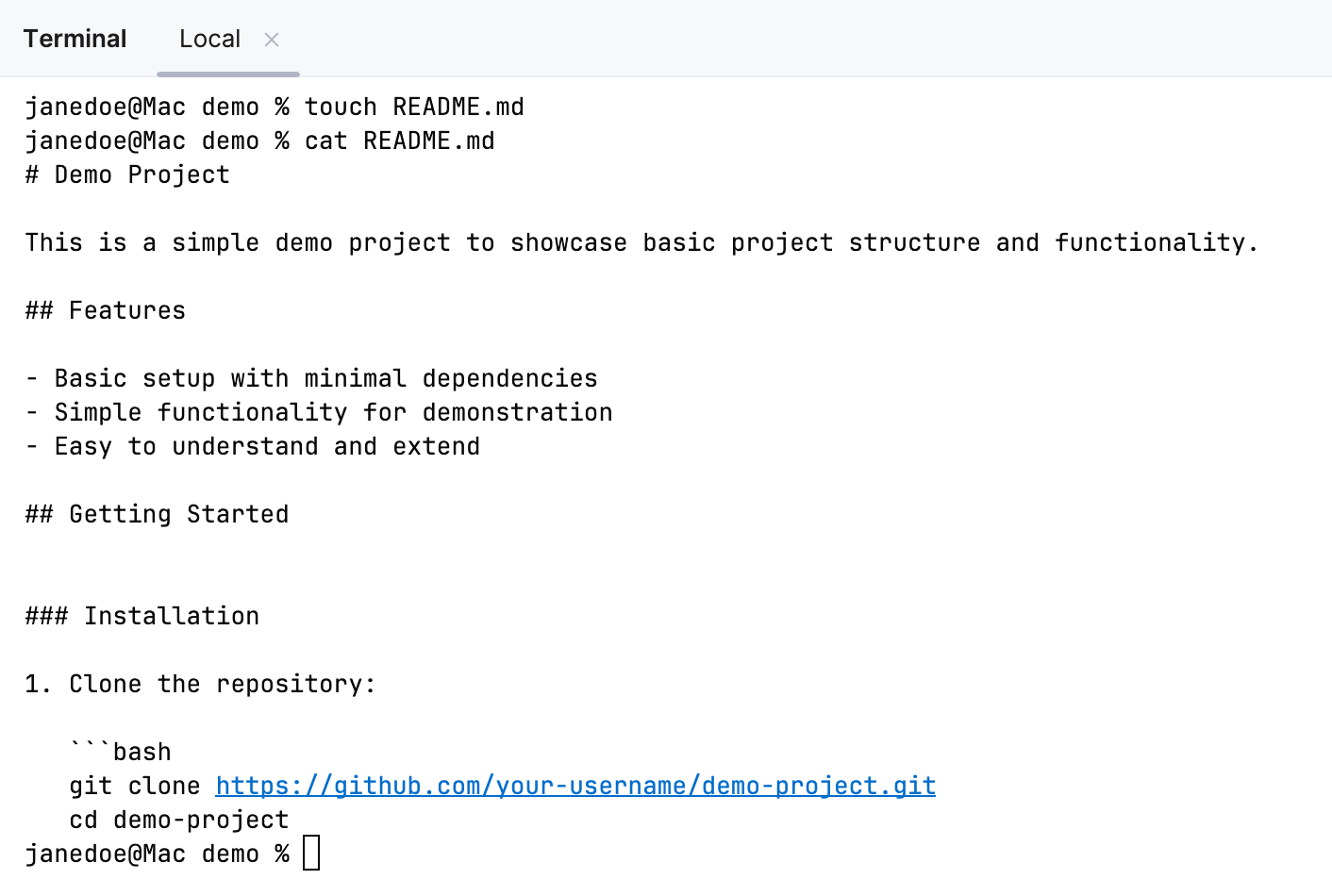
コマンドの開始と終了をより明確に区別するために、ターミナルでセパレーターを有効にすることができます。
Ctrl+Alt+S を押して設定を開き、 を選択します。
セパレーターを有効または無効にするには、 実行したコマンド間の区切りを表示 オプションを使用します。
変更を保存するには、 適用 をクリックします。