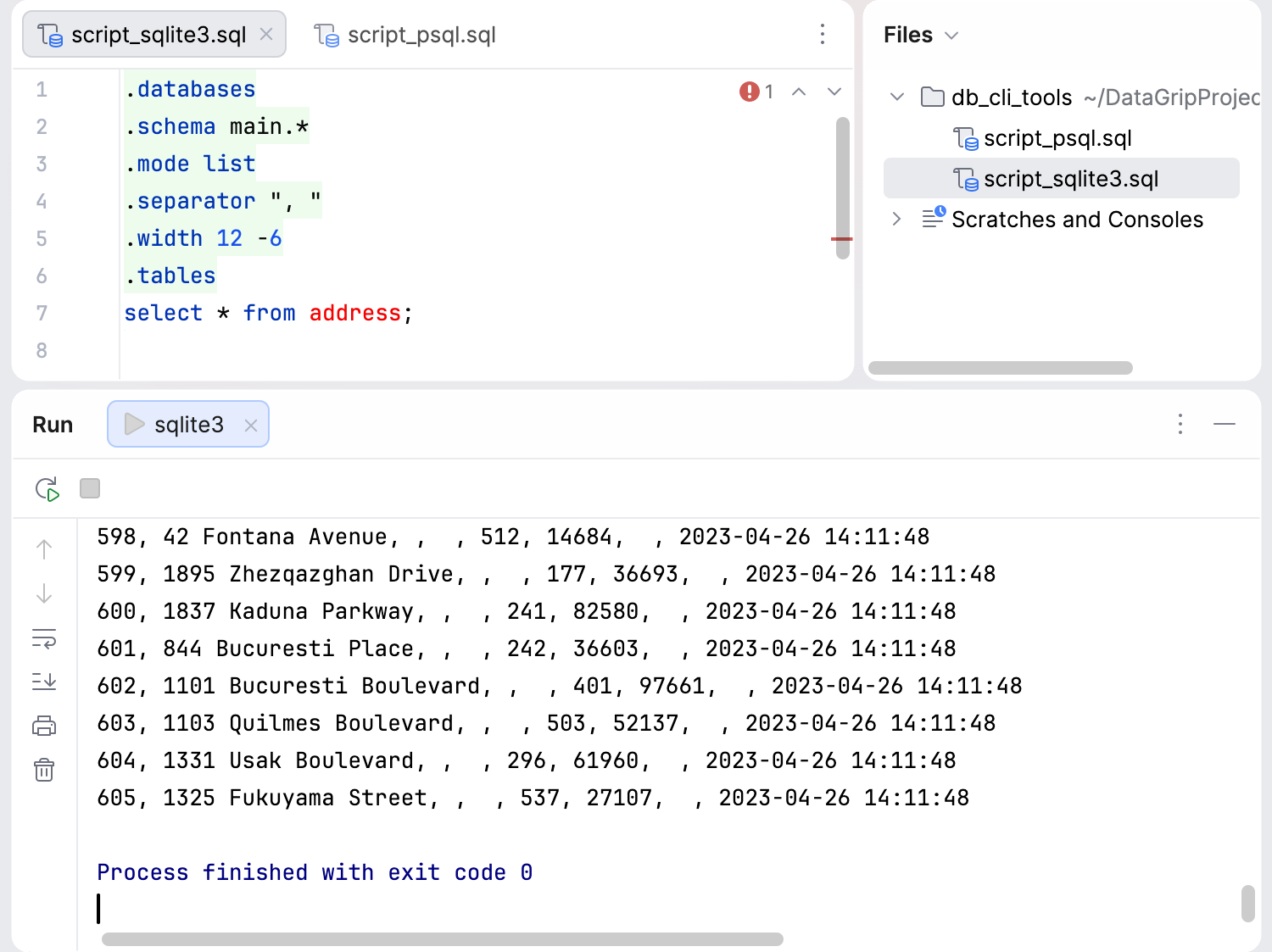
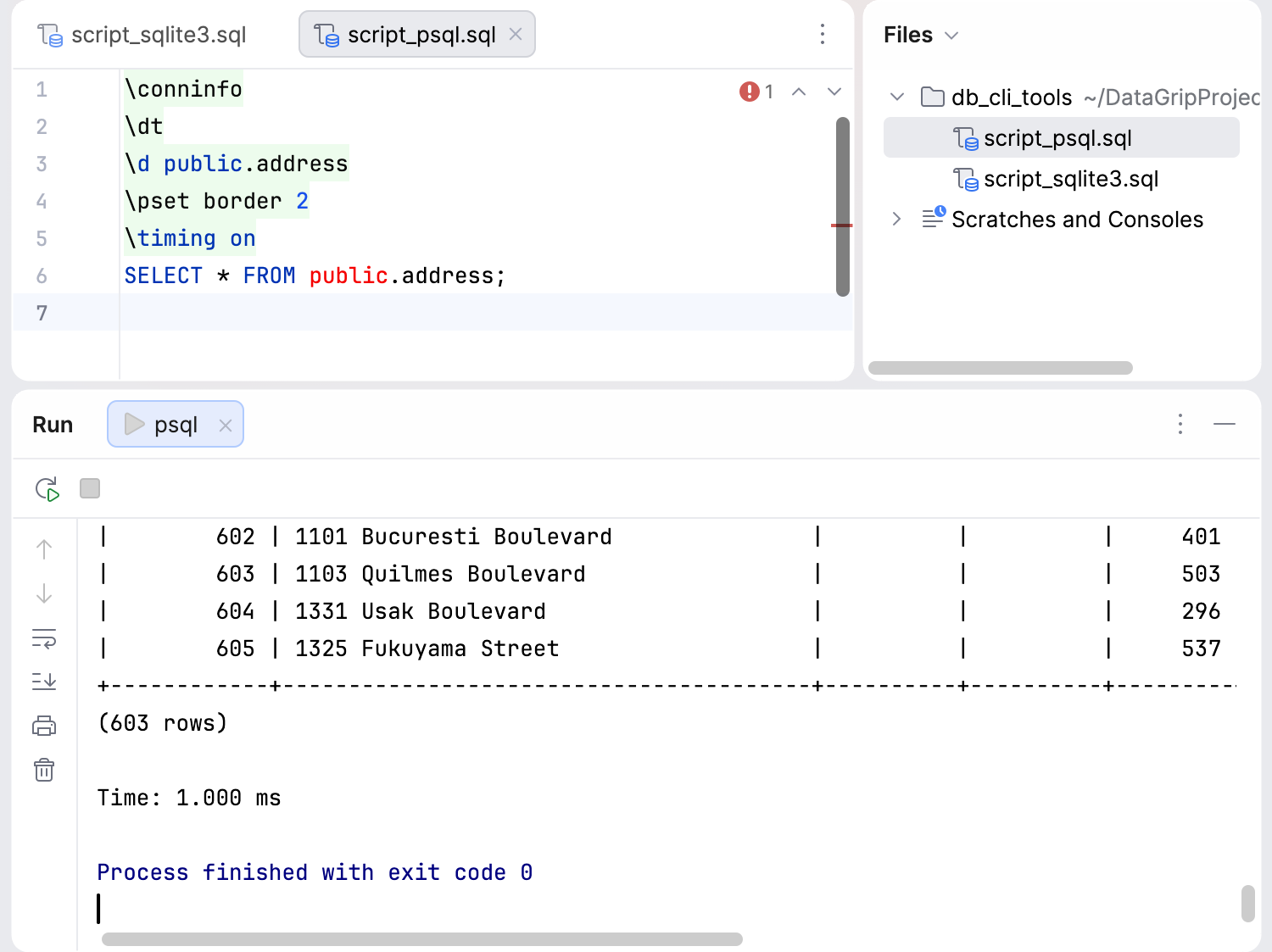
データベース CLI ツールを使用する
ほとんどすべてのデータベースベンダーには、独自のコマンドラインインターフェース(CLI)ツールがあります。 次のリストは、いくつかの例を示しています。
PostgreSQL:
psqlOracle:
sqlplus(SQL*Plus 用 SQL コマンドライン)MySQL:
mysqlMicrosoft SQL Server :
sqlcmdSQLite:
sqlite3
これらのツールを DataGrip で使用するには、 外部ツールとして追加する必要があります。 外部ツールの操作方法の詳細については、 外部ツール を参照してください。
ほとんどの場合、これらのツールは標準コマンドとメタコマンドの 2 種類のコマンドをサポートしています。 標準コマンドは SELECT、 CREATE、 UPDATE とその他の通常の SQL コマンドです。 メタコマンドは、すべてのツールに固有の特別な構文を使用します。 例えば、SQLite では、通常の SQL ステートメント以外にもドットコマンドを利用できます。 これらのドットコマンドは、クエリの出力形式を変更したり、特定のパッケージ化されたクエリステートメントを実行したりするために使用されます。 ドットコマンドを発行すると、 sqlite3 はコマンドを独自に解釈し、データベースで実行します。
他のツールには異なるメタコマンドがあります。 例えば、 sqlplus には DESCRIBE があり、 psql には \dD のようなバックスラッシュディレクティブがあり、 sqlcmd では :r Script.sql を使ってスクリプトファイルをロードできます。 これらのコマンドは、データベースが簡単に理解できる標準の SQL コマンドではありません。 これらは変換が必要です。 CLI ツールがこの変換を行います。
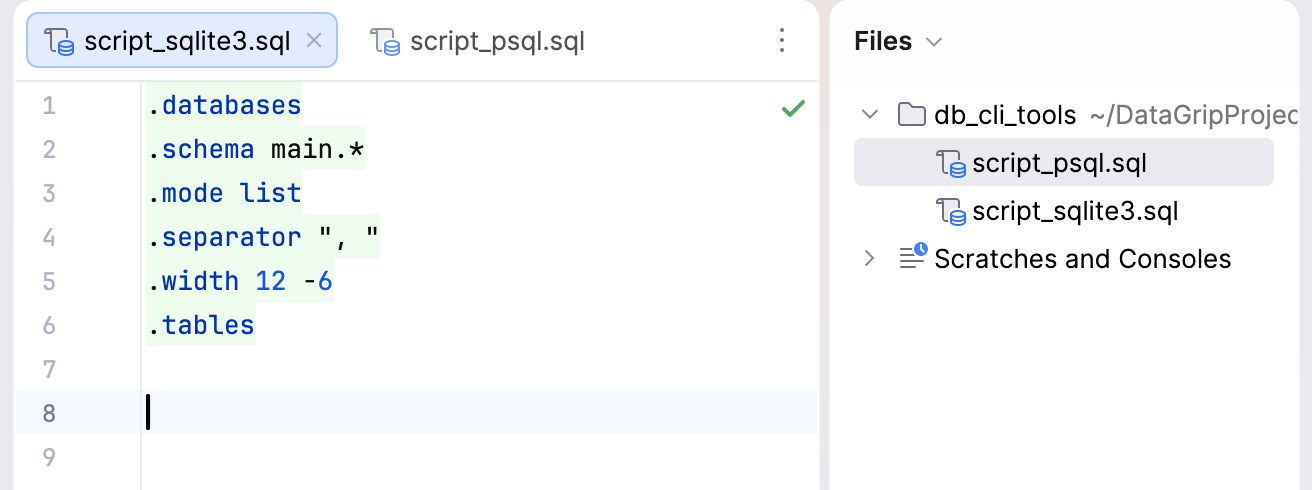
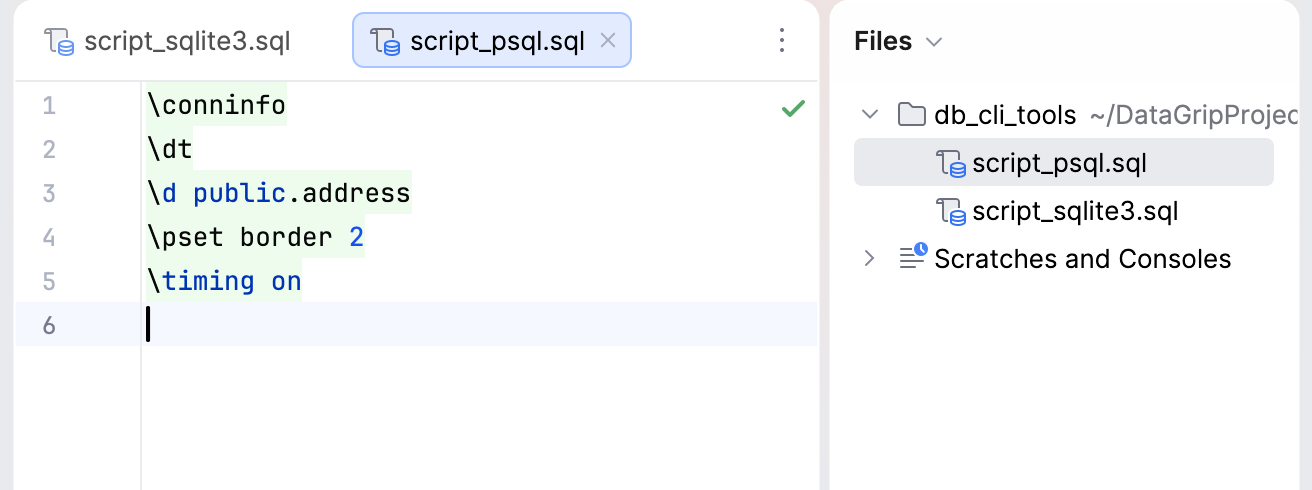
DataGrip はメタコマンドの構文ハイライトには対応していますが、変換ロジックには対応していません。 これは、エディターでメタコマンドを使用して SQL スクリプトを開くことができるが、スクリプトを実行するには外部ツールが必要であることを意味します。 デフォルトでは、メタコマンドは緑色でハイライトされています。
CLI ツールの実行
このトピックでは、 sqlite3 と psql を例として使用します。 他のツールについても同様の構成を作成できます。
このチュートリアルでは、 sqlite.db データベースファイルを sqlite3 用に、ローカルで実行されている PostgreSQL データベースを psql 用に使用します。 そして、SQL ファイルで次のスクリプトを使用します:
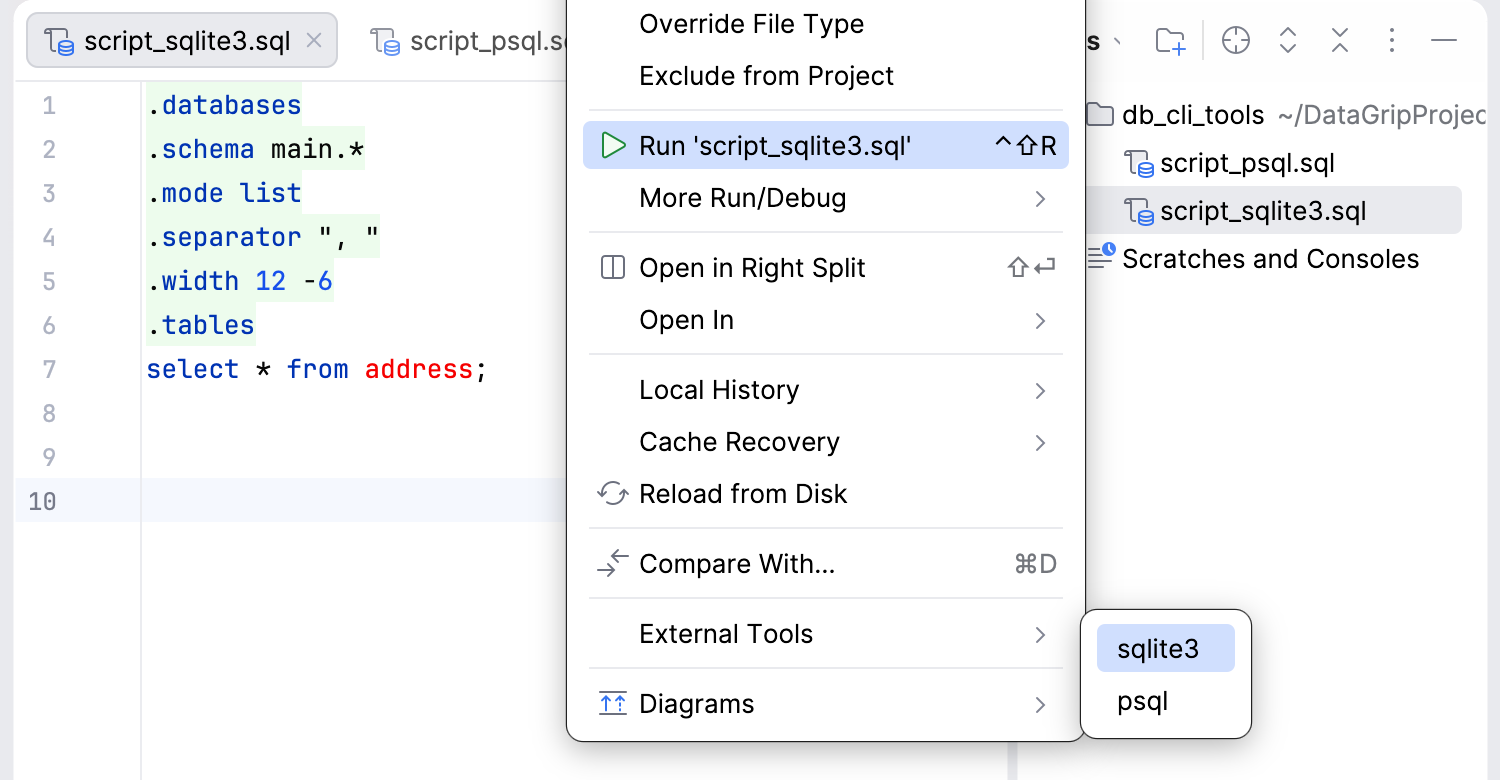
script_sqlite3.sql
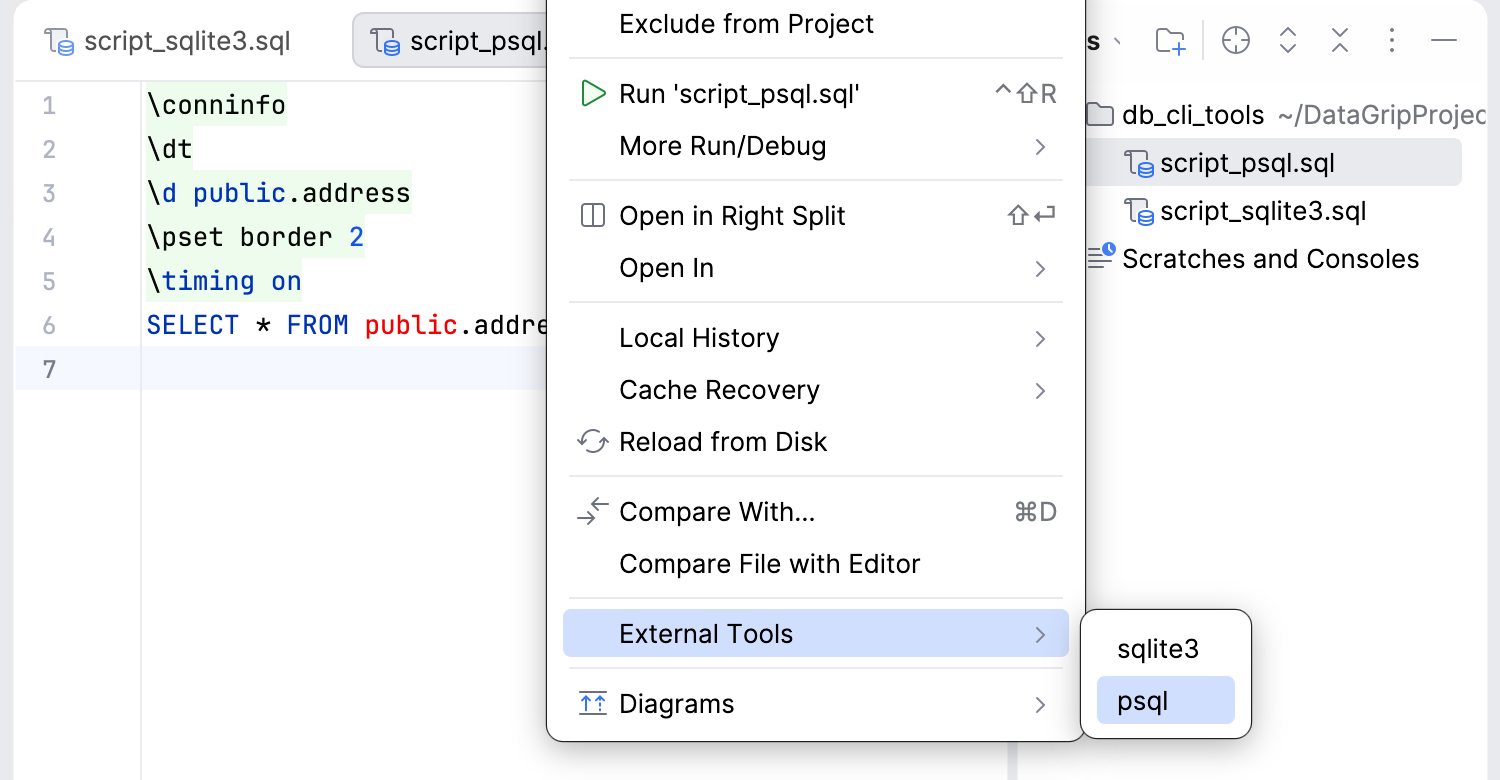
script_psql.sql
スクリプトを実行するには、サードパーティツールの構成を作成する必要があります。 私たちの場合は、 sqlite3 または psql です。 この構成は、プロジェクトからツールへのコンテキスト情報をコマンドライン引数として渡し、 実行 ツールウィンドウに出力を表示します。
ステップ 1. 外部ツール構成を作成する
Ctrl+Alt+S を押して設定を開き、 に移動します。
 追加 をクリックし、以下の設定を指定します:
名前 :DataGrip インターフェースに表示されるツールの名前。 例:
sqlite3。グループ: ツールが属するグループの名前。 既存のグループを選択するか、新しいグループの名前を入力できます。
説明: ツールの意味のある説明。 例:
Command-line tool for SQLite。プログラム: アプリケーション実行可能ファイルへのパス。 例: ~/files/sqlite/sqlite3 。
引数: コマンドラインで指定するように、実行可能ファイルに渡される引数。
作業ディレクトリ: ツールが実行される現在の作業ディレクトリへのパス。 例: このフィールドは、データベースファイル( ~/files/sqlite )のあるフォルダーを指すことができます。
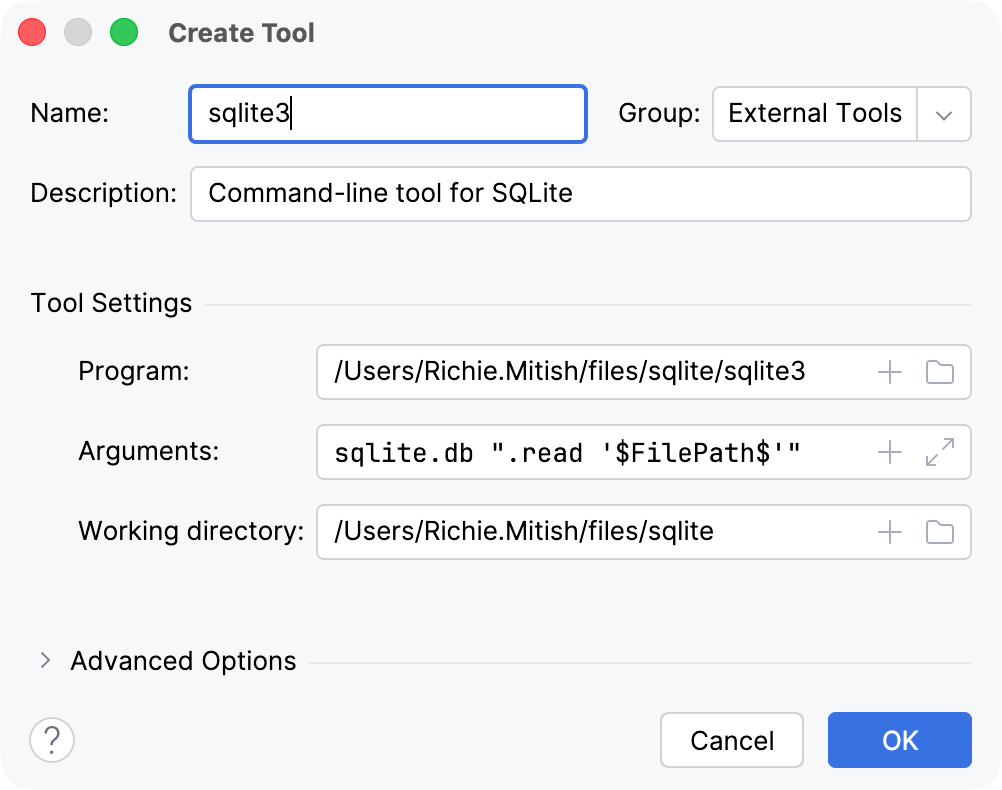
この場合、
sqlite3はsqlite.db ".read '$FilePath$'"引数で実行されます。名前 :DataGrip インターフェースに表示されるツールの名前。 例:
psql。グループ: ツールが属するグループの名前。 既存のグループを選択するか、新しいグループの名前を入力できます。
説明: ツールの意味のある説明。 例:
Command-line tool for PostgreSQL。プログラム: アプリケーション実行可能ファイルへのパス。 例: /Library/PostgreSQL/bin/psql 。
引数: コマンドラインで指定するように、実行可能ファイルに渡される引数。
作業ディレクトリ: ツールが実行される現在の作業ディレクトリへのパス。 例: /Library/PostgreSQL/bin 。
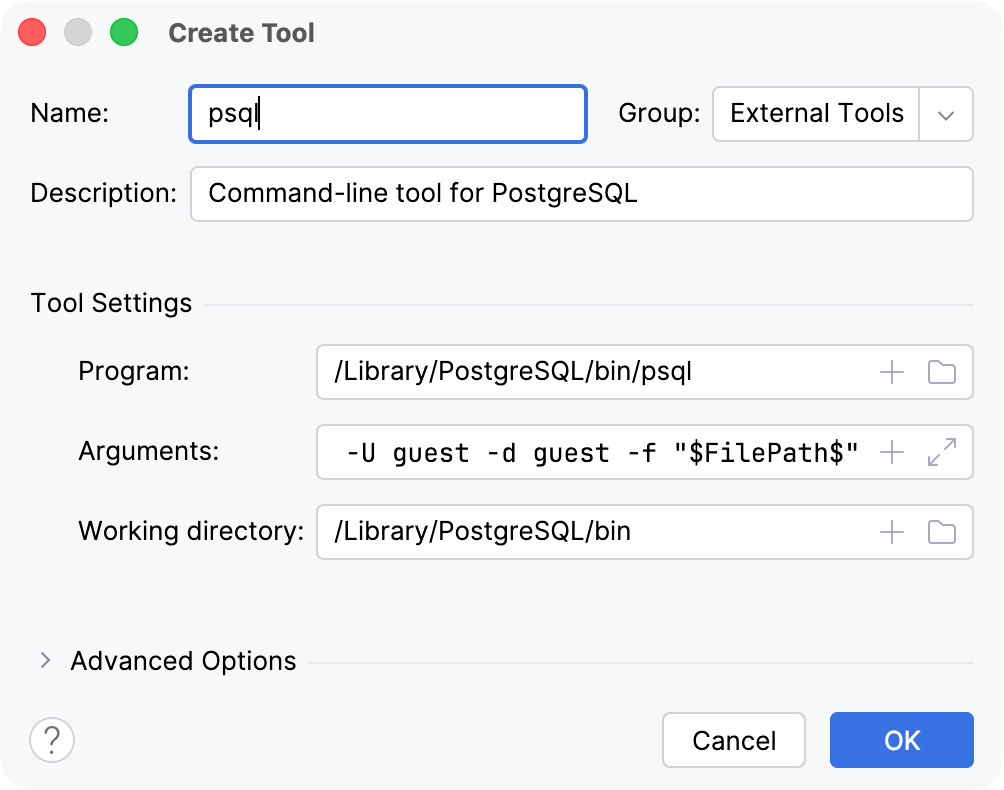
この場合、
psqlは-h localhost -p 54333 -U guest -d guest -f "$FilePath$"引数で実行されます。プロジェクト名、現在のファイルパスなどを参照できるマクロを使用できます。
 マクロの挿入… をクリックすると、すべての利用可能なマクロとその値が一覧表示される マクロ ダイアログが開きます。
OK をクリックしてツールを追加し、変更を適用します。
ステップ 2. 作成した構成を実行する
スクリプトファイルをダブルクリックして、エディターで開きます。
Ctrl+Shift+A を押して どこでも検索 ポップアップを開き、
外部ツールと入力し始め、リストから選択します。外部ツール ポップアップウィンドウで
sqlite3を選択します。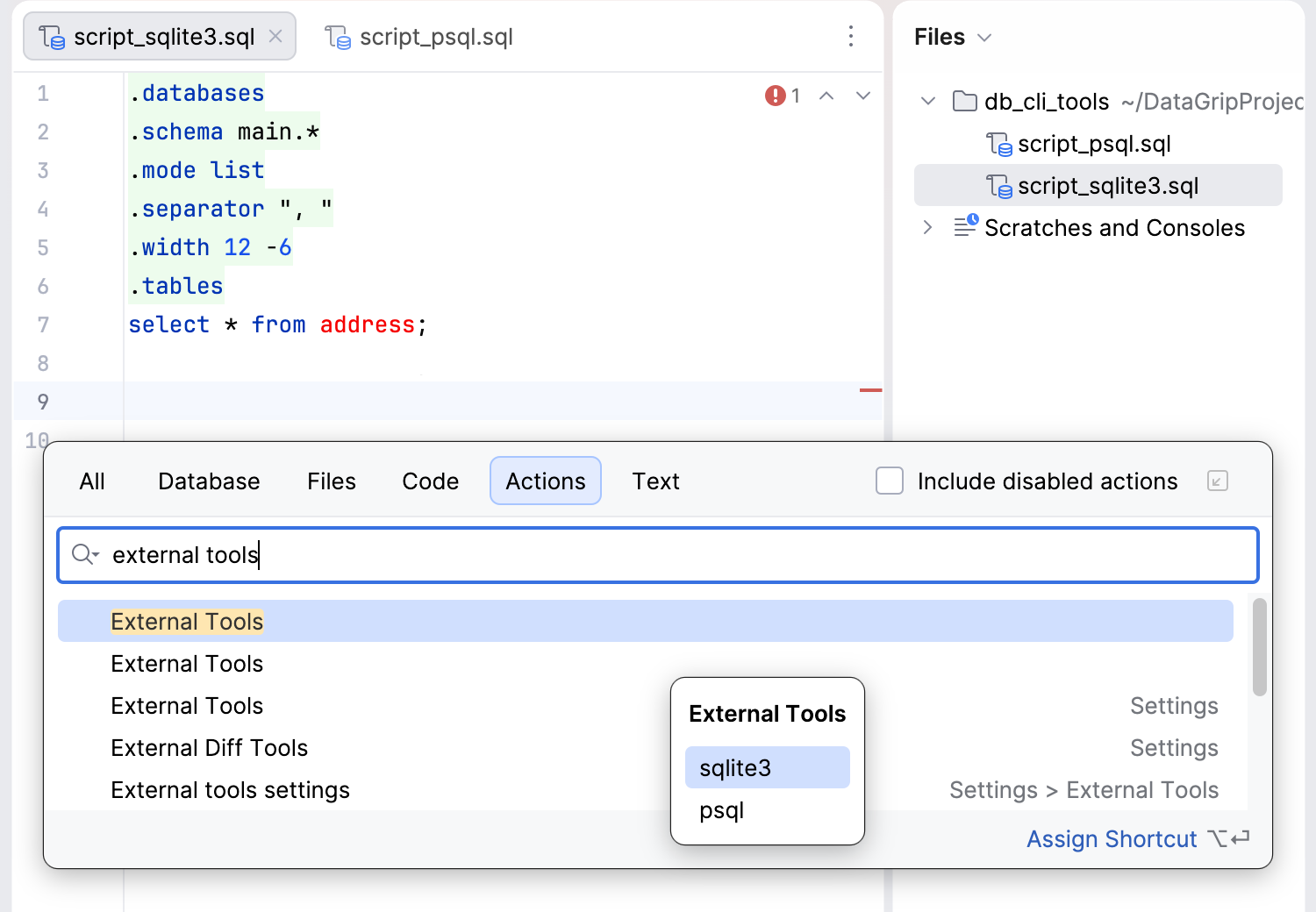
外部ツール ポップアップウィンドウで
psqlを選択します。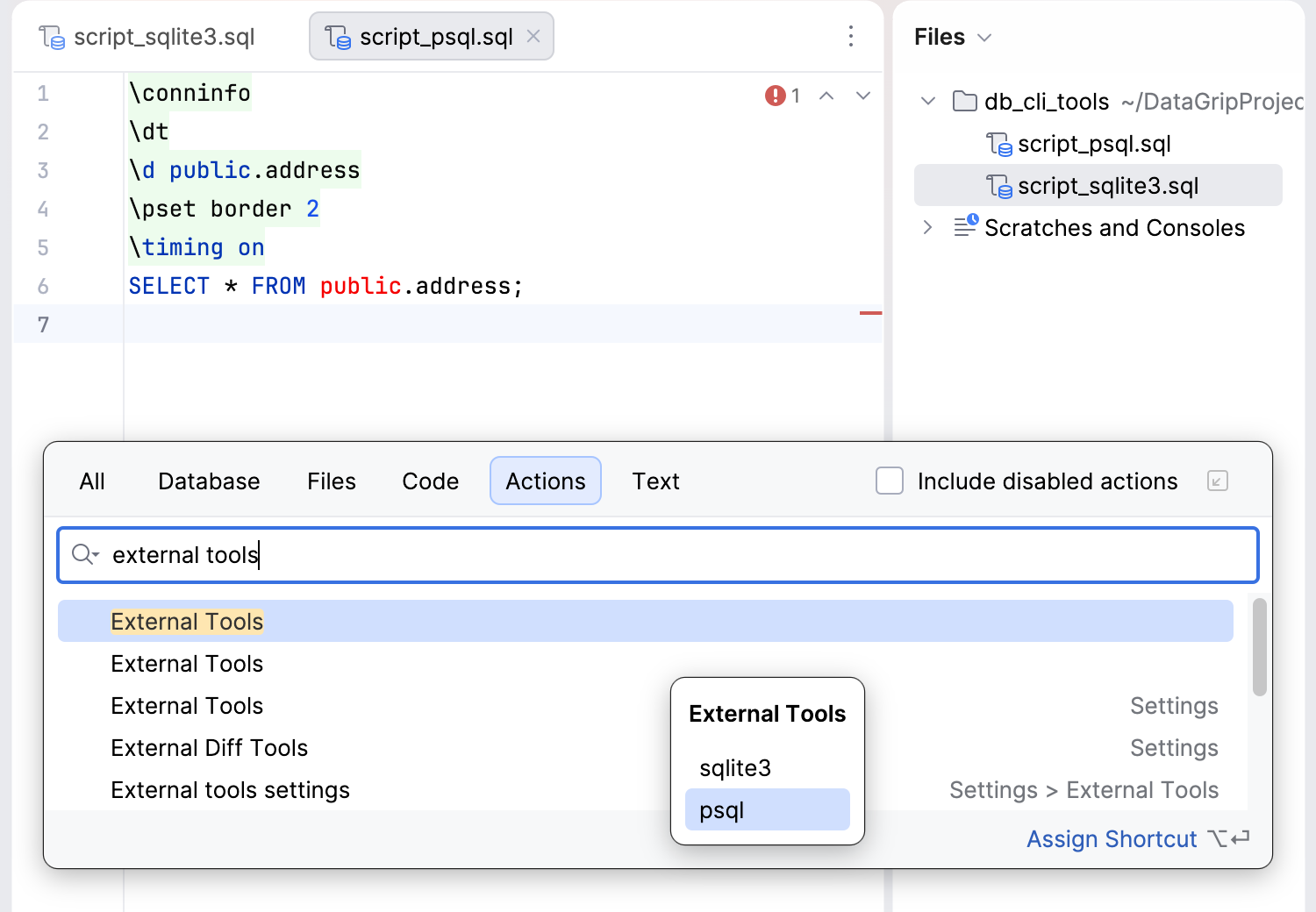
メインウィンドウのツールバーから
 ファイル をクリックして、 ファイル ツールウィンドウを開きます。 または、 Alt+2 を押します。
sqlite3_demo.sql ファイルを右クリックし、コンテキストメニューから を選択します。
psql_demo.sql ファイルを右クリックし、コンテキストメニューから を選択します。
設定 ダイアログ (Ctrl+Alt+S) で、 キーマップ を選択します。
外部ツール ノードの下にある
sqlite3アクションを見つけ、コンテキストメニューから キーボードショートカットの追加 を選択してショートカットを割り当てます。 ショートカットを使用してツールを実行します。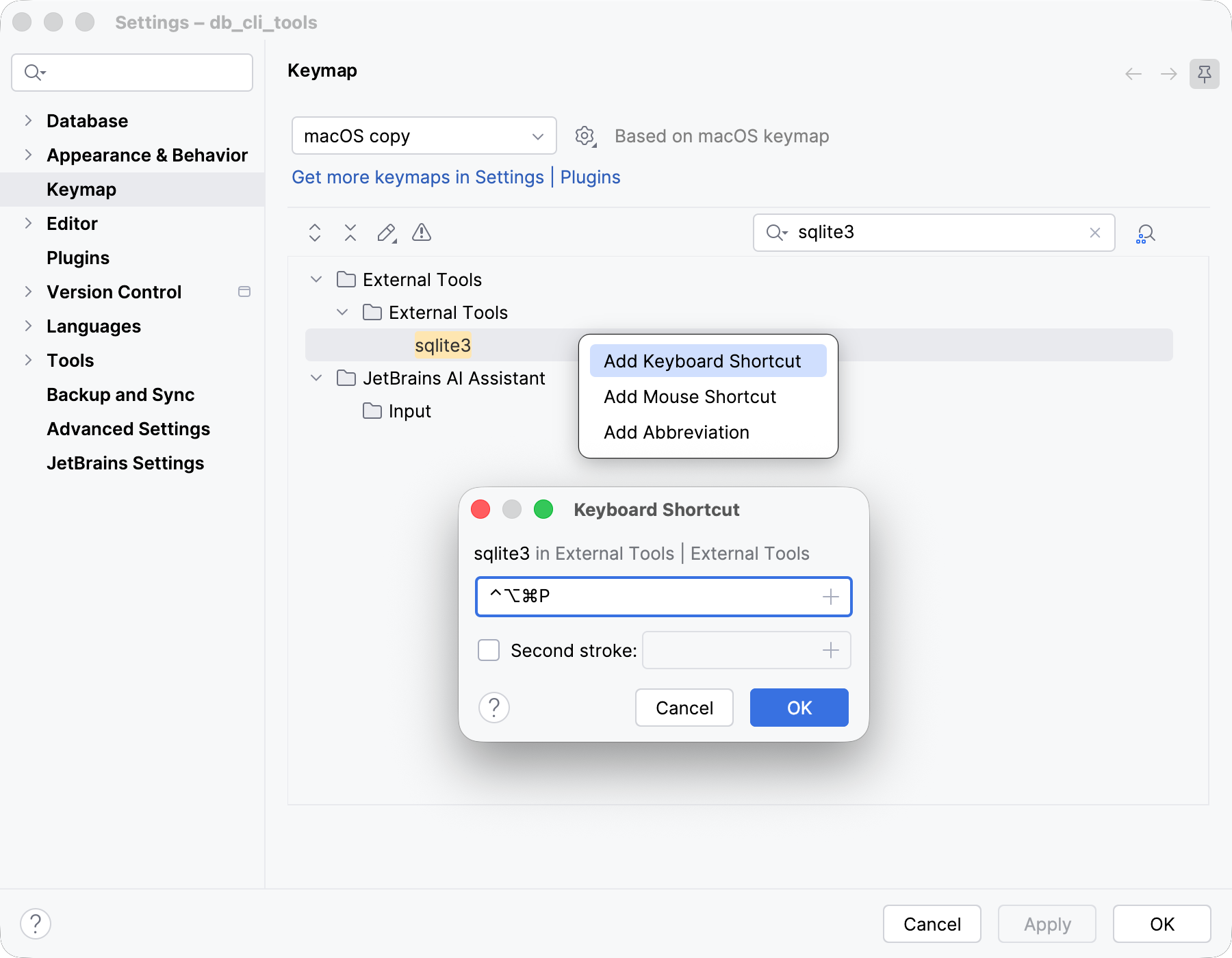
外部ツール ノードの下にある
psqlアクションを見つけ、コンテキストメニューから キーボードショートカットの追加 を選択してショートカットを割り当てます。 ショートカットを使用してツールを実行します。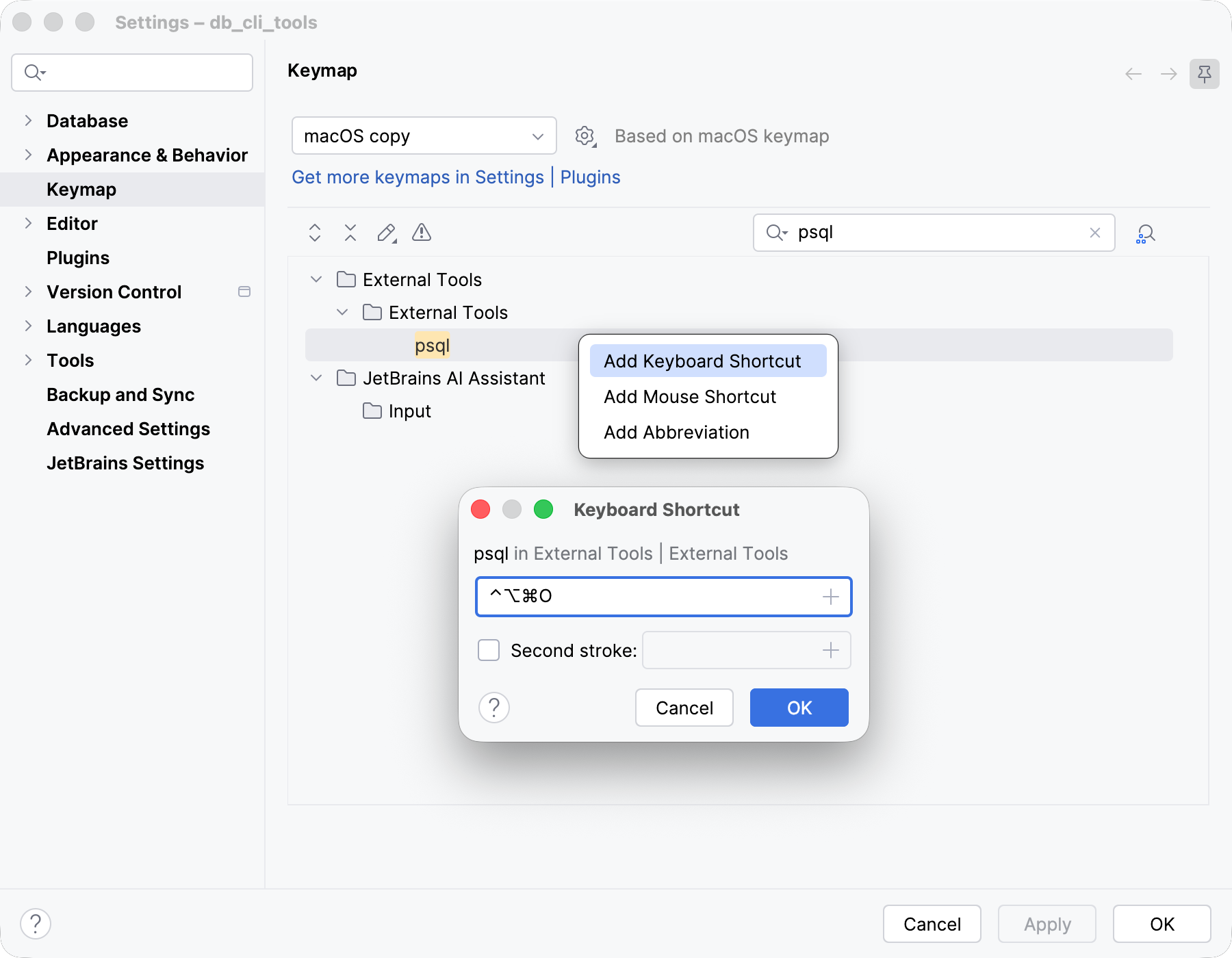
DataGrip は 実行 ツールウィンドウに出力を表示します。