ライブテンプレート
ライブテンプレートを使用して、ステートメントやデータベースオブジェクトの定義などの一般的な構造をコードに挿入します。 例: SELECT、 CREATE TABLE、 UPDATE TABLE およびその他の SQL ステートメント用のライブテンプレートがあります。
次のビデオは、ライブテンプレートの使用方法を示しています。
コードスニペットを展開するには、対応するテンプレートの省略形を入力して Tab を押します。 . Tab を押し続けると、テンプレート内の 変数から次の変数へ移動します。 Shift+Tab を押して、前の変数に移動します。
ライブテンプレートの種類
次のタイプのライブテンプレートが区別されます:
シンプルなテンプレートには固定プレーンテキストのみが含まれています。 シンプルなテンプレートを展開すると、テキストが自動的にソースコードに挿入され、省略形が置き換えられます。
略語
次に展開
tabCREATE TABLE new_table ( col INT NOT NULL );colcol int not nullパラメーター化されたテンプレートには、ユーザー入力を可能にする 変数が含まれています。 パラメーター化されたテンプレートを展開すると、変数はユーザーが手動で指定する入力フィールドに置き換えられるか、DataGrip によって自動的に計算されます。
略語
次に展開
insINSERT INTO ... (...) VALUES (...);selSELECT * FROM ...;selcSELECT count(*) FROM ... alias WHERE alias. ...;selwSELECT * FROM ... alias WHERE alias. ...;updUPDATE ... SET ... = ... WHERE ...;囲みテンプレートは、選択したコードのブロックをユーザーが指定したテキストで囲みます。
後置コード補完はライブテンプレートに似ています。 現在の式を選択せずに変換します。 例: 式の後に .cfrom と入力すると、対応する接尾辞補完が呼び出され、 SELECT ステートメントが SELECT <all_column_names_from_table> FROM <table> に展開されます。
ライブテンプレートの設定
ライブテンプレートを設定するには、 エディター | ライブテンプレート 設定ページ(Ctrl+Alt+S )を開きます。 ライブテンプレート ページでは、利用可能なすべてのライブテンプレートを確認したり、チェックボックスを使用して有効化または無効化したり、既存のテンプレートを編集したり、 新しいテンプレートを作成したりできます。
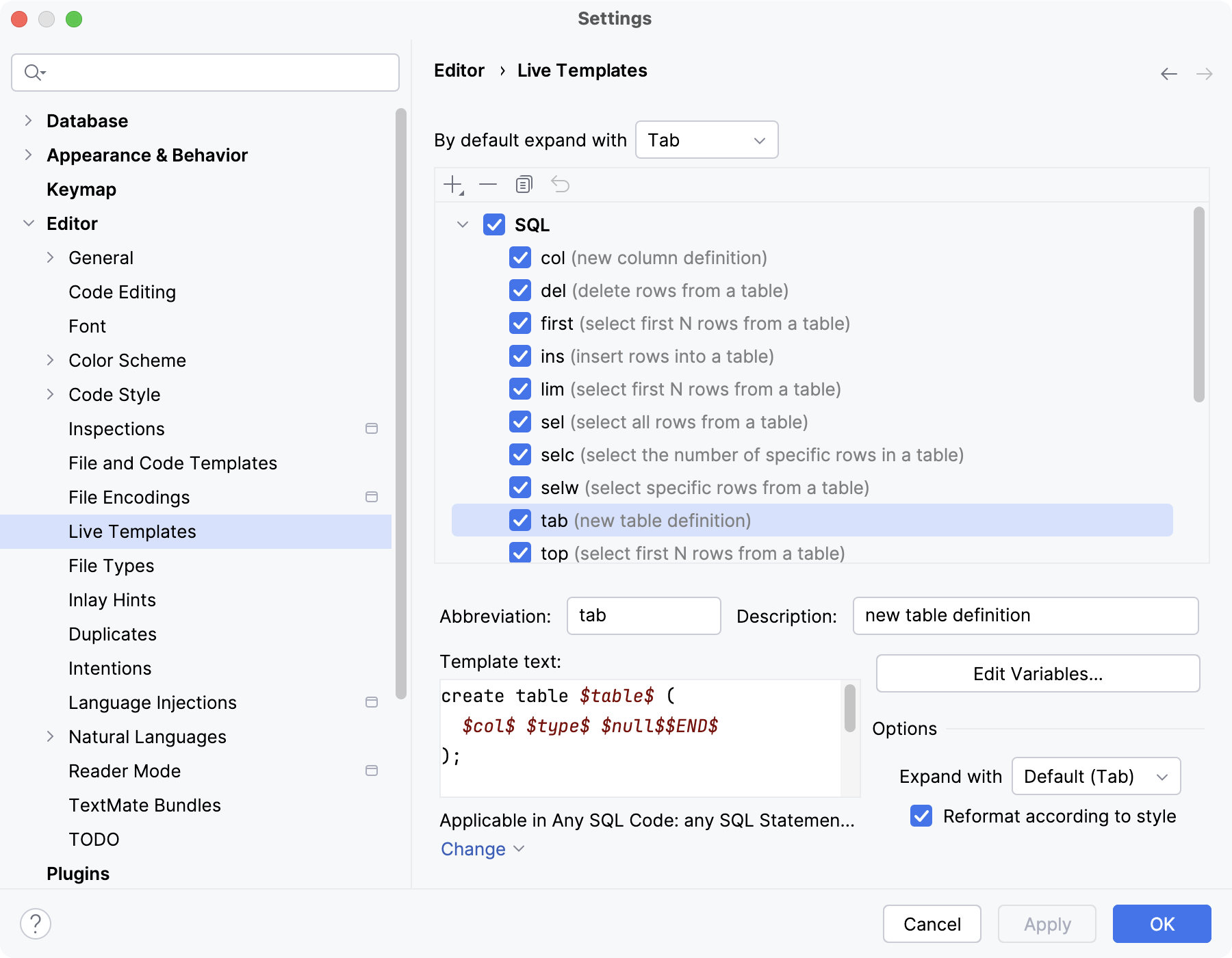
テンプレートは、使用可能なコンテキストに応じて(通常、対応する言語ごとに)グループ化されています。 テンプレートを別のグループに移動するには、テンプレートを右クリックして 移動 を選択してから、必要なグループ名を選択します。
ライブテンプレートの SQL ダイアレクトを設定する
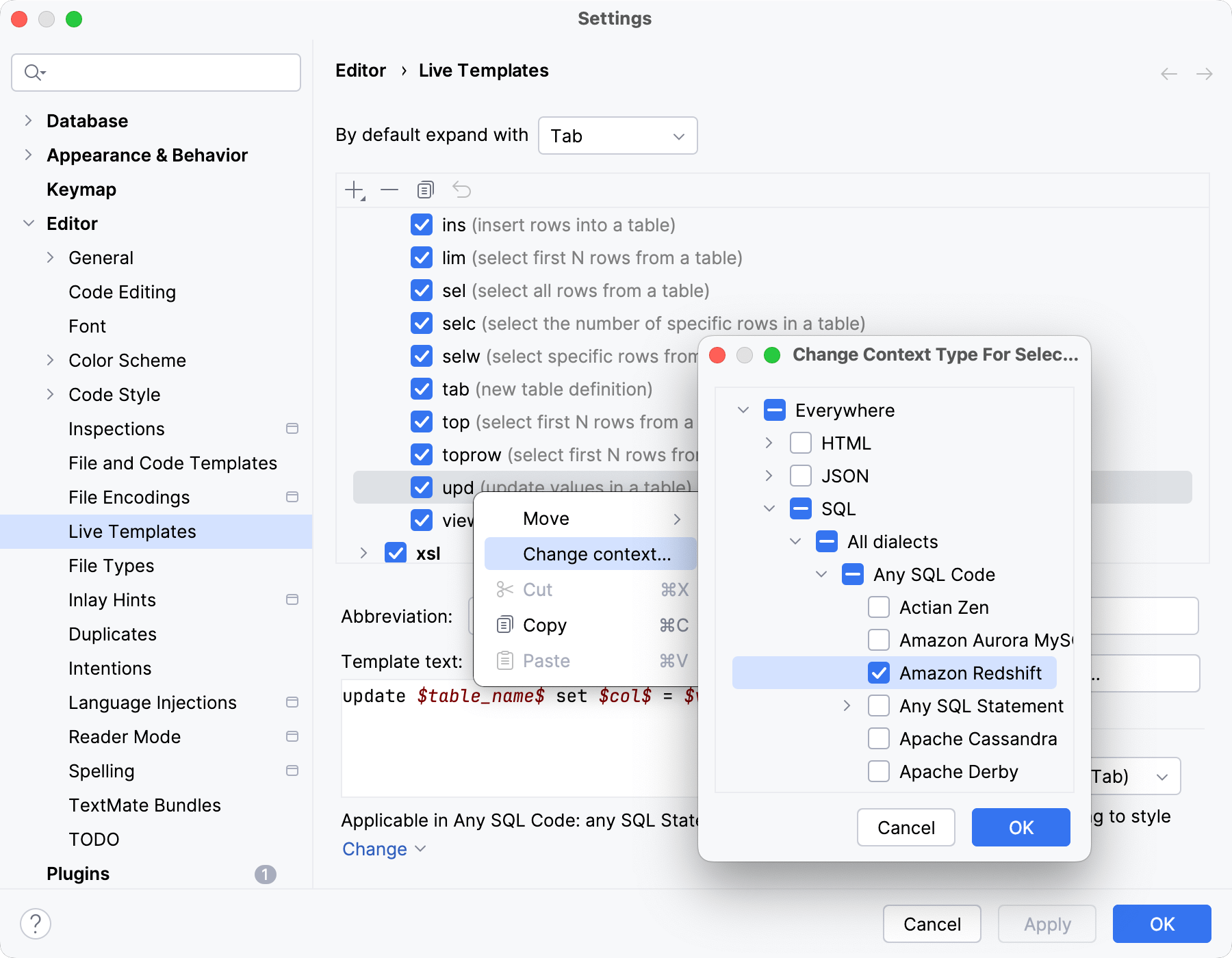
ライブテンプレートに特定のダイアレクトを選択できます。 例: upd テンプレートを Amazon Redshift でのみ利用したい場合。
設定 Ctrl+Alt+S で、 に移動します。
SQL ツリーを展開します。
変更するテンプレートを右クリックし、 コンテキストの変更 を選択します。
選択したテンプレートのコンテキストタイプを変更 ウィンドウで、 SQL ツリーノードを展開し、コンテキストを選択します。
各ライブテンプレートは、英数字、ドット、ハイフンを含む省略形で定義されます。 略語はグループ内で一意である必要がありますが、同じ略語が異なるグループで使用され、対応するグループのコンテキストに従って異なる構成に拡張される場合があります。 変更されたデフォルトのテンプレートの略語は、リストに青色のフォントで表示されます。
ライブテンプレート設定
ライブテンプレートを設定するには、 Ctrl+Alt+S を押して設定を開き、 エディター | ライブテンプレート を選択してください。このページでは、すべての利用可能なライブテンプレートが言語またはフレームワークごとにグループ化されて表示されます。 テンプレートを設定するには、希望するグループ(例: SQL )を展開し、テンプレートを選択してください。
メイン設定
項目 | 説明 | |
|---|---|---|
展開に使用するキー | すべてのテンプレートのデフォルトの呼び出しキーを指定します。 特定のテンプレートの個々の拡張キーは、 編集領域で定義されます。 標準の拡張キー(Tab、 Enter、 Space )が望ましくない場合は、このリストから カスタム オプションを選択します。 カスタム を選択すると、 変更中 リンクがドロップダウンの横に表示され、 キーマップ ページに移動します。 | |
ライブテンプレート | 現在使用可能なすべてのテンプレートの省略形とその説明を表示します。 略語はノードにグループ化され、各グループ内でアルファベット順にソートされています。 テンプレートまたはグループ全体をアクティブにするには、テンプレートまたはグループの近くにあるチェックボックスを選択します。 | |
| 追加 Alt+Insert | 新しいテンプレート項目を現在のテンプレートのグループに追加します。 下の編集領域で、テンプレートの略語、説明、テキスト、変数、拡張キー、コンテキストを定義できます。 |
| 削除 Delete | 選択したライブテンプレートをリストから削除します。 |
| 複製 | 選択したテンプレートに基づいて新しいテンプレートを作成するには、このボタンをクリックします。 新しいテンプレート項目が現在のノードに追加され、テンプレートテキスト領域のフィールドに選択したテンプレートの定義が表示されます。 |
| 削除済みのデフォルトテンプレートを復元する | このボタンをクリックして、削除されたライブテンプレートを復元します。 このボタンは、変更が適用されたときにのみ有効になります。 |


ライブテンプレートのコンテキストメニュー
項目 | 説明 |
|---|---|
移動 | 選択したテンプレートを指定したグループに移動します。 |
コンテキストの変更 | 現在のテンプレートが有効になっているコンテキストを変更します。 このコマンドを選択すると、サポートされている言語コンテキストのリストが表示されます。 DataGrip でテンプレートをコンテキスト依存にしたい場合は、コンテキスト名の横にあるチェックボックスを選択してください。 利用可能なコンテキストタイプは有効なプラグインによって異なります。 |
Copy | システムクリップボードに シリアル化されたテンプレート XML を作成します。 |
貼り付け | コピーしたテンプレートの XML 表現を選択したテンプレートのグループに貼り付けます。 |
テンプレート編集エリア
次の場合にフォーカスがこの領域に移動します:
追加
 または Copy
  ボタンをクリックしたとき。
リストからライブテンプレートを選択したとき。
エディターでコードの一部を選択して を選択したとき。
この領域のコントロールを使って新しい ライブテンプレートを作成したり、既存のテンプレート設定を編集したりできます。
フィールドラベルにマークされているホットキーを使って、テンプレートテキスト領域を移動できます。
項目 | 説明 |
|---|---|
略語 | このフィールドでは、テンプレートの略語を指定します。 例: エディターでテンプレートを識別する一連の文字。 |
説明 | このフィールドには、テンプレートのオプションの説明またはその使用例を提供します。 |
テンプレートテキスト | このフィールドに、プレーンテキストと変数 |
適用対象 | この読み取り専用フィールドには、エディターがテンプレートを認識する必要がある言語とコード部分が表示されます。 このようなコンテキストで Ctrl+J を押すと、DataGrip によってこのコンテキストで有効なテンプレートの一覧が表示されます。 |
変更中 | 現在のテンプレートが有効になっているコンテキストのセットを変更するには、このリンクをクリックします。 リンクをクリックすると、サポートされている言語コンテキストのリストが表示されます。 DataGrip でテンプレートをコンテキスト依存にしたい場合は、コンテキスト名の横にあるチェックボックスを選択してください。 |
変数の編集 | テンプレート変数の編集ダイアログを開くと、テンプレート展開時に DataGrip がテンプレート変数をどう処理するかを定義できます。 詳細については、 ライブテンプレート変数 を参照してください。 |
オプション | この領域では、テンプレート展開時のエディターの動作を定義します。
|