コードビューアータブ
dotPeek は、ソースコードと逆コンパイルコードを複数のタブで表示し、異なるアセンブリのさまざまな側面を同時に調査できます。 タブは色分けされており、 コンパイルされたコードのさまざまな表示モードを表します。
プレビュータブ
デフォルトでは、dotPeek は新しいドキュメントをプレビュータブで開きます。プレビュータブでは、新しいドキュメントを開くまで現在開いているドキュメントのみが保持されます。
プレビュータブは、右側に特別なアイコンとともに表示されます。このアイコンをクリックするとタブを開いたままにできます:
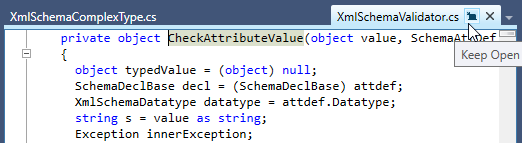
プレビュータブを無効化したい場合は、dotPeek オプション ページの プレビュータブで新しいファイルを開くことを許可する チェックボックスをオフにしてください Ctrl+Alt+S 。
タブを開いたり閉じたりする
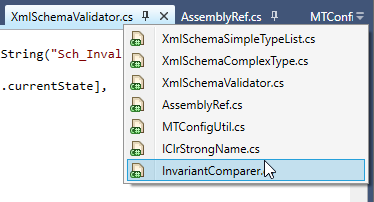
プレビュータブが無効になっている場合、dotPeek は各新しいドキュメントを新しいタブで開きます。 タブの数は無制限であるため、コードビューアーの幅に新しいタブ用のスペースがなくなると、以前に開いていたタブは非表示になります。 右上隅のセレクターを使用して、開いているすべてのタブを一覧表示できます。
タブを閉じる
タブタイトルの 閉じる ボタンをクリックします。
マウスの中ボタンでタブをクリックします。
タブを右クリックして、 閉じる または これ以外をすべて閉じる などの別のオプションを選択します。
タブを並べ替える
タブをドラッグしてから、表示されるアンカーマーカーにドロップすることで、コードビューアー内でタブを再配置できます。
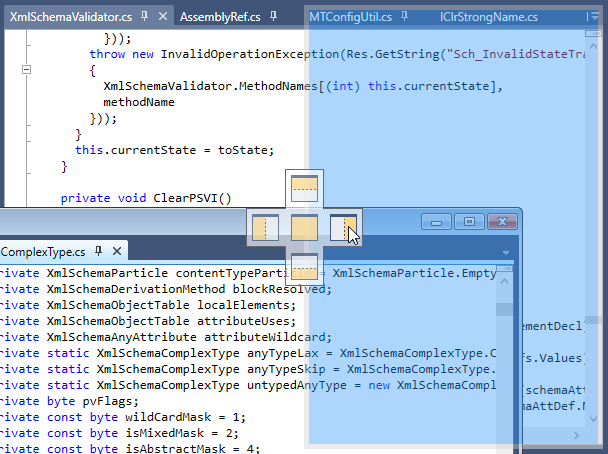
または、タブを右クリックして 新しい水平タブグループ または 新しい垂直タブグループ を選択し、このタブの新しい水平または垂直分割を作成することもできます。
タブをピン留め
新しいタブを開いたときにタブが自動で非表示になるのを防ぐには、タブタイトルの ステータスのピン留め切り替え ボタンを使って特定のタブをピン留めできます。ピン留めされたタブのボタンは縦ピンになり、すべてのピン留めタブは左側にまとめて表示されます。
固定されたタブの固定を解除するには、このボタンをもう一度クリックします。
タブの幅を少し狭くしてより多くのタブを配置したい場合は、dotPeek オプション ページの 固定されていないタブにピンボタンを表示する チェックボックスをオフにしてください Ctrl+Alt+S 。 この場合、タブを右クリックして タブをピン留め を選択すると、タブを固定できます。