ファイル内の使用箇所をハイライト
コードビューアー は、キャレット上のシンボルの使用箇所を自動的にハイライトします。これは短いファイルや小さなコンテキストでのローカルにとても便利です。 しかし、このようなハイライトは、より大きいコンテキストではキャレットがシンボル上にある間だけ選択されるため、うまく機能しない場合があります。
また、 Esc を押すまで表示され、読み取りアクセスと書き込みアクセスの使用に異なる色を適用する、キャレットに依存しないハイライトもあります。 このハイライトを単一のアイテムまたは複数の異なるアイテムに対して同時に切り替え、ショートカットを使用してハイライト間を移動できます。
現在のドキュメントの使用箇所を強調する
次のいずれかを実行します。
シンボルの使用箇所をハイライトするには、このシンボルの宣言または使用箇所にキャレットを置きます。
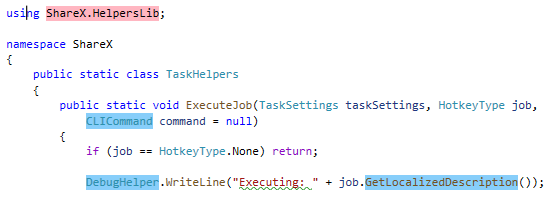
インポートされた名前空間のすべての型の使用箇所をハイライトするには、この名前空間の
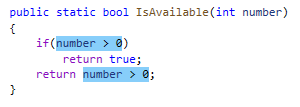
usingディレクティブ (Visual Basic のImportsステートメント) にキャレットを置きます。特定の式の使用箇所をハイライトするには、この式を選択します。
Control+Shift+F7 を押すか、メインメニューから を選択してください。 あるいは、 Control+Shift+A を押して、ポップアップでコマンド名を入力して、そこで選択することもできます。
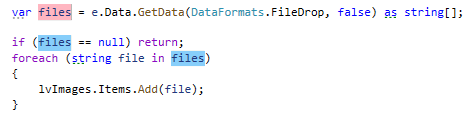
dotPeek は、読み取り使用箇所を青、書き込み使用箇所を赤でハイライトします。
ハイライトは、右側の マーカーバーにも青と赤のマーカーとして複製されます。 ハイライトされたすべてのアイテムが現在のフレームに表示されていない場合は、これらのマーカーを確認すると役立つ場合があります。
ハイライトされた項目間を移動するには、メニューから を選択するか、 Control+Alt+PageDown/Control+Alt+PageUp を押します。 または、コードビューアー の右上隅にあるステータスインジケーター(
.png "ThemedIcon.ErrorStripeFindNext.Screen.(Gray).png") が表示されているはずです)をクリックすると、ハイライト間を移動できます。
が表示されているはずです)をクリックすると、ハイライト間を移動できます。ハイライトの確認が終わったら、 Esc を押してハイライトを削除します。
シンボルの使用箇所:
インポートされたネームスペースからのすべてのタイプの使用箇所:
式の使用箇所:
この機能は、Microsoft Visual Studio の開発者向け生産性ツールである JetBrains ReSharper から着想を得て、取り入れています。