インストールガイド
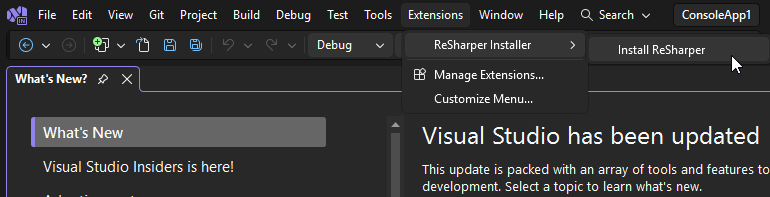
dotCover は Visual Studio 拡張機能です。 Visual Studio 2010、2012、2013、2015、2017、2019、2022、2026 をサポートします。 インストール後、Visual Studio の 拡張機能 メニューに新しい ReSharper エントリが表示されます。 ほとんどの dotCover コマンドはそのメニューで利用できますが、エディター、ソリューションエクスプローラー、他の Visual Studio ウィンドウにも多くの機能が統合されています。 ほとんどの dotCover コマンドは、 キーボードショートカットでも利用できます。
JetBrains .NET 製品は、インストール、アンインストール、更新する製品を選択できる統合インストーラーで提供されます。 デフォルトでは、JetBrains .NET 製品は 現在のユーザープロファイルに インストールされますが、すべてのユーザーに対してツールの特定の構成をインストールすることもできます。
デフォルト設定での新規インストール
インストーラーをダウンロードして実行します。
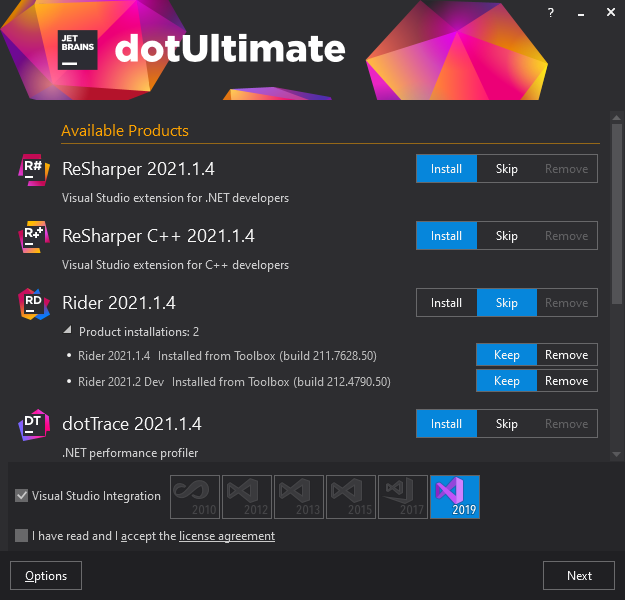
インストールする製品の横にある インストール オプション(青)が選択されていることを確認します。
デフォルトでは、選択した製品は、ターゲットマシンのすべての Visual Studio バージョンにインストールされます。 必要に応じて、インストーラーウィンドウの下部で、いくつかの Visual Studio バージョンの選択を解除できます。 (選択したバージョンは青です)。
使用許諾契約書を読んで同意し、インストーラーダイアログの下部にある 次へ をクリックします。
インストールする製品を確認し、 インストール をクリックします。
以前のバージョンに対処する
dotCover では、同じ Visual Studio バージョンに異なるバージョンをインストールすることはできません。 ただし、複数の異なる dotCover バージョンを異なる Visual Studio バージョンにインストールできます。
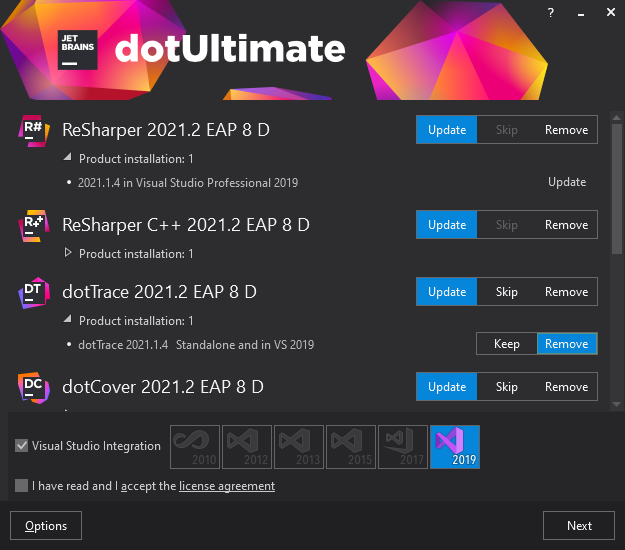
以前のバージョンの JetBrains.NET 製品がマシンにインストールされている場合は、それを更新するか削除するかを選択します。 dotPeek などのスタンドアロン製品の場合、 スキップ オプションを選択して、以前のバージョンを維持できます。
以前にインストールされた各製品に 製品のインストール セクションがあり、これを展開して以前のバージョンに何が起こるかを確認できます。
コンピューターのすべてのユーザーのためのインストール
デフォルトでは、JetBrains.NET 製品は 現在のユーザープロファイルにインストールされます。 これは、管理者権限を必要とせず、自動更新などを許可するため、推奨されるインストール方法です。
ただし、一部の企業環境では、ユーザープロファイルへのプログラムのインストールは許可されていません。 この場合、JetBrains .NET 製品を「プログラムファイル」フォルダーにインストールして、現在のマシンのすべてのユーザーが利用できるようにすることができます。
このインストールモードは、ユーザープロファイル内の既存のインストールとは互換性がありません。 つまり、ユーザープロファイルに JetBrains .NET 製品がインストールされている場合は、「Program Files」にインストールする前にアンインストールする必要があり、逆も同様です。
インストーラーをダウンロードして実行します。
インストールする製品の横にある インストール オプション(青)が選択されていることを確認します。
デフォルトでは、選択した製品は、ターゲットマシンのすべての Visual Studio バージョンにインストールされます。 必要に応じて、インストーラーウィンドウの下部で、いくつかの Visual Studio バージョンの選択を解除できます。 (選択したバージョンは青です)。
ダイアログの下部にある オプション をクリックします。
このマシンのすべてのユーザーにインストールする を選択し、 適用 をクリックして、WindowsUAC ダイアログで昇格されたアクセス許可を許可します。
製品選択ページが再び開き、上部に すべてのユーザーのインストールが表示されます。
使用許諾契約書を読んで同意し、インストーラーダイアログの下部にある 次へ をクリックします。
インストールする製品を確認し、 インストール をクリックします。
コマンドラインからのサイレントインストール (管理モード)
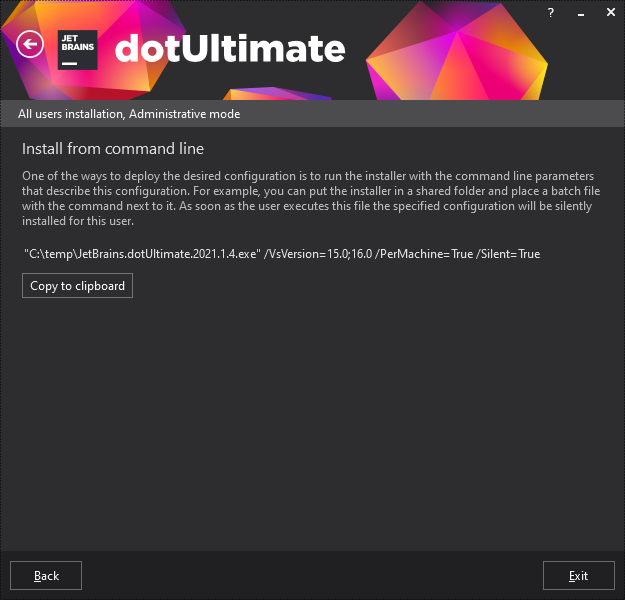
インストーラーを使用して、すべての構成オプションを含むコマンドラインを作成できます。 次に、そのコマンドをコピーして、カスタムインストールシナリオで使用できます。 例: インストーラーを共有フォルダーに配置し、その横にコマンドを使用してバッチファイルを配置できます。 ユーザーがバッチファイルを実行するとすぐに、指定された構成がコンピューターにサイレントインストールされます。
コマンドラインパラメーターの完全なリストは、 この記事にあり(英語)ます。
インストーラーをダウンロードして実行します。 Web インストーラーではなく、オフラインインストーラーであることを確認してください(ダウンロードしたファイルの名前は JetBrains.dotUltimate.<version>.exe にする必要があります)。
ダイアログの下部にある オプション をクリックします。
管理モード を選択し、 適用 をクリックします。 オプションで、スクリプトで JetBrains .NET 製品をターゲットマシンの「プログラムファイル」フォルダーにインストールする場合は、 このマシンのすべてのユーザーにインストールする を選択することもできます。
製品選択ページが再び開き、上部に 管理モードが表示されます。
まず、対象の Visual Studio バージョンを選択してから、インストールする製品を選択します。
使用許諾契約書を読んで同意し、インストーラーダイアログの下部にある 次へ をクリックします。
インストーラーは、コピー可能なプログラム行コマンドを生成します。
Toolbox App で dotCover を管理する
Toolbox App は、dotCover を含むすべての JetBrains 開発者ツールを 1 か所で管理できるコントロールパネルです。 Visual Studio のさまざまなバージョンで dotCover を起動し、同じツールの異なるバージョンを管理し、アップデートをインストールして必要に応じてロールバックできます。 また、 JetBrains Accountを記憶し、新しいツールをインストールして登録するときに自動的にログインします。
Toolbox App を介して dotCover をインストールする
セットアップファイルを起動します。
インストールが完了したら、JetBrains のプライバシーポリシーに同意し、JetBrains アカウントでサインインします。
これで、既存のツールの管理、新しいツールのインストール、アップデートのダウンロードが可能になりました。
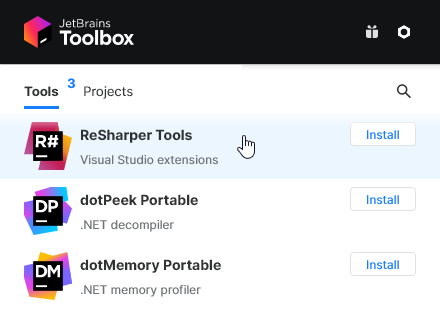
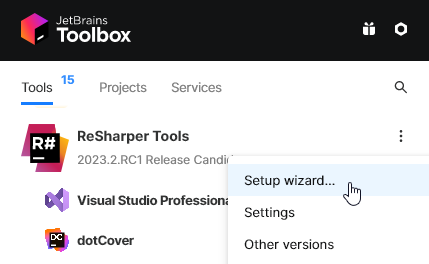
Toolbox App を使用している場合、dotCover をアップデートしてもインストーラーは表示されません。 dotCover がすでにインストールされている場合にインストーラーを起動するには、ReSharper Tools の横にある三点ボタンをクリックし、 セットアップウィザード… を選択して dotUltimate インストーラーにアクセスします。
Visual Studio の実験インスタンスにインストール
Visual Studio の 実験的なインスタンス機能(以前はカスタムハイブと呼ばれていました)は、Visual Studio 拡張機能の開発とデバッグを目的としており、Visual Studio の実行に必要な構成の個別のコピーを維持します。 各実験インスタンスは、テーマやウィンドウのレイアウトからロードされる拡張機能まで、まったく異なる構成を持つことができます。
デフォルトでは、JetBrains .NET 製品は、Visual Studio のメインインスタンスのユーザーごとの拡張機能としてインストールされます。 他の既存のインスタンスでは表示されません。 ただし、他の実験インスタンスにインストールすることはできます。 たとえば、 ReSharper プラグインを開発している場合は、これが必要になることがあります。
実験的なインスタンスにインストールするには、インストーラーを実行し、 オプション をクリックして、 実験インスタンスにインストールする を選択し、インスタンスの名前を入力します。 インストールを開始する前に、実験インスタンスが存在する必要はありません。
実験的なインスタンスで Visual Studio を起動するには、コマンドラインで次のパラメーターを指定して Visual Studio 実行可能ファイルを実行します。
インストールディレクトリ
JetBrains .NET 製品は、デフォルトで次のディレクトリにインストールされます。
%LOCALAPPDATA%\JetBrains\Installations
すべてのユーザーに JetBrains.NET 製品をインストールした場合、インストールディレクトリは次のとおりです。
64 ビットシステム用の %\PROGRAMFILES(x86)%\JetBrains\Installations および
32 ビットシステム用の %PROGRAMFILES%\JetBrains\Installations 。
Visual Studio の実験インスタンスにインストールされた製品のディレクトリには、実験インスタンス名の接尾辞が付いています。
インストールログ
インストール中に問題が発生した場合は、インストーラーログを調べることができます。 dotCover のインストール方法に関係なく、ログは次のディレクトリにあります。
v. 2018.1 以降の場合: %LOCALAPPDATA%\JetBrains\Shared\vAny\Installer
古いバージョンの場合: %LOCALAPPDATA%\JetBrains\Shared\v{internal R# version}
Visual Studio 2026 へのアップグレード
Visual Studio 2026 では、以前のバージョンからアップグレードする際に拡張機能を移行するメカニズムが導入されました。 インストーラーは、デフォルトでインストール済みの拡張機能の移行を提案します。
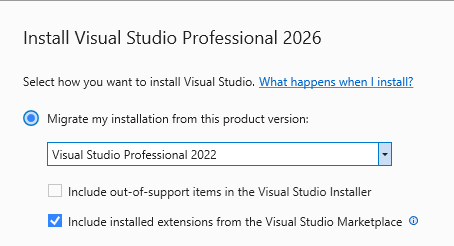
ただし、ReSharper の Visual Studio への統合は標準の拡張ポイントを超えているため、アップグレードの際に追加の手順が必要です。 新しい Visual Studio への移行を円滑にするために、ReSharper 2025.2.2 以降では、追加で ReSharper Migration Assistantという、Visual Studio のアップグレードを支援する小さな拡張機能がインストールされます。 この拡張機能は、Visual Studio のメニューから を選択し、 インストール済み タブに切り替えることで確認できます。 この拡張機能は、Visual Studio 2026 にアップグレードするまで何も行いません。
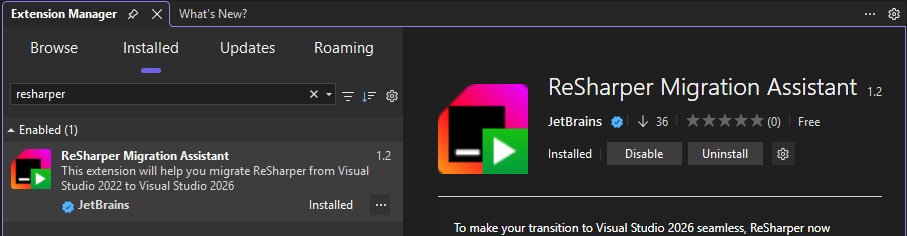
Visual Studio 2026 にアップグレード後、ReSharper は自動的に移行されませんが、移行アシスタントによって移行されます。 アップグレード後は、Visual Studio メニューから を選択するだけです。 ReSharper の最新バージョンがダウンロードされ、初期設定の手順が案内されます。