拡張機能を管理する
拡張機能は、追加のコンテキストアクション、コードアナライザー、プログラミング言語のサポートなどの追加機能を追加します。 さまざまな拡張機能のインストール、更新、アンインストールのプロセスを簡単にするために、dotCover はルーチン作業をすべて自動で行うマネージャーを提供しています。 利用可能なすべての拡張機能を参照し、数回のクリックでインストールできます。
拡張機能をインストールする
メインメニューから を選択します。
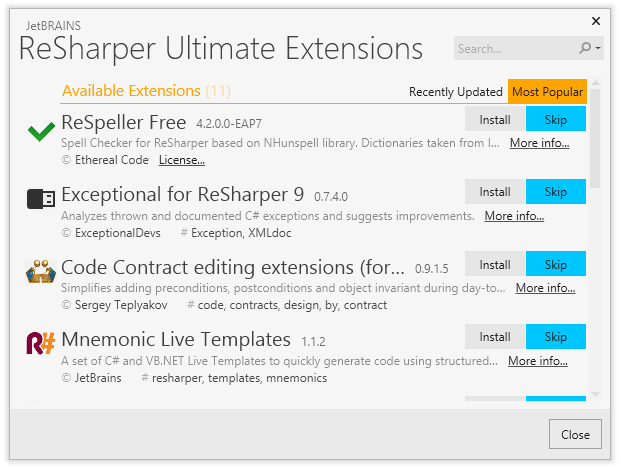
開いた拡張機能マネージャーダイアログで、使用可能な拡張機能を確認します。
このダイアログにリストされる拡張機能は、利用可能な拡張機能パッケージソースから取得されます。 デフォルトでは、パッケージソースとして JetBrains マーケットプレイス(英語)のみが有効になっていますが、 独自のパッケージソースを追加することもできます。
追加する拡張機能の横にある インストール をクリックし、サードパーティプラグインのプライバシーに関する注意事項を読んで同意し、ダイアログの下部にある インストール をクリックします。
個人用や企業全体で利用する拡張機能も、どこにあってもインストールできます。 新しい拡張機能パッケージのソースを追加すると、そのソースから拡張機能をインストールできます。ローカルかリモートかは関係ありません。 そのため、自社で開発した拡張機能のセットがある場合は、それらを公開で配布する必要があります。
dotCover の拡張機能は NuGet パッケージとして配布済みです。 拡張機能を作成してパックする方法については、 ReSharper DevGuide を参照してください。
パッケージソースのリストに新しいソースを追加する
メインメニューから を選択し、左側の を選択します。
追加する
.png "ThemedIcon.AddedParameter.Screen.(グレー).png") をクリックします。
をクリックします。表示される パッケージソースを追加する ダイアログで、新しいソースの表示名とローカルまたはリモートファイルシステムパスまたはカスタム NuGet フィードを指定します。
OK をクリックして、パッケージソースのリストに新しい項目を追加します。
オプション ダイアログで 保存 をクリックして変更を適用し、dotCover に保存先を選ばせるか、 保存先 セレクターからレイヤーを選択して特定の設定レイヤーに変更を保存します。 詳細については、 dotcover 設定の管理と共有 を参照してください。
ローカルの .nupkg ファイルから拡張子をインストールする
メインメニューから を選択し、左側の を選択します。
追加する
をクリックします。表示される パッケージソースを追加する ダイアログで、新しいソースの表示名を指定し、拡張子が付いた .nupkg ファイルが配置されているディレクトリを選択して、 OK をクリックします。
ローカル拡張機能のみを使用する場合は、オプションで、デフォルトのパッケージソース(JetBrains マーケットプレイス )の横にあるチェックボックスをオフにすることができます。
メインメニューから を選択します。
ローカルの .nupkg ファイルから拡張子を見つけて、 インストール をクリックします。