インスタンスを分析する
特定のオブジェクトインスタンスを分析することは、調査の重要なステップです。 dotMemory は、インスタンス分析に特化したビューをいくつか提供します。
ビューを選択する
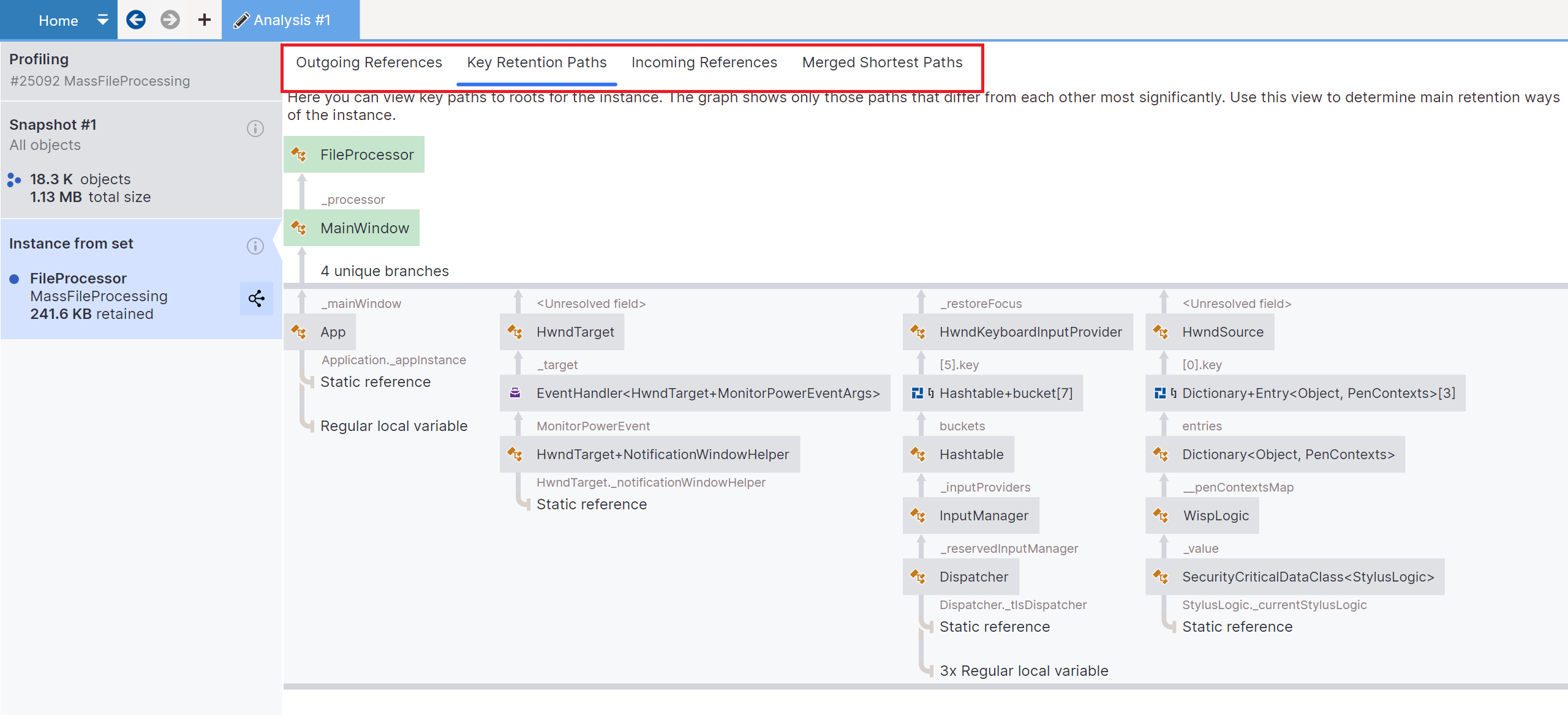
オブジェクトインスタンスのビューを選択するには、ビューリスト内の対応する項目をクリックします。
インスタンスにマークを付ける
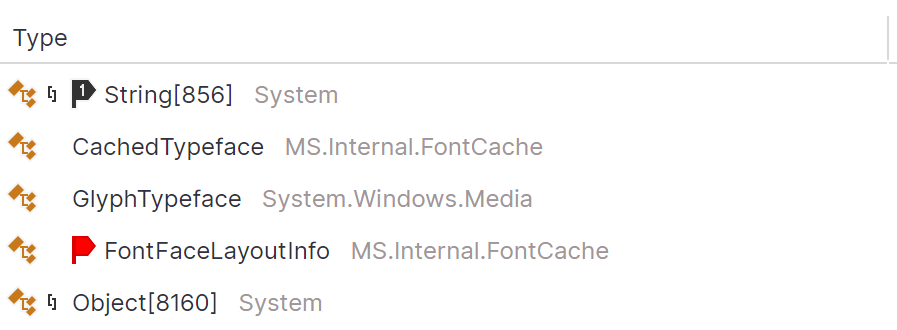
インスタンスをマークすることは、さまざまなビューやスナップショットで特定のインスタンスをすばやく見つけることができる便利なメカニズムです。 例: Snapshot #1 にインスタンス A があり、 Snapshot #2 でインスタンスがどのように動作するかを確認したいとします。 最初のスナップショットで A をマークするだけです。 その後、すべてのスナップショットのすべてのビュー (Snapshot #2 を含む) で A がマークされ、インスタンスをすばやく見つけることができます。
インスタンスをマークできるビュー
インスタンスのマークは、 インスタンス ビュー (オブジェクト セットを分析する場合) および任意の インスタンス分析用ビュー で可能です。 どちらの場合も、インスタンスをマークするには、右クリックしてインスタンスのコンテキストメニューを開き、以下に説明するマーク付け方法のいずれかを選択する必要があります。
どのようにインスタンスをマークできますか
- グループ番号でマークする
インスタンスを 10 個の定義済みグループのいずれかに追加することで、インスタンスをマークできます。 これを行うには、インスタンスを右クリックして オブジェクトのマーク | <Mark 1> ... <Mark 0> を選択します。 その後、インスタンスにはグループ番号を含むラベルが付けられます。
この方法は、関連する多数のインスタンスを追跡する場合に役立ちます。
- ランダムな色でマークする
インスタンスをランダムな色でマークするには、インスタンスを右クリックして オブジェクトのマーク | ランダムマーク を選択します。 この後、インスタンスはすべてのスナップショットでランダムな色でマークされます。
この方法は、個々のインスタンスをすばやくマーキングするのに適しています。
- カスタムマークでマークする
このタイプのマーキングでは、インスタンスの色とマーク名を指定できます。 インスタンスをカスタムマークでマークするには、インスタンスを右クリックして オブジェクトのマーク | カスタムマーク を選択します。 開いたウィンドウで、マークの色と名前を指定します。
この方法は、アプリにとって非常に重要であると考えるインスタンスを追跡する場合に役立ちます。
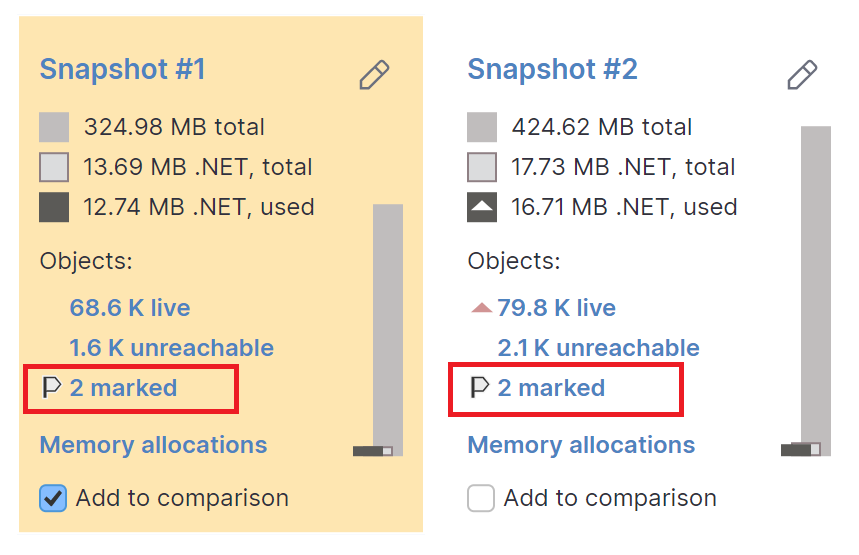
マークしたすべてのオブジェクトは、個別の マークされたオブジェクト オブジェクトセットを形成します。 分析概要ページのスナップショットの ... マーク リンクをクリックすると、任意のスナップショットでこのオブジェクトセットを開くことができます。
インスタンスの詳細をエクスポートする
特定のオブジェクトインスタンスに関する詳細を共有する必要がある場合は、インスタンスの詳細をファイルにエクスポートできます。
出力方向の参照、 インスタンス数、 到達不能なオブジェクト ビューを開きます。
目的のインスタンスを選択します。
コンテキストメニューで、 オブジェクトをエクスポート ... を選択します。
ファイル名と拡張子を指定し、 保存 をクリックします。