組み込みの IDE マクロ
GoLand には、 マクロという、 外部ツールや 実行構成のパスやオプション、その他のコマンドライン引数を定義するために使用できる組み込み変数が多数用意されています。 マクロをサポートするダイアログフィールドには、その横にプラスアイコン  が表示されます。

マクロの値は現在のコンテキストに依存します。 例: 現在のファイルを含むディレクトリ名を挿入するには、 $FileDirName$ を使用します。 ディレクトリへのフルパスを挿入するには、 $FileDir$ を使用します。
マクロ | 説明 |
|---|---|
| 現在のプロジェクトが属するワークスペースへのパス。 ワークスペースは、開いているファイル階層のルートであり、複数のプロジェクトを含めることができます。 |
| run.json が配置されているプロジェクトのルート。 プロジェクトは通常、Maven プロジェクトや Node.js プロジェクトなどのアプリケーションを開発および構築するためのファイルのコレクションです。 |
| ユーザーのホームディレクトリ。 |
| 現在のファイルへの絶対パス (拡張子を含む)。 |
| 現在のファイルに関連する モジュールの名前(コンマ区切り)。 |
| システムクリップボードの現在の内容。 |
| 現在のファイルが属する コンテンツルートへのパス。 |
| 現在のファイルを含むディレクトリへの絶対パス。 |
| 現在のファイルを含むディレクトリの名前。 |
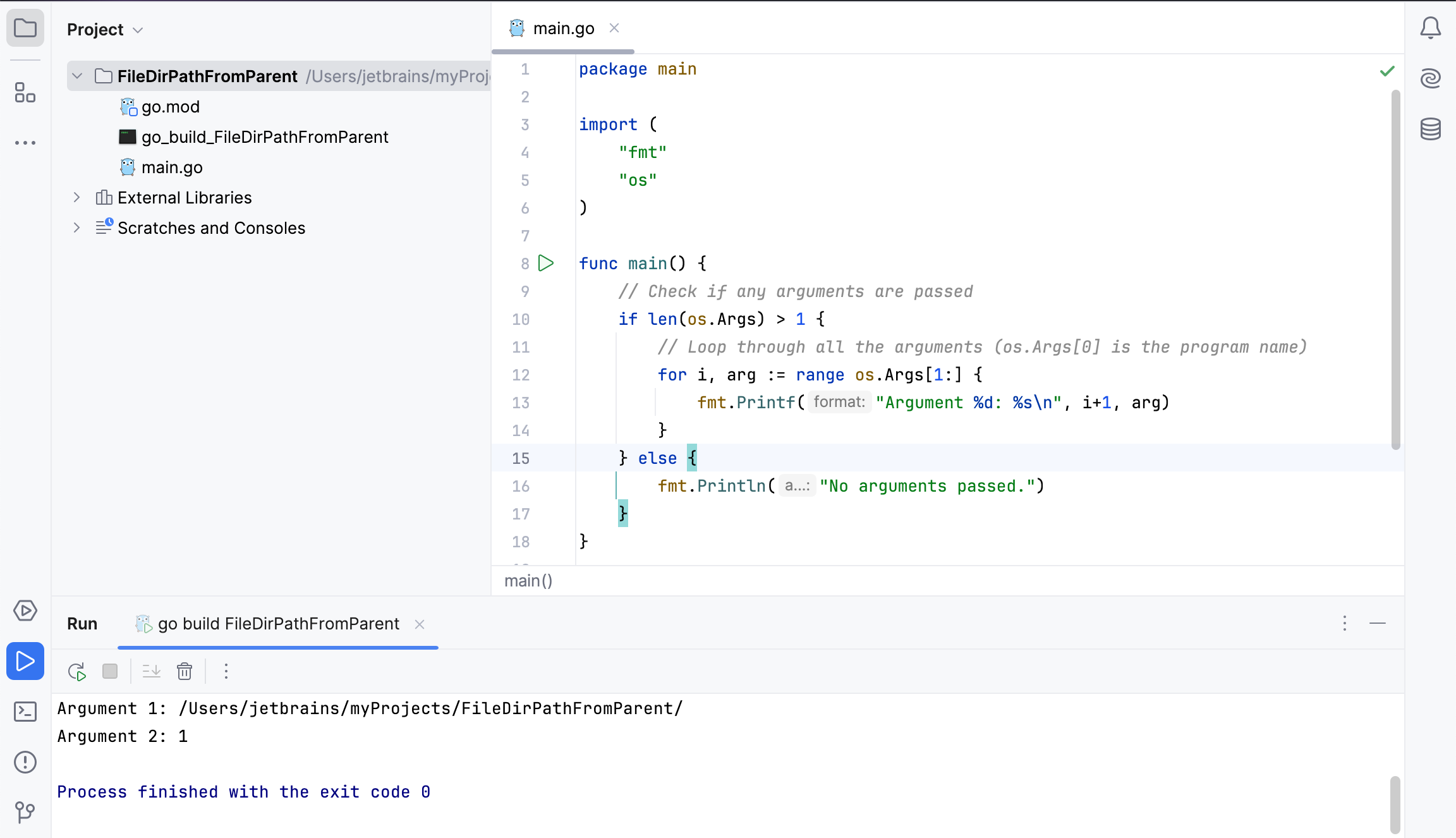
| パラメーター 例: 次のプログラム引数を設定する場合:
Argument 1: /Users/jetbrains/myProjects/FileDirPathFromParent/
Argument 2: 1
 |
| モジュールの コンテンツルートに相対的な現在のファイルを含むディレクトリへのパス。 |
| ソースパスルートを基準にした現在のファイルを含むディレクトリへのパス。 |
| 現在のファイルの エンコーディング。 |
| 現在のファイルの拡張子。 |
| 現在のファイルの名前(すべての拡張子を含む)。 |
| 拡張子のない現在のファイルの名前。 これは、ファイルの拡張子が重複している場合に役立ちます。 ピリオドとそれに続くすべてのものが削除されます。 例: ファイルが hello.txt.txt の場合、 |
| 拡張子のないファイルの名前。 これにより、ピリオドの 1 回だけが削除され、その後に延長が続きます。 例: ファイルが hello.txt.txt の場合、 |
| 現在のファイルが置かれているディレクトリへの親ディレクトリの名前。 |
| 現在のファイルへの絶対パス。 |
| コンテンツルートを基準とした現在のファイルへのパス。 |
| ソースパスルートを基準にした現在のファイルへのパス。 |
| ファイルを選択するためのファイルシステムダイアログを表示します。 |
| モジュールの コンテンツルートを基準とした、現在のファイルが配置されているディレクトリへのパス。 |
| モジュールの コンテンツルートに相対的な現在のファイルへのパス。 |
| Go ツールを格納する bin ディレクトリへのパス。 |
| Go 実行可能ファイルのパス。 |
| 現在のファイルのインポートパス。 |
| GOPATH 環境変数に設定されたパス。 |
| プロジェクト Go SDK へのパス。 |
| コンパイルが |
| 現在のモジュールファイルが配置されているディレクトリへの絶対パス。 |
| 現在のモジュールファイルへの絶対パス。 |
| 拡張子のない現在のモジュールファイルの名前。 |
| オペレーティングシステムの名前(小文字)。 最初のスペース文字まで切り詰められた |
| パスワードを指定するためのダイアログを表示します。 $Prompt$ と似ていますが、入力はマスクされます。 コロンの後にプロンプトテキストを追加して、任意で指定できます。例えば: |
| 現在のプロジェクトディレクトリへの絶対パス。 |
| 現在のプロジェクトディレクトリの名前。 |
| 現在のプロジェクトのソースパス。 |
| 任意の文字列を渡すためのダイアログを表示します。 コロンで区切ってプロンプトテキストとデフォルト値を任意で指定できます。例えば: |
| リモートサーバー上のプロジェクトディレクトリへの絶対パス。 |
| プロジェクトの完全なソースパス。 |
| 現在のファイルに関連するソースパスのエントリ。 |
| 一時ファイルのディレクトリ。 Windows では、 他のオペレーティングシステムでは、 |
| パラメーターとしてパスを取り、すべての区切り文字をスラッシュに変換します。 例: |
プロジェクト外のリソースへのパス
パス変数を使ってプロジェクト外のリソースを指すことができます。 マクロを追加するのと同じ方法で、変数の前後にドル記号を付けて、構成済みのパス変数を追加します (例: $MY_VAR$)。
新しいパス変数を作成する
Ctrl+Alt+S を押して設定を開き、 を選択します。
- をクリックし、変数の名前と値を入力し、 OK をクリックして変更を適用します。
カスタムマクロ
com.intellij.ide.macro.Macro 拡張ポイントを使用して、プラグインのカスタムマクロを定義できます。 その後、マクロを plugin.xml に登録します。
利用可能な拡張ポイントの詳細については、「IntelliJ プラットフォームプラグイン SDK ドキュメント(英語) 」を参照してください。