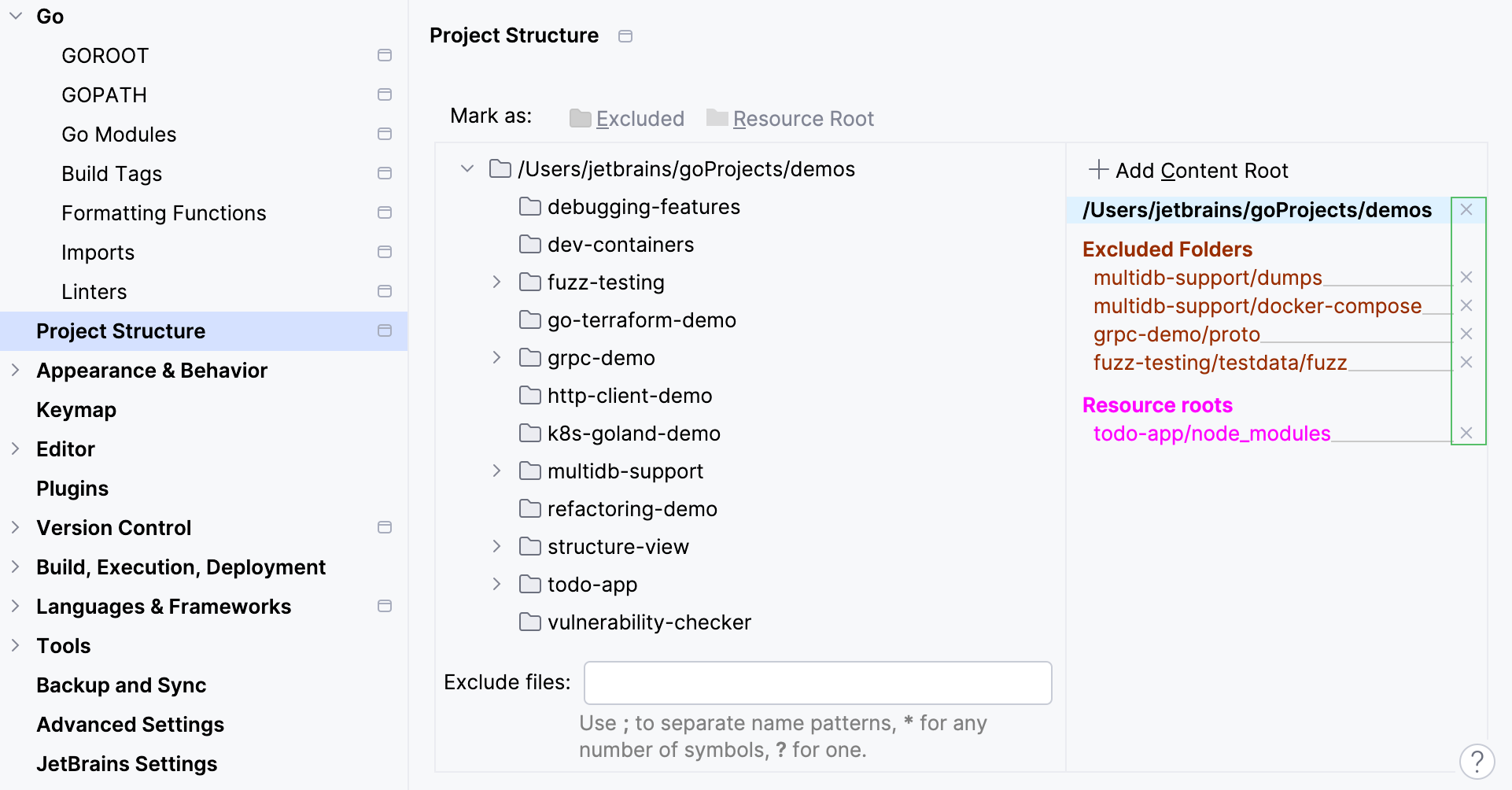
コンテンツルート内のフォルダーの構成
コンテンツルート内では、GoLand は リソースルート と 除外フォルダーを区別できます。
リソースルート
 は、アプリケーションのリソースファイル(イメージ、スタイルシートなど)を対象としています。 フォルダーをこのカテゴリに割り当てることで、そのフォルダーおよびサブフォルダー内のファイルをフルパスを指定せずに、このフォルダーを基準として参照できることをGoLandに伝えます。
除外
 には、プロジェクトの分析、検索、解析、ウォッチなどの際に GoLand によって無視されるファイルやフォルダーが含まれます。
リソースルートとしてマークされたフォルダー内のファイルは、このフォルダーを基準として参照できます。 除外されたフォルダーはプロジェクト分析には含まれないため、検索、解析、監視などの操作では無視されます。
ディレクトリのマーキング
カテゴリには、次の 2 つの方法でフォルダーを割り当てることができます。
設定(Ctrl+Alt+S )の プロジェクト構造 メニュー項目の下。
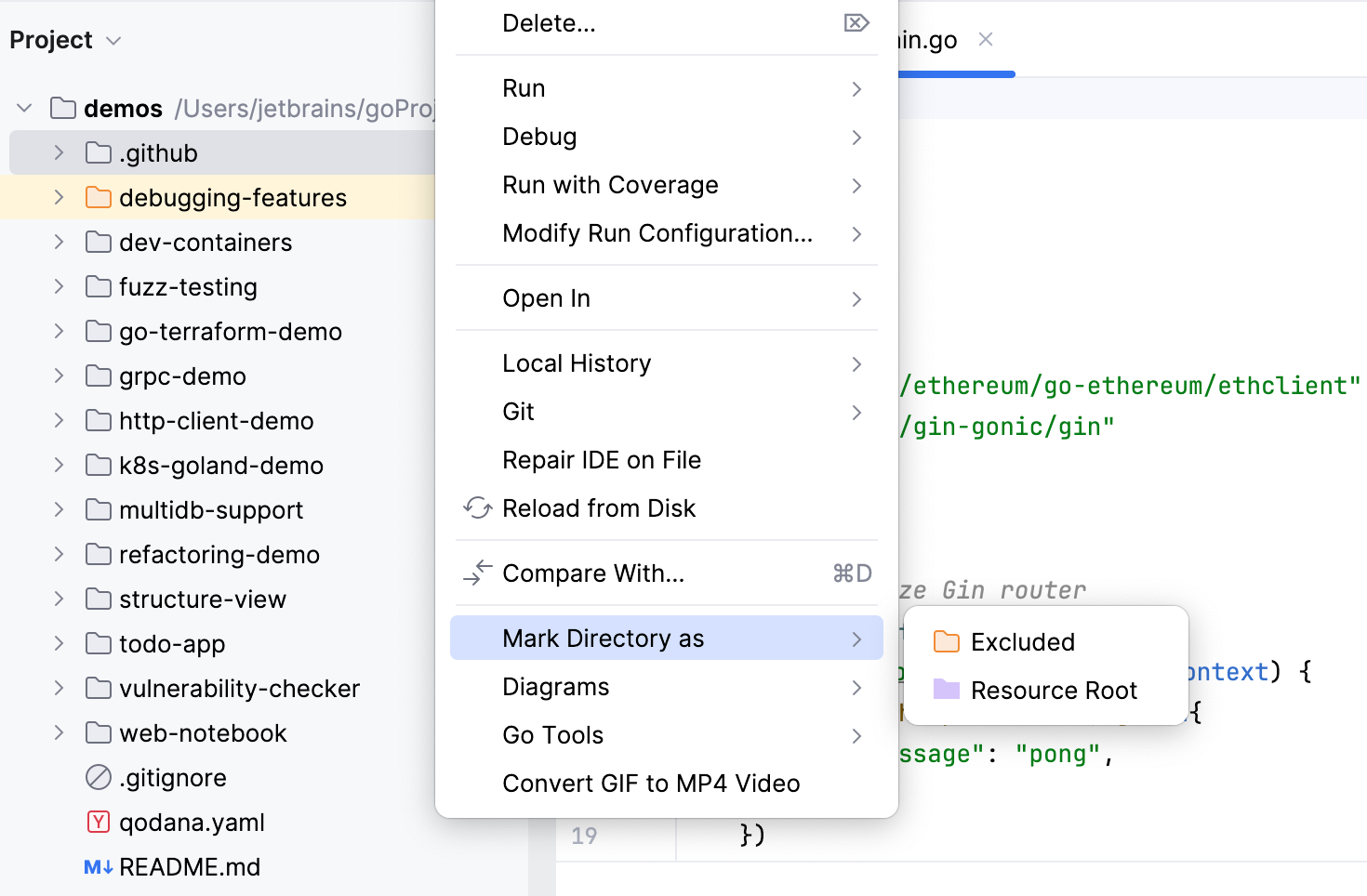
プロジェクトツールウィンドウで、フォルダーのコンテキストメニューを使用します。
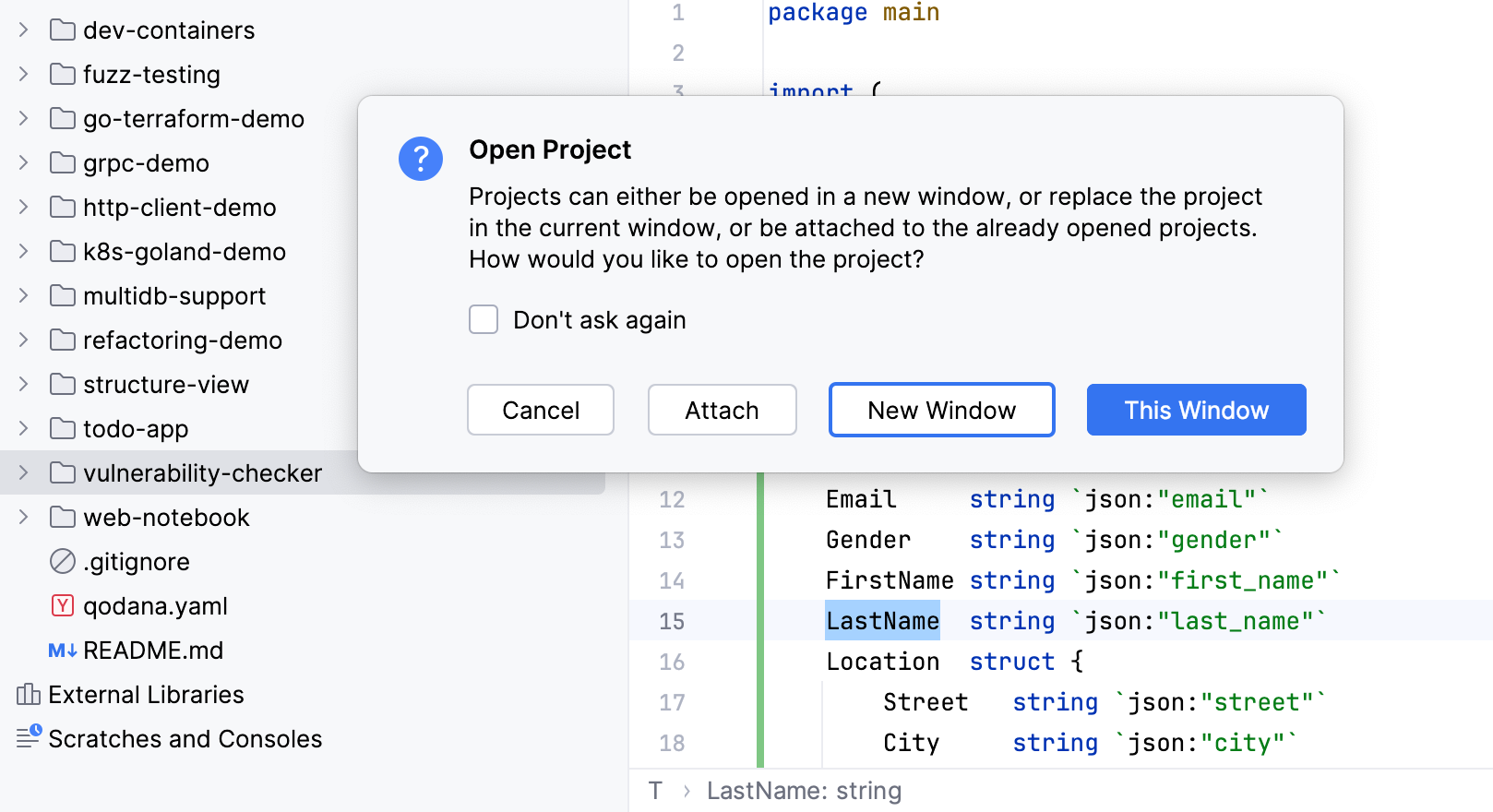
プロジェクトにディレクトリをアタッチする
をクリックしてください。
ファイルブラウザーで、添付するディレクトリに移動します。
開く をクリックしてください。
プロジェクトを開く ダイアログで、 接続 をクリックします。
プロジェクトからディレクトリを切り離す
切り離したいディレクトリを右クリックし、 プロジェクトビューから除去 を選択します。
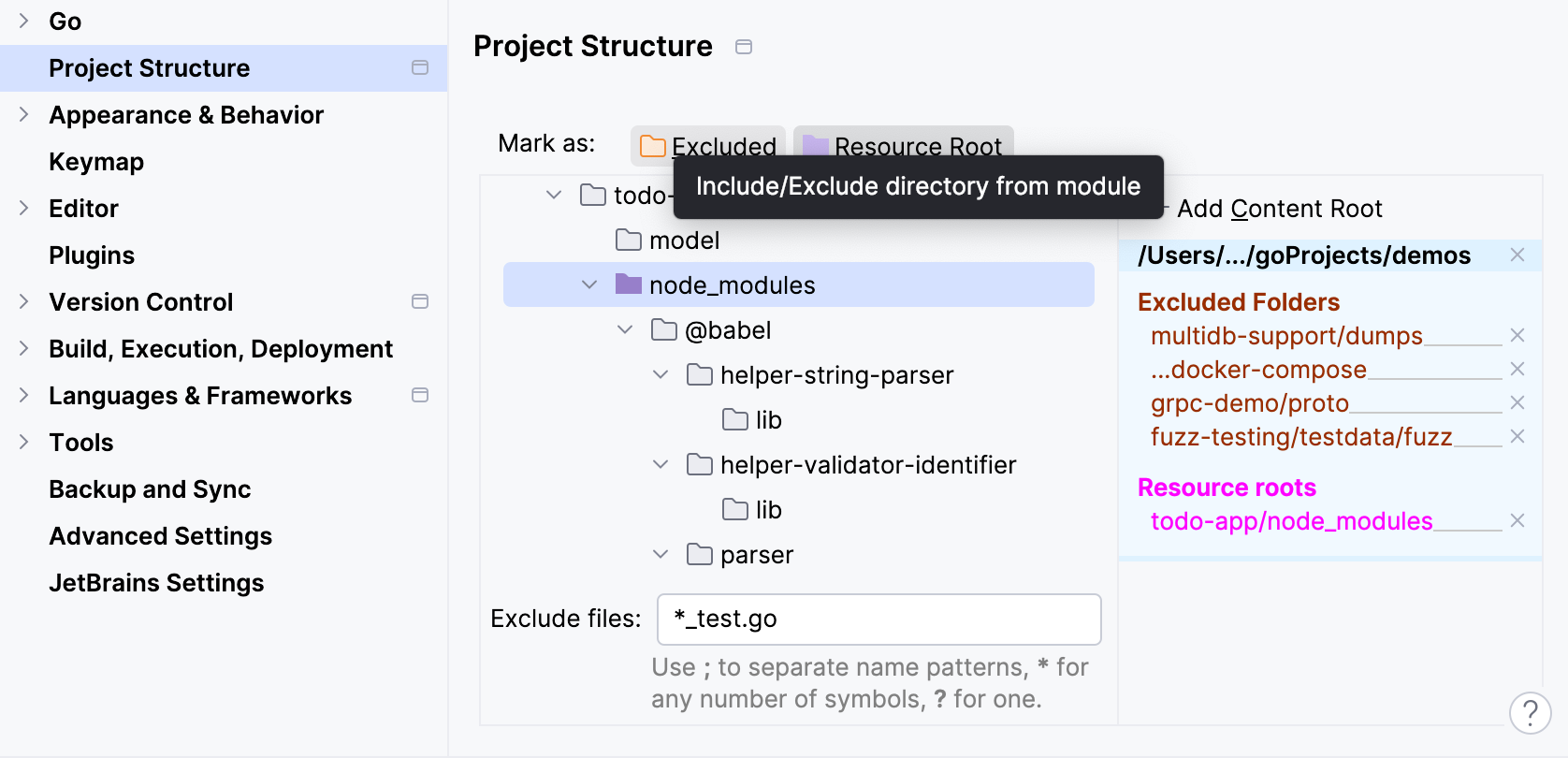
コンテンツルートにディレクトリをマークする
設定 ダイアログ(Ctrl+Alt+S )で、 プロジェクト構造 を選択します。
プロジェクト構造 ページで、目的のコンテンツルートをクリックします。 このコンテンツルートのディレクトリは、右側のペインにツリービューとして表示されます。
ディレクトリを選択し、そのコンテキストメニューまたは マーク ツールバーを使用して、次のいずれかとしてマークします。
 除外済み: GoLandは、 除外フォルダーを プロジェクト分析 、解析、コード補完などの際に無視します。
 リソースルート: GoLandは、 リソースルートフォルダー配下のリソースへの相対パスを補完します。
プロジェクトツールウィンドウでディレクトリをマークする
プロジェクトツールウィンドウ の目的のディレクトリを右クリックします。
コンテキストメニューから ディレクトリをマーク ノードをポイントします。
<ディレクトリの状態> としてマーク を選択します。
フォルダーの状態をリセットする
フォルダーを通常の状態にリセットするには、マークを解除する必要があります。
設定(Ctrl+Alt+S )を開き、 プロジェクト構造 をクリックします。
コンテンツルートのフォルダー一覧からディレクトリを選択し、削除ボタン
 をクリックします。 または、 プロジェクト ツールウィンドウ (Alt+1) でフォルダーを右クリックし、 に移動することもできます。