golangci-lint の設定
GoLand では、 golangci-lint を操作できます。 特定のリンターを有効化または無効化することで、Go コードを分析・改善するように設定できます。 GoLand の用語では、リンターはプロジェクトのコードを実行する前に問題を検出する インスペクションです。
GoLand を使うと、 golangci-lint 構成ファイルを利用して CI パイプラインでコードをチェックし、IDE でも同じリンターを実行できます。
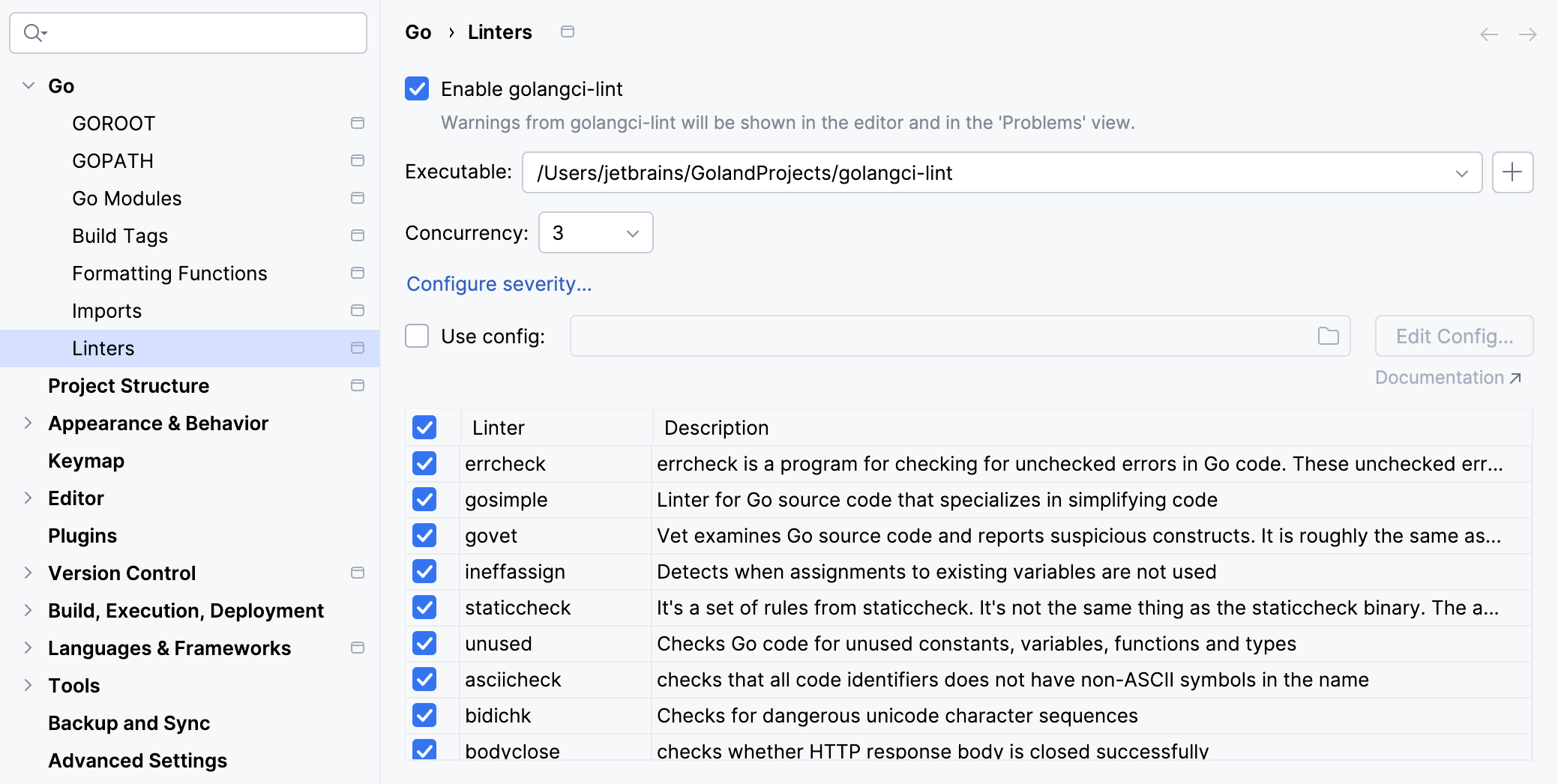
Go リンター プラグインを有効化する
この機能は、 Go リンタープラグインに依存しており、GoLand ではデフォルトでバンドルおよび有効化されています。 関連機能が利用できない場合は、プラグインを無効化していないことを確認してください。
Ctrl+Alt+S を押して設定を開き、 を選択します。
インストール済み タブを開き、 Go リンタープラグインを見つけて、プラグイン名の横にあるチェックボックスを選択します。
golangci-lint の実行パスを設定する
Ctrl+Alt+S を押して設定を開き、 を選択します。
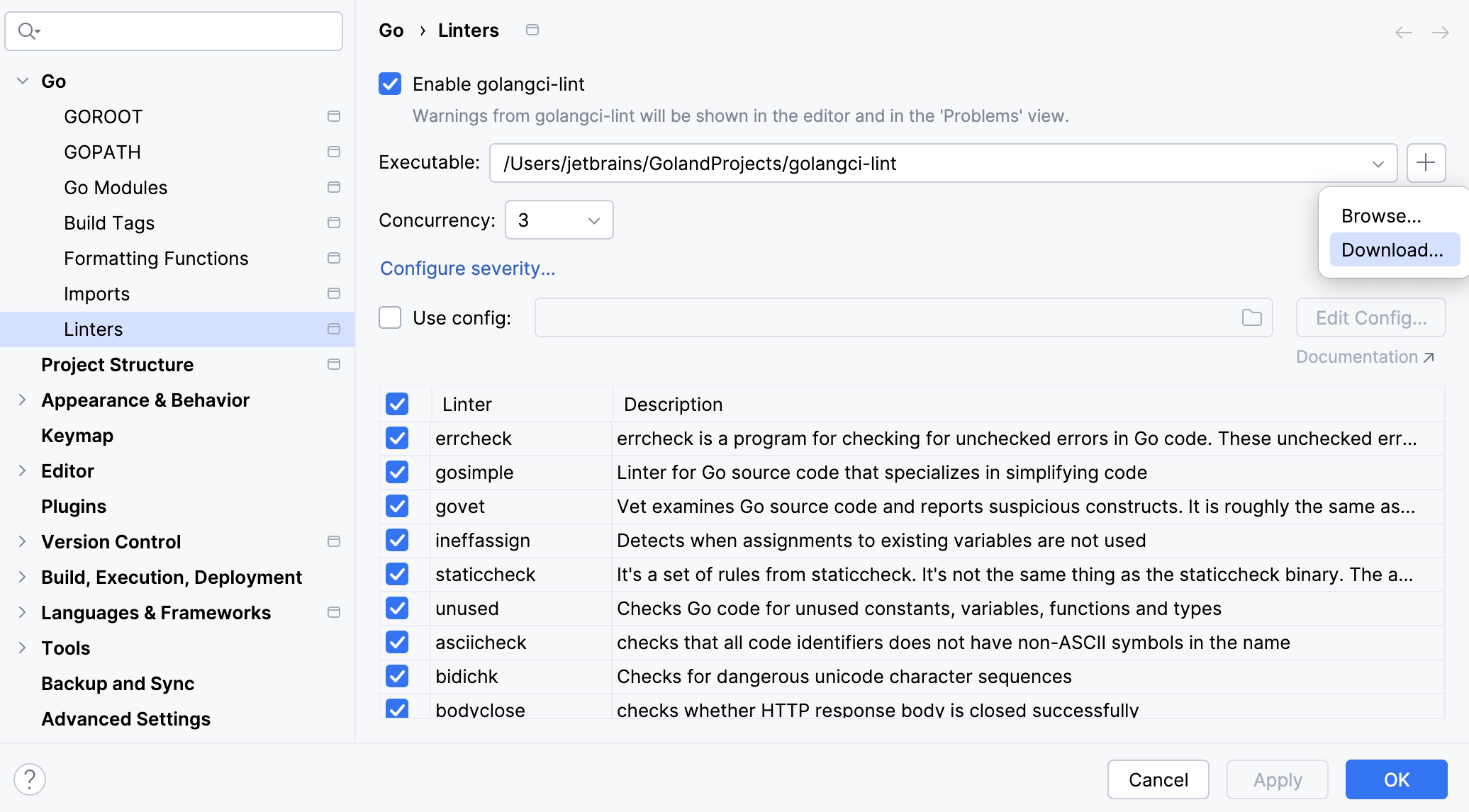
実行可能 リストから、
golangci-lint実行可能ファイルへのパスを選択します。パスが自動的に検出されない場合は、プラスアイコンをクリックして、次のいずれかのオプションを選択します。
閲覧: ファイルブラウザーを使用して、
golangci-lint実行可能ファイルへのパスを選択します。ダウンロード:
golangci-lint実行ファイルをユーザーがアクセスできるディレクトリにダウンロードしてインストールします。
同時プロセス数を設定する
Ctrl+Alt+S を押して設定を開き、 を選択します。
並行性 フィールドに、
golangci-lintを同時に実行できるオペレーティングシステムスレッド (GOMAXPROCS) の数を入力します。
特定のリンターを有効化または無効化する
Ctrl+Alt+S を押して設定を開き、 を選択します。
表内のリンターのリストを確認します。
リンター横のチェックボックスをオンにすると有効化、オフにすると無効化できます。
golangci-lint のカスタム設定ファイルを使用する
Ctrl+Alt+S を押して設定を開き、 を選択します。
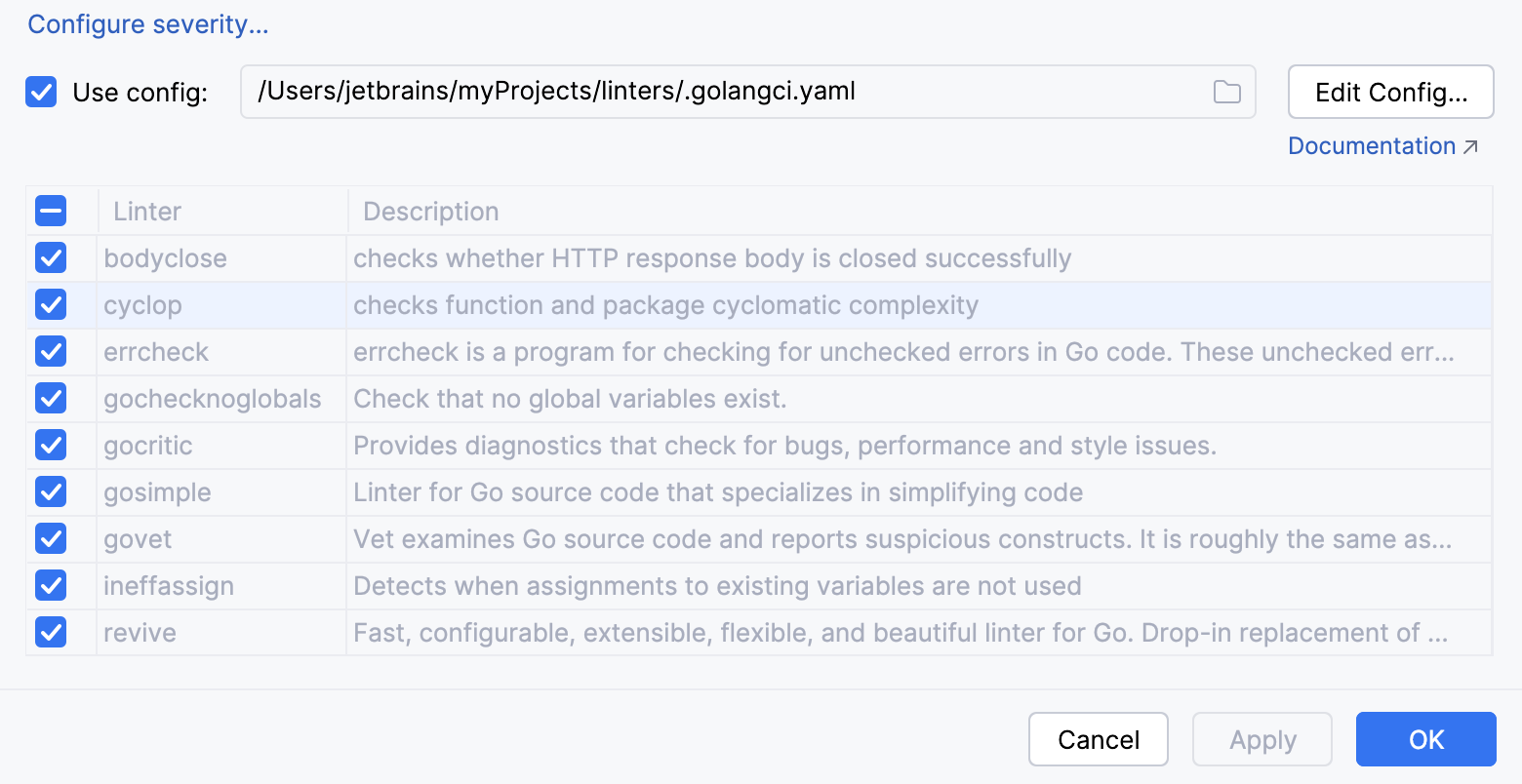
設定を使用する チェックボックスを選択します。
入力フィールドにカスタム構成ファイルへのパスを指定します。
設定ファイルを選択すると、テーブルフィールドが無効になります。 IDE は設定ファイルで定義された設定とリンターを使用します。
エディターで設定ファイルを編集するには、 編集 をクリックします。 設定ファイルがエディターで開きます。
リンターの重大度レベルを調整する
Ctrl+Alt+S を押して設定を開き、 を選択します。
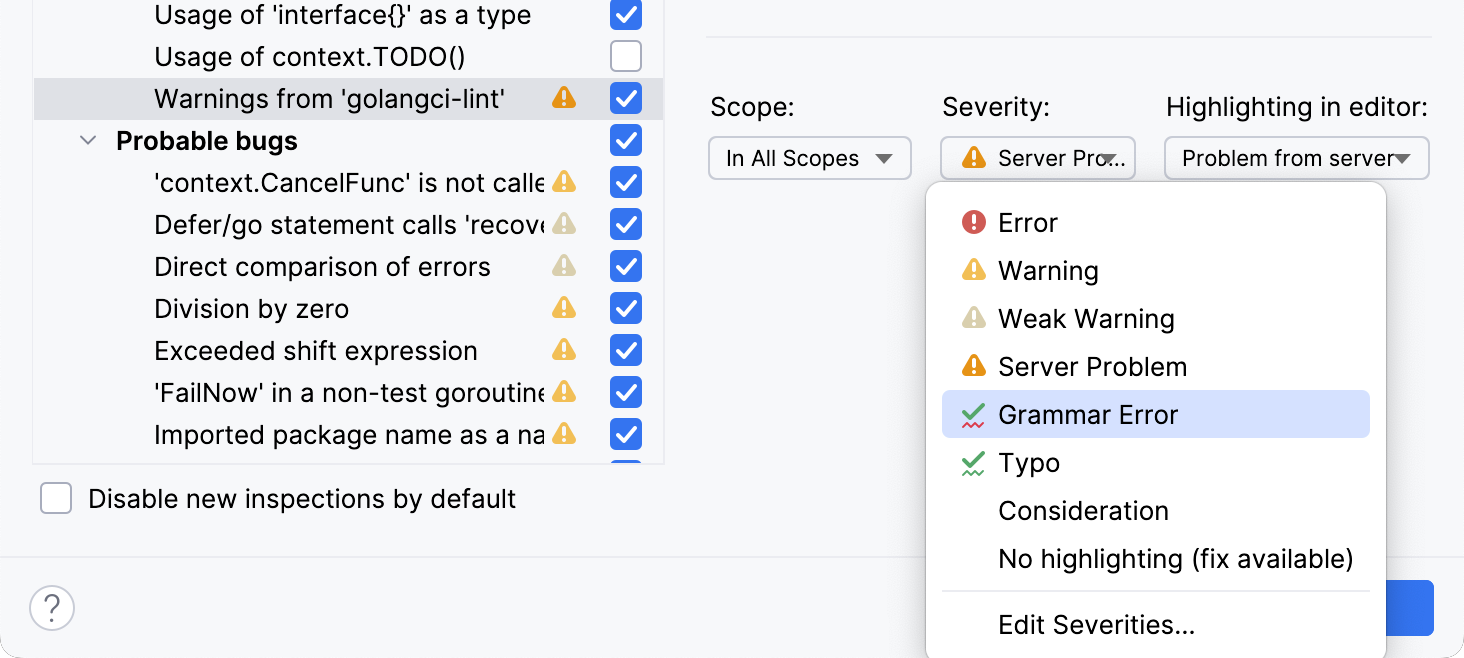
重大度を設定する をクリックすると、 インスペクション 設定ページが開き、 golangci-lint チェックの重大度レベルを調整できます。
重大度レベルの詳細については、 インスペクションの重大度を変更する を参照してください。
エディターで golangci-lint の結果を使用する
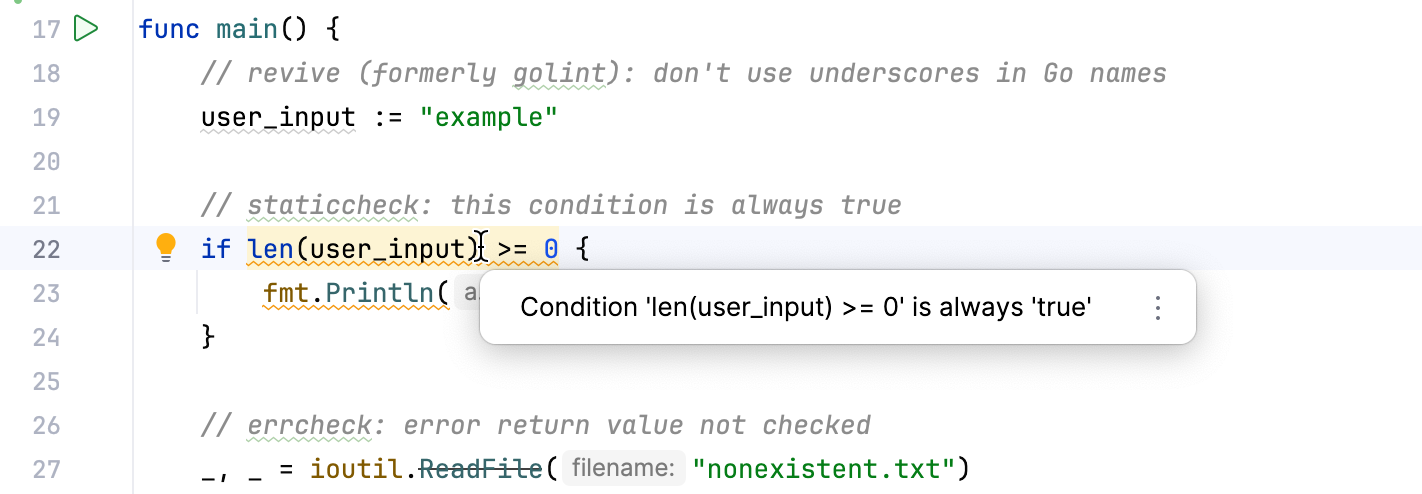
golangci-lint リンターの結果は、 設定された重大度レベルに基づいてエディターでハイライトされます。
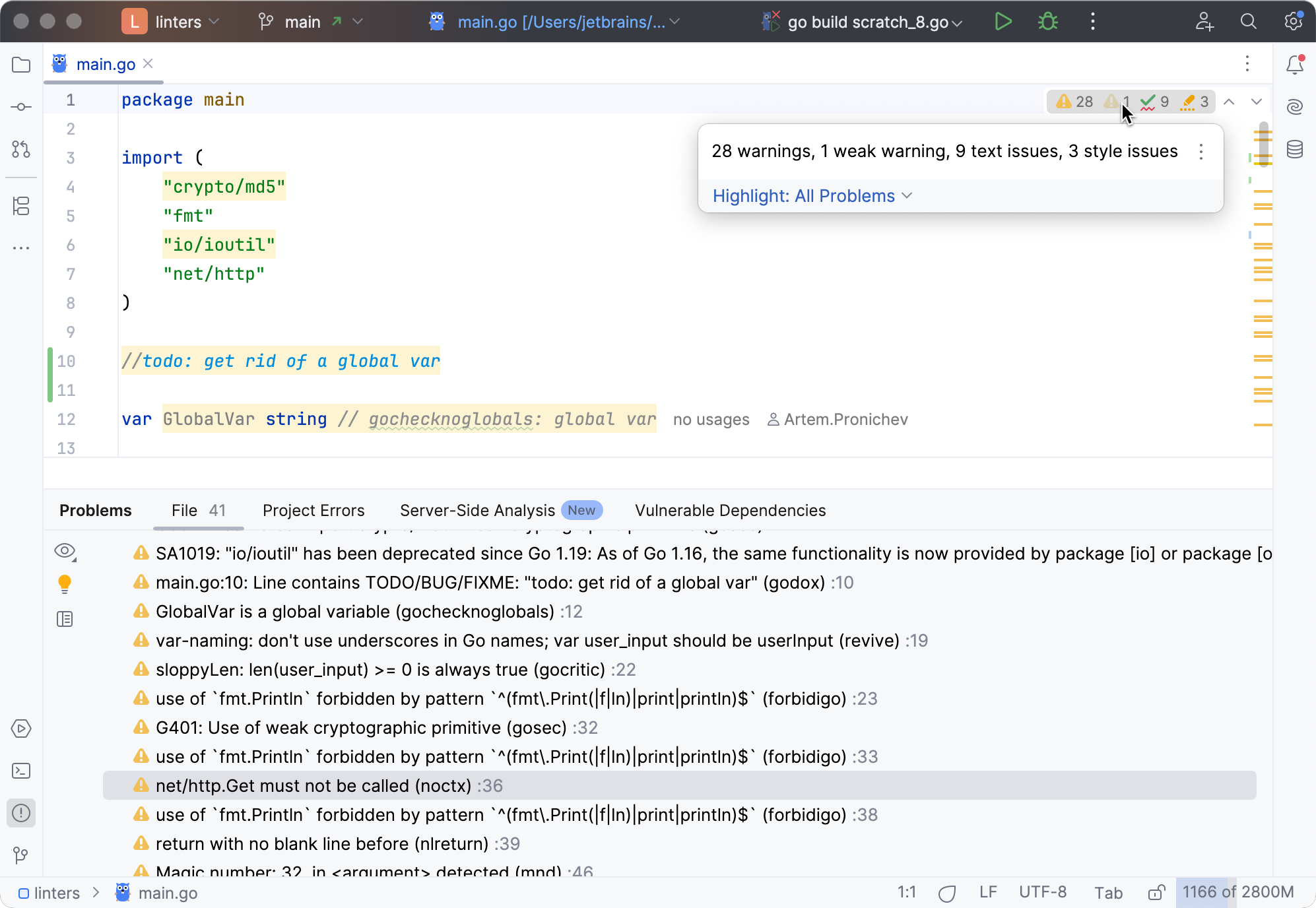
golangci-lint リンターの結果を表示するには、 問題 ウィジェットをクリックします。 検出された問題は 問題 ツールウィンドウに表示されます。
ターミナルで golangci-lint を実行する
メインメニューから を選択します。
ターミナル ツールウィンドウで次のように入力します。
golangci-lint run