自動インポート
まだインポートしていない型、インターフェース、メソッド、または関数を使用すると、IDE は足りないインポートステートメントを追加するよう促すツールチップを表示するため、手動で追加する必要はありません。 Alt+Enter を押すと、提案を受け入れます。
インポート可能なソースが複数ある場合、 Alt+Enter を押すと候補のリストが開きます。
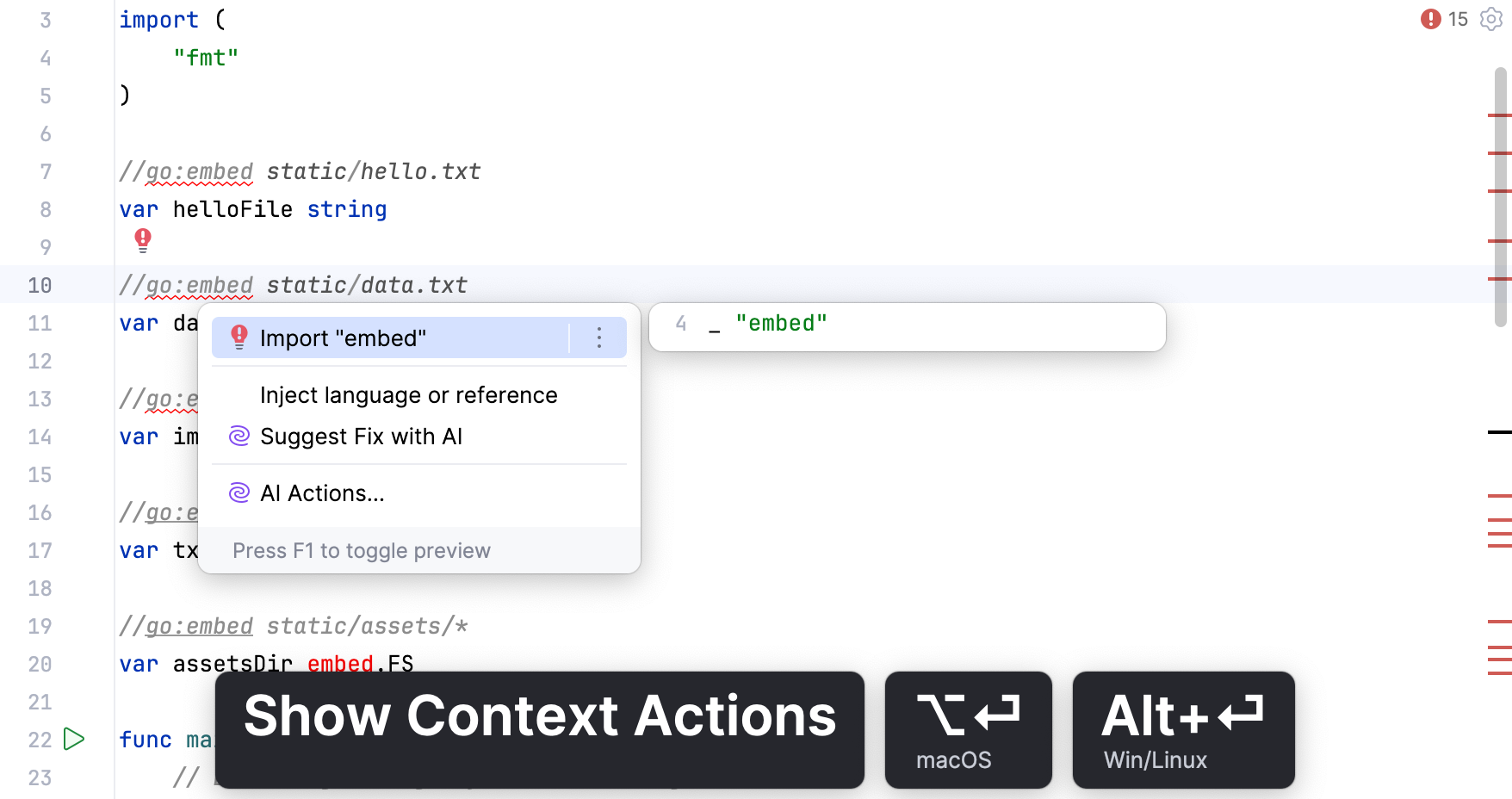
インポートステートメントを自動的に追加する
オプションがない場合は、インポートステートメントを自動的に追加するように IDE を設定できます。
Ctrl+Alt+S を押して設定を開き、 を選択します。
明確なインポートをオンザフライで追加する チェックボックスを選択して、変更を適用します。
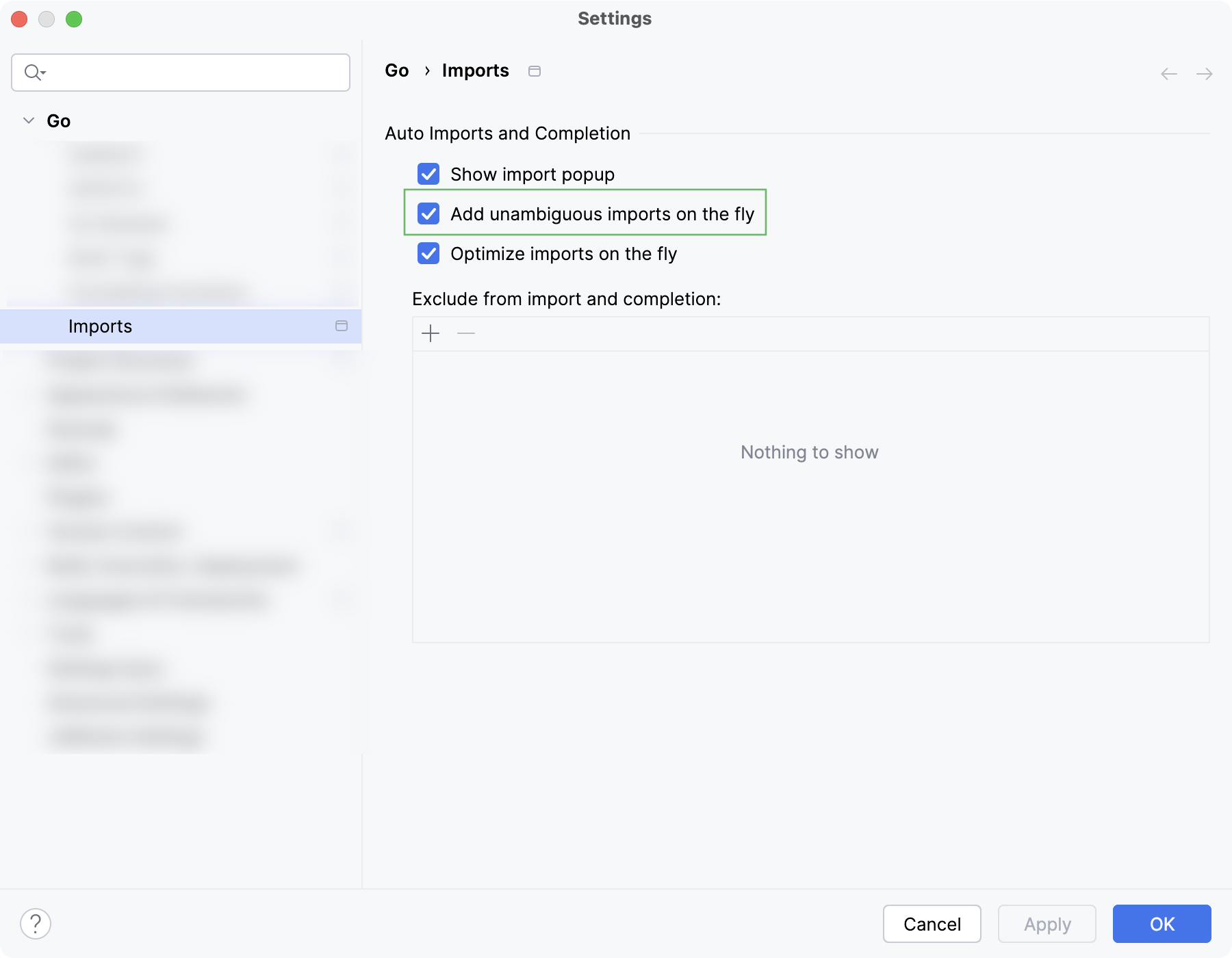
自動インポートを無効にする
自動インポートを完全に無効化したい場合は、次のことを確認してください:
インポートステートメントの自動挿入は無効になっています。
自動インポートからパッケージを除外する
インポート候補のリストには、不要なパッケージが含まれている場合があります。 重複するエントリを自動インポートから除外して、候補のリストに関連アイテムのみが含まれるようにすることができます。
Ctrl+Alt+S を押して設定を開き、 を選択します。
インポートおよび補完から除外 で、
 をクリックし、除外するインポートパスを入力します。例:
example.com/legacy。 OK をクリックします。
除外は現在のプロジェクトに適用されます。 そのパスのパッケージとその配下のパッケージを、自動インポートおよびコード補完の候補から削除します。
補完ポップアップからパッケージを除外する
コード補完ポップアップで、除外するパッケージから候補を選択します。
Alt+Enter を押し、インポートパスの除外アクションを選択します。例: 'example.com/既存' を除外。 そのパッケージとその配下のすべてのパッケージを除外するには、親パスを選択します。
で除外を確認または削除できます。
インポートの最適化
インポートの最適化 機能を使用すると、 で指定されたルールに従って、未使用のインポートを削除し、現在のファイルまたはディレクトリ内のすべてのファイルのインポートステートメントを一度に整理できます。
すべてのインポートを最適化する
プロジェクト ツールウィンドウ( )でファイルまたはディレクトリを選択します。
以下のいずれかを行います:
メインメニューで、 に移動します (または Ctrl+Alt+O を押します)。
コンテキストメニューから インポートの最適化 を選択します。
(ディレクトリを選択した場合)ディレクトリ内のすべてのファイルでインポートを最適化するか、ローカルで変更されたファイルのみでインポートを最適化するか(プロジェクトがバージョン管理下にある場合)を選択し、 実行 をクリックします。
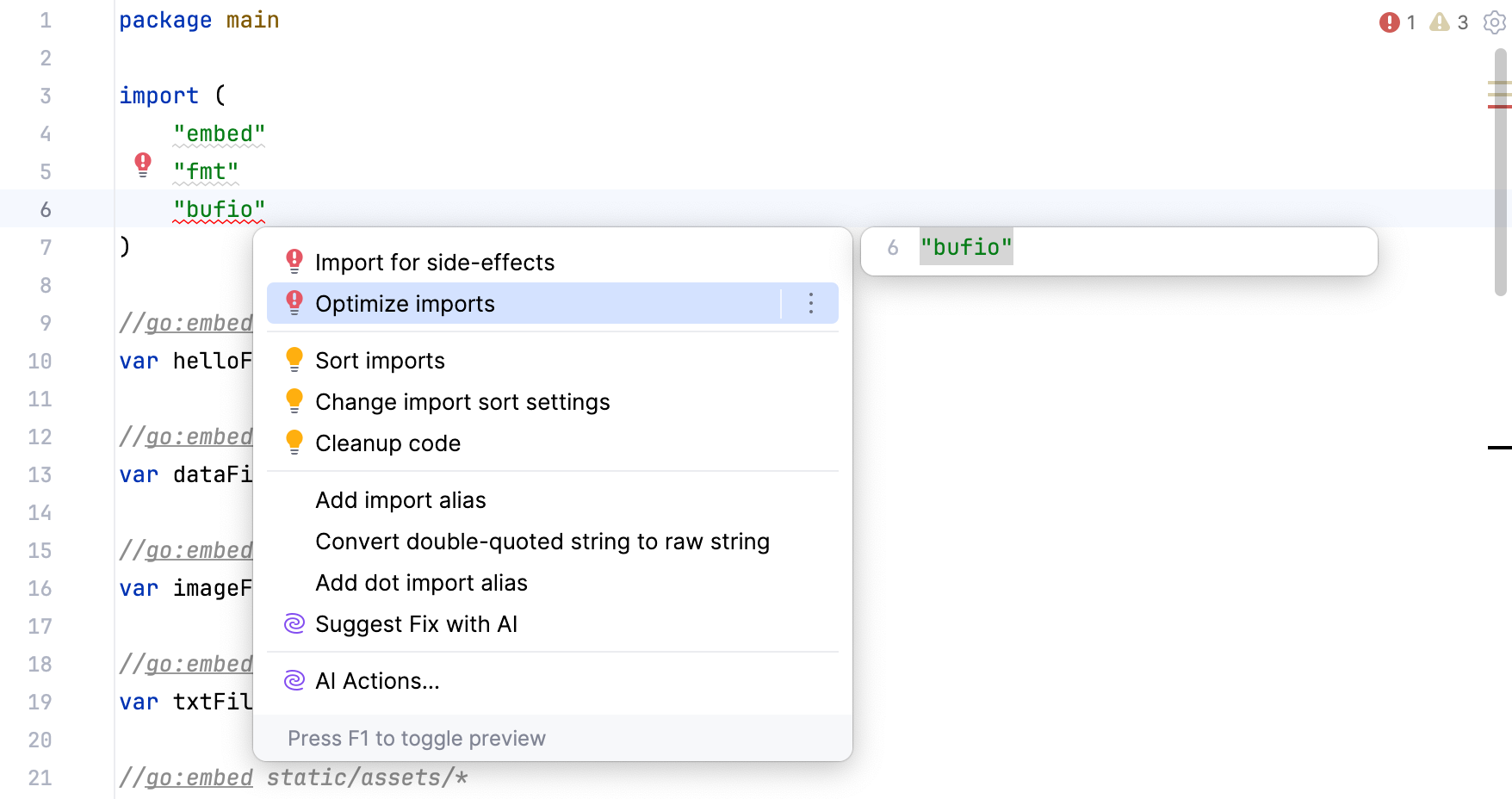
1 つのファイルでインポートを最適化する
キャレットをインポートステートメントに置き、 Alt+Enter を押すか、
 アイコンを使用します。
インポートの最適化 を選択します。
コミット時にインポートを最適化する
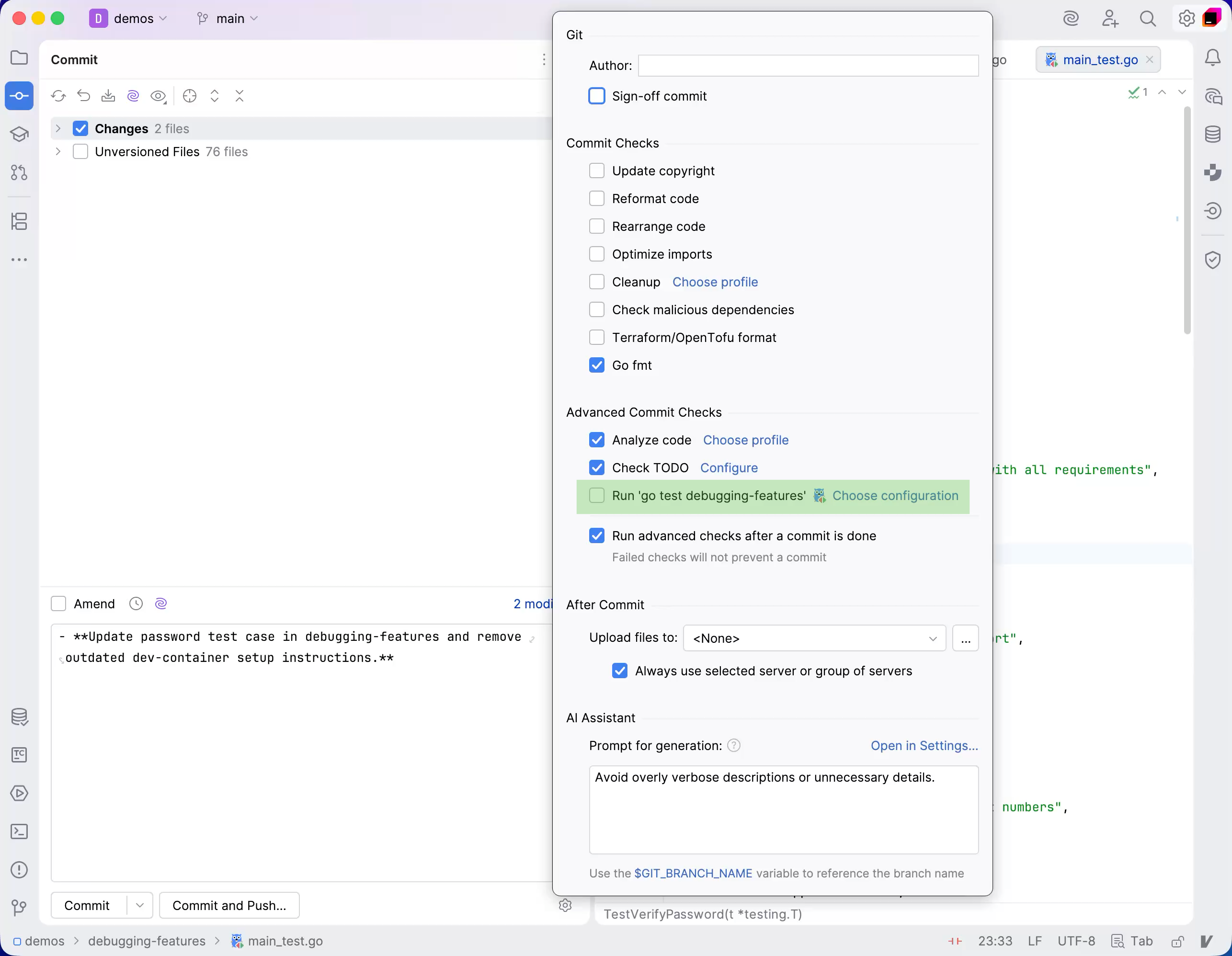
プロジェクトがバージョン管理されている場合、変更ファイルを VCS にコミットする前に、GoLand でインポートを最適化できるように設定できます。
Alt+0 を押して コミット ツールウィンドウを開き、 コミットオプションを表示
 をクリックします。
- をクリックし、コミットメッセージ領域で インポートの最適化 チェックボックスを選択します。
保存時にインポートを自動的に最適化する
変更が保存されたときに、変更されたファイルへのインポートを自動的に最適化するように IDE を構成できます。
Ctrl+Alt+S を押して設定を開き、 を選択します。
インポートの最適化 オプションを有効化します。
さらに、 すべてのファイルタイプ リストから、インポートを最適化するファイルのタイプを選択します。
変更を適用して、ダイアログを閉じます。
ファイルの整形時にインポートを最適化する
ファイルが再フォーマットされるたびに、GoLand がインポートを最適化するよう指示できます。
エディタでファイルを開き、 Ctrl+Alt+Shift+L を押して、開いた ファイルの整形 ダイアログで インポートの最適化 チェックボックスが選択されていることを確認します。
実行 をクリックしてファイルを整形し、インポートを最適化します。
その後、このプロジェクトで Ctrl+Alt+L を押すたびに、GoLand はインポートを自動的に最適化します。
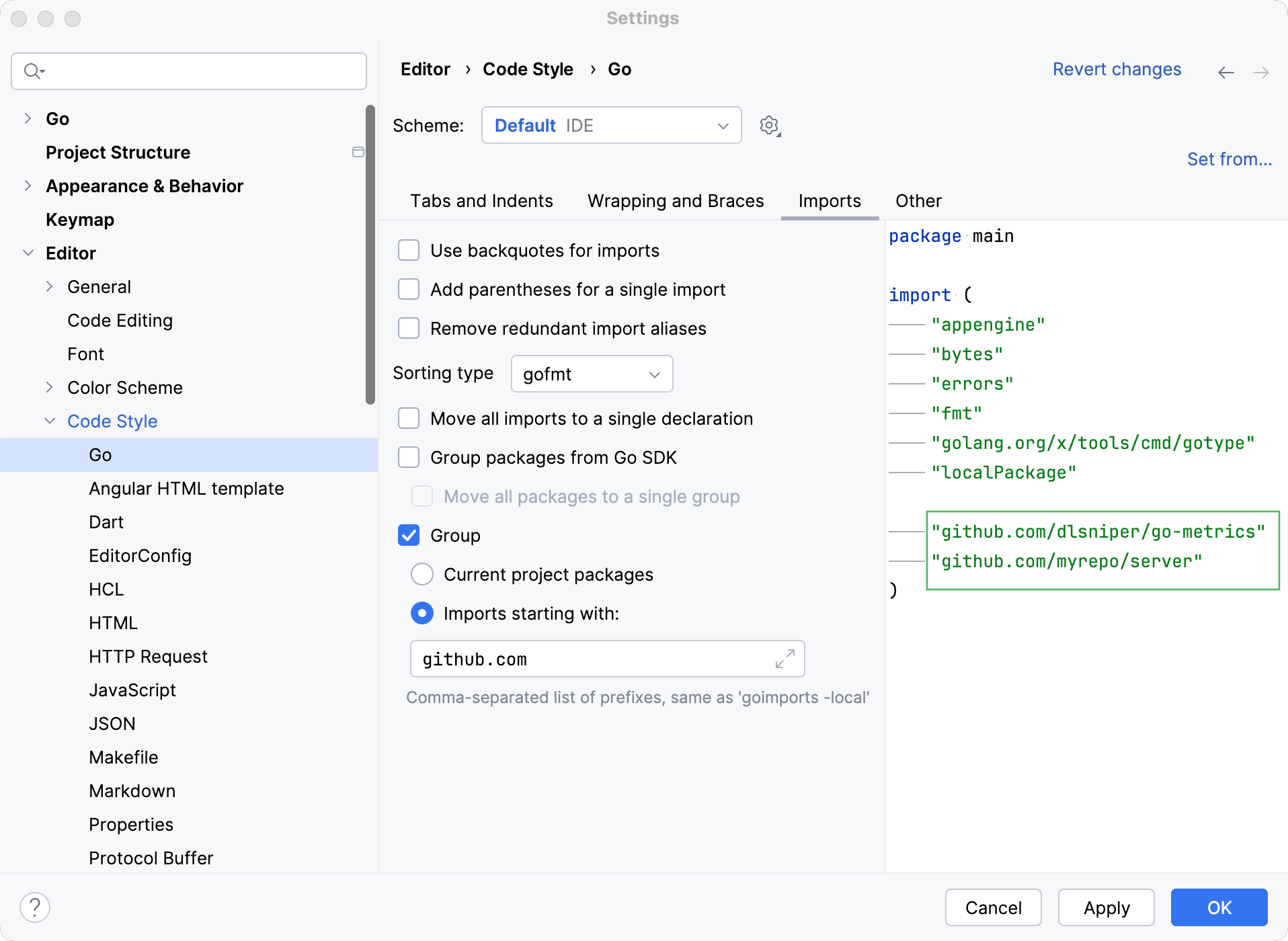
goimports -local グループ化を使用する
このグループ化を使用すると、GoLand は指定した文字列で始まるすべてのインポートをサードパーティパッケージの後に配置します。
Ctrl+Alt+S を押して設定を開き、 に移動します。 。
インポート タブをクリックします。
ソートタイプ リストから goimports を選択してください。
グループ チェックボックスを選択します。
で始まるインポート ラジオボタンをクリックし、テキストフィールドにグループ化接頭辞を入力します。
フォルダー内のすべてのファイルのインポートを最適化する
プロジェクト ツールウィンドウでフォルダーを右クリックし、 インポートの最適化 を選択します。
インポートの最適化 ダイアログで、 実行 をクリックします。