リモートホスト上の個々のファイルを編集する
リモートホストとの 同期を設定すると、個別のファイルをリモートホストから直接開き、GoLand でローカルプロジェクトに追加やダウンロードせずに編集できます。
デバッグ、リファクタリング、およびその他の GoLand 機能は、そのようなファイルではサポートされていません。 高度な GoLand 機能を利用するには、ファイルをプロジェクトに含めることを検討してください。 詳細については、 サーバー上のファイルにアクセスする を参照してください。
リモートホスト上のファイルを編集する
デフォルトのリモートホストを設定している場合、 プロジェクト ツールウィンドウ、 コミット ツールウィンドウ(Alt+0 )、またはコードエディターのコンテキストメニューから デプロイ | リモートファイルの編集 を選択します。
それ以外の場合は、次の手順に従ってください:
メインメニューから または を選択して リモートホストツールウィンドウを開きます。
リストから必要なデプロイサーバーを選択します。 ツールウィンドウには、 サーバールートの下にあるファイルとフォルダーのツリービューが表示されます。 リストに該当するサーバーがない場合は、
 をクリックし、表示される Deployment ダイアログで、 必要なサーバーへのアクセスを構成します。
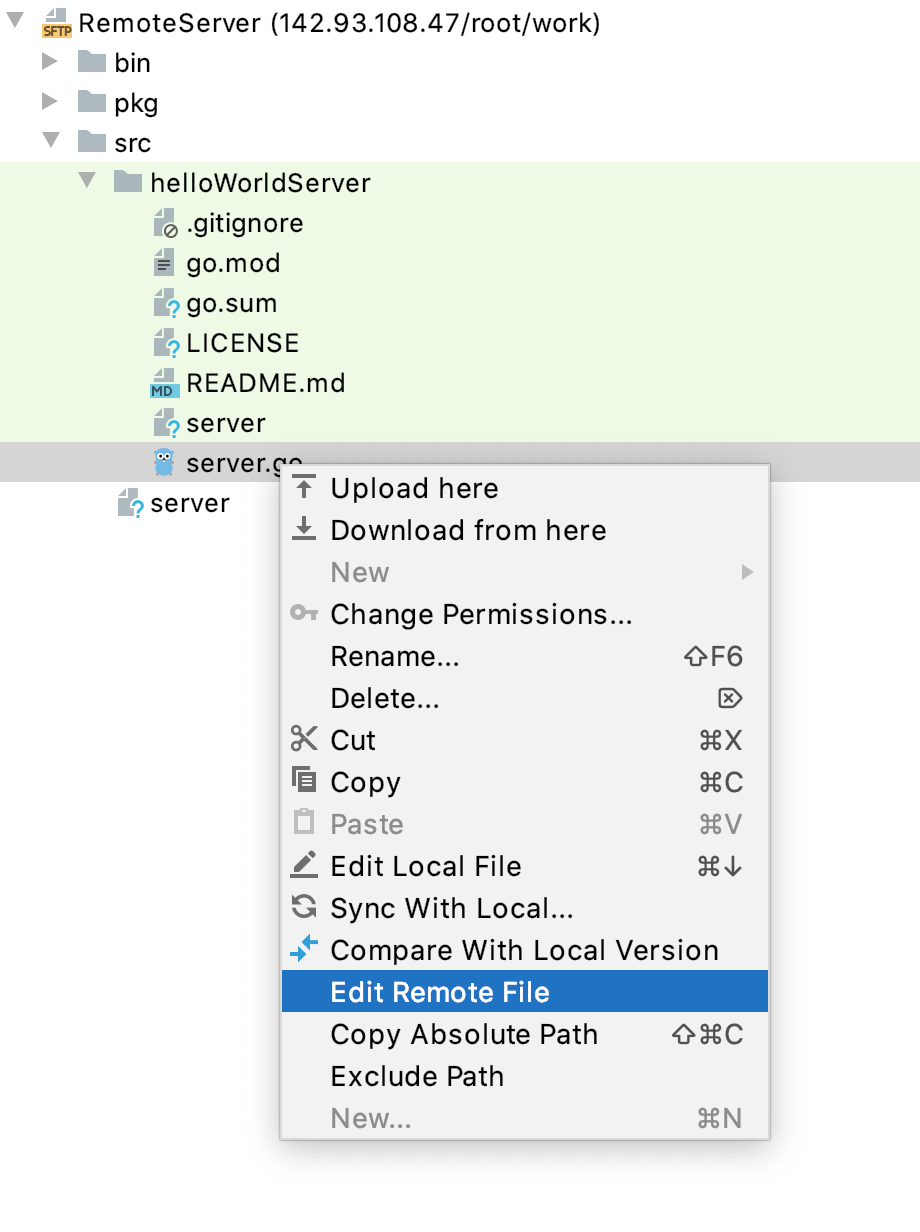
目的のファイルをダブルクリックするか、コンテキストメニューから リモートファイルの編集 を選択します。
ファイルはGoLandエディターで開かれ、ローカルプロジェクトに追加やダウンロードはされません。
リモートファイルを扱うときは、エディターの上部に特別なツールバーが表示され、編集ステータス(ファイルはリモートのものと同一ですまたは ファイルは変更されています。 アップロードしますか? )が示されます。
リモートファイルは、サーバー名 (この場合は <MyServer>) を含むアノテーションによってローカルファイルと区別できます。
ファイルの編集が終了したら、次のいずれかを行ってください:
ファイルをリモートホストに上へロードするには、
 をクリックするか Alt+Shift+Q を押します。
現在開いているファイルと最後に上へロードしたバージョンを比較するには、
 をクリックしてください。 ファイルはGoLand ファイルの差分ビューアーで開かれます。
前回の上へロード後にファイルに加えられた変更を破棄するには、
 をクリックします。
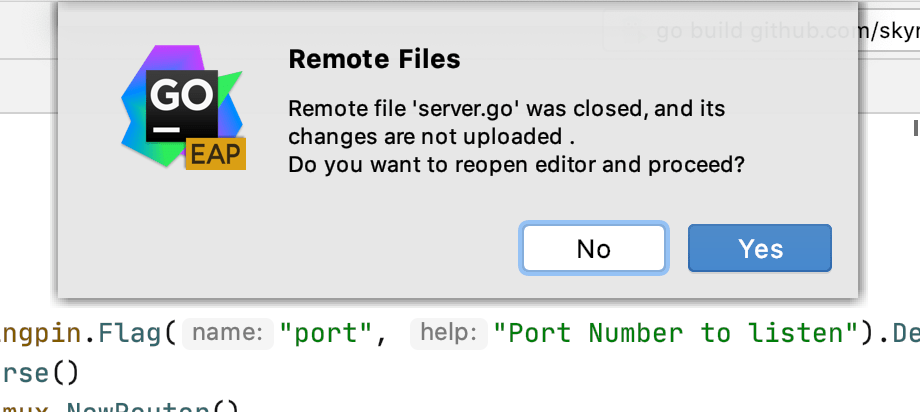
個々のファイルに対する変更は、ファイルまたは現在開かれているプロジェクトを閉じるとすぐに、これらの変更が上へロードされていない限り破棄されます。 データの損失を防ぐために、編集したファイルまたはプロジェクト全体を閉じようとすると、GoLandは次のダイアログを表示します。