データエディターでデータを探索する
GoLand で、接続しているデータベースに含まれるデータを探索できます。 クエリを記述せずにデータを探索する必要がある場合があります。 IDE の データエディターには、そのような場合に役立つ様々な機能が備わっています。
このチュートリアルでは、ローカルおよびサーバー側で列データを並べ替えたりフィルタリングしたりする方法、列の順序を変更したり、選択範囲を操作する方法などを学習します。 さらに、外部キーを使用してデータベーステーブルデータ間を移動する方法、チャートを使用してデータを視覚化する方法、個々のセルの値を調べる方法についても説明します。
データをフィルタリングする
データエディター では、利用可能な方法のいずれかでフィルターしてデータを検索できます。 データは クライアント側と サーバー側の両方でフィルターできます。
データのフィルタリングの詳細については、 データをフィルタリングする トピックを参照してください。
クライアント側
クライアント側では、テキスト検索とローカルフィルターを使用してテーブルデータをフィルタリングできます。 サーバーに追加のクエリは送信されません。
テキスト検索
テキスト検索を使用するには、データエディタータブで「Ctrl+F 」と入力し、値を入力します。 GoLand ですべての該当箇所がハイライトされます。 値でテーブルをフィルタリングするには、「テキスト検索」タブで「行のフィルター 」チェックボックスをオンにします。
ローカルフィルター
ローカルフィルターを使用するには、列ヘッダーのローカルフィルターアイコン
 をクリックし、フィルターする値を選択します。
サーバー側
サーバー側でフィルタリングするには、セルのコンテキストメニューからクイックフィルターを適用するか、ツールバーの専用フィールドに WHERE 句を入力します。
セルのコンテキストメニュー
セルのコンテキストメニューでクイックフィルターを使用するには、セルを右クリックし、 フィルター に移動します。 サブメニューで、適用するフィルターを選択します。 GoLand は、選択したフィルターを含む新しい
SELECTステートメントを送信し、結果をグリッドに表示します。 クエリログは サービス ツールウィンドウで確認できます。WHERE句WHERE句を使ってテーブルデータをフィルターするには、ツールバー下の WHERE フィールドに入力し、 Enter を押します。 GoLand は、WHERE句を含む新しいSELECTステートメントを送信し、結果をグリッドに表示します。例:
JOで始まるfirst_name列のすべての値をフィルターするには、first_name LIKE 'JO%'と入力して Enter を押します。
データのソート
GoLand では、列ヘッダーをクリックするか、ツールバー下の専用フィールドに SORT BY 句を入力することで、テーブルデータを並べ替えできます。
データのソートの詳細については、 データのソート トピックを参照してください。
列ヘッダー
列データを並べ替えるには、列ヘッダーの矢印アイコンをクリックします。
設定や好みに応じて、ソートはクライアント側またはサーバー側で実行できます。 2 つのモードを切り替えるには、データエディターの右上隅にある「
 オプションメニューを表示 」をクリックし、「ORDER BY で並べ替え 」オプションを切り替えます。
次のビデオを参照してください。 まず、GoLand はクエリを送信し、その結果をグリッドに表示することでサーバー側でソートを実行します。 ORDER BY で並べ替え オプションを無効にすると、ソートはクライアント側で実行されます。
ORDER BY句ORDER BY句を使ってデータを並べ替えるには、ツールバー下の ORDER BY フィールドに入力し、 Enter を押します。 GoLand はクエリとともに新しいSELECTステートメントを送信し、結果をグリッドに表示します。
データの比較
データエディター を使うと、異なる 2 つのグリッドのデータを比較できます。 グリッドは、同じタイプまたは異なるタイプの 2 つのデータベースオブジェクトです。 IDE は、 差分ビューアー形式でグリッドを表示し、差分をハイライトします。
グリッドデータの比較の詳細については、 データの比較トピックを参照してください。
2 つのデータベースオブジェクトのデータを比較するには、次の手順を実行します。
データベース ツールウィンドウでデータベースオブジェクトをダブルクリックして、データエディター で開きます。
いずれかを選択して表示します。
ツールバーで、
 データの比較 をクリックし、 データグリッド ドロップダウンから他のデータベースオブジェクトのグリッドを選択します。
GoLand が両方のグリッド内容を含む差分ビューアーを開きます。
比較するときに、2 つの結果セット間で許容される差分の最大数を設定できます。
グラフでデータを視覚化する
GoLand では、チャートを使ってデータを可視化できます。 プロットを作成したり、プロットの種類を変更したり、X 軸と Y 軸に異なる列の値を設定したりすることができます。
チャートの詳細については、 データの視覚化 の章を参照してください。
例えば、 charts_demo データベーステーブルの 名前 列の値用と geo 列の値用にそれぞれチャートを作成する必要があります。 これには、次の手順に従います:
ツールバーの
 チャートの表示 をクリックします。
開いたチャートエリアで、GoLand は既定の バー タイプでチャートを表示します。 チャート上の値にマウスポインターを合わせると、その値を確認できます。
グラフの種類を変更するには、右側のツールバーで
 系列の設定を表示 をクリックします。
開いた 系列の設定 設定エリアの上部にあるアイコンをクリックして、希望するチャートタイプを選択します。 このチュートリアルでは、
 行 を選択します。
グラフの種類が変わります。
グラフをもう 1 つ追加するには、グラフ領域の下部にある 新しい系列の追加 をクリックします。
GoLand が新しいチャートの設定を開きます。
2 つ目のグラフでは、X 軸に
geo列、Y 軸にpoints列を選択します。 グラフの種類は 分布 を選択します。
チャートを PNG ファイルとしてエクスポートするには、右側のツールバーで
 PNG としてエクスポート をクリックし、目的の場所に移動して OK をクリックします。
単一セルの値を調べる
値エディターの値
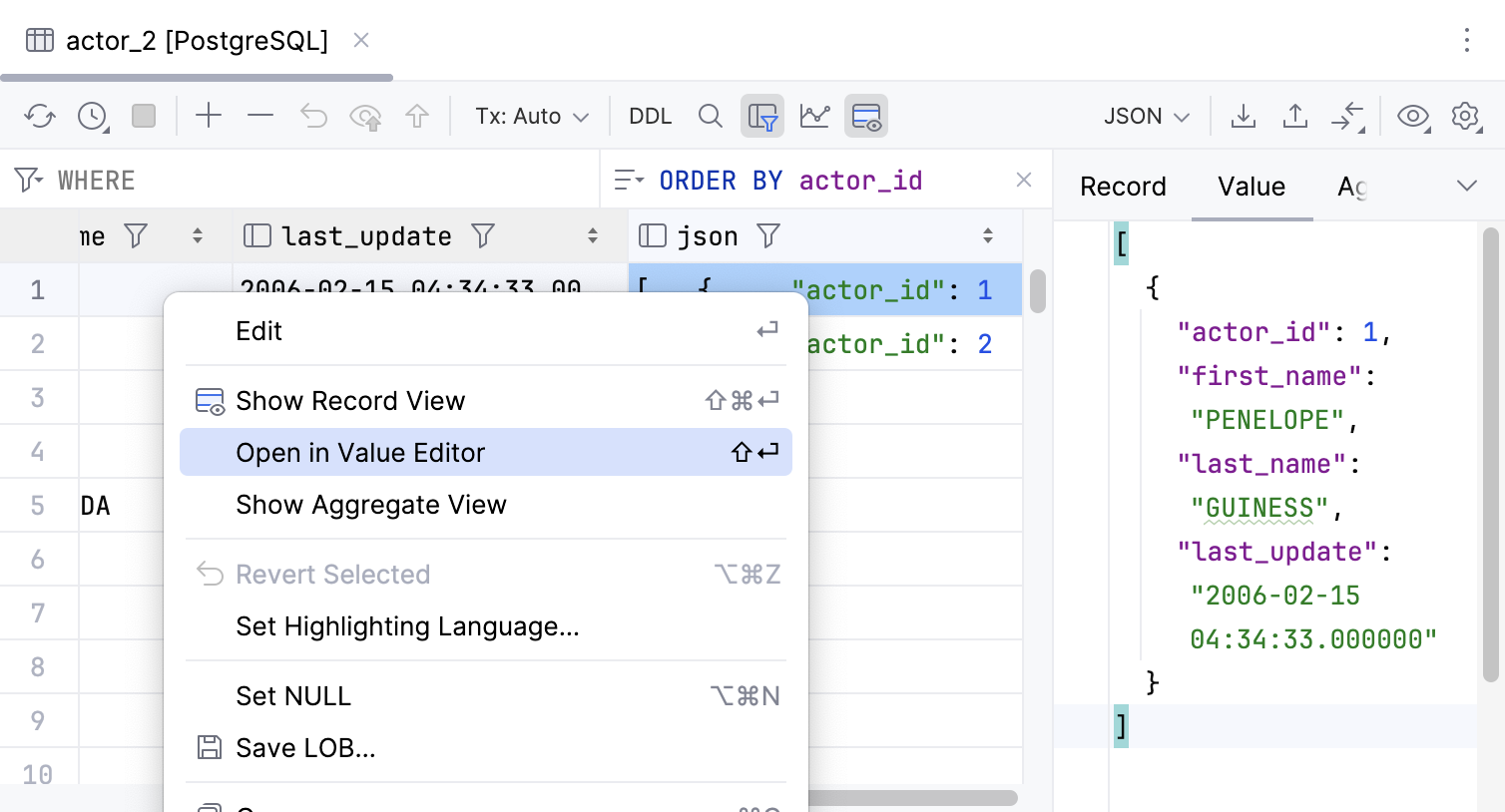
GoLand では、専用の値エディターでセルの値を表示・編集できます。 値エディターを開くには、セルを右クリックし、 値エディターで開く をクリックします。 エディターはメインウィンドウの右側に表示されます。
値エディターの詳細については、 データエディターとビューアー トピックをご参照ください。
集計値
GoLand では、複数のセルの集計値を表示できます。 これを行うには、セルを選択し、選択範囲を右クリックして「集計ビューの表示 」を選択します。
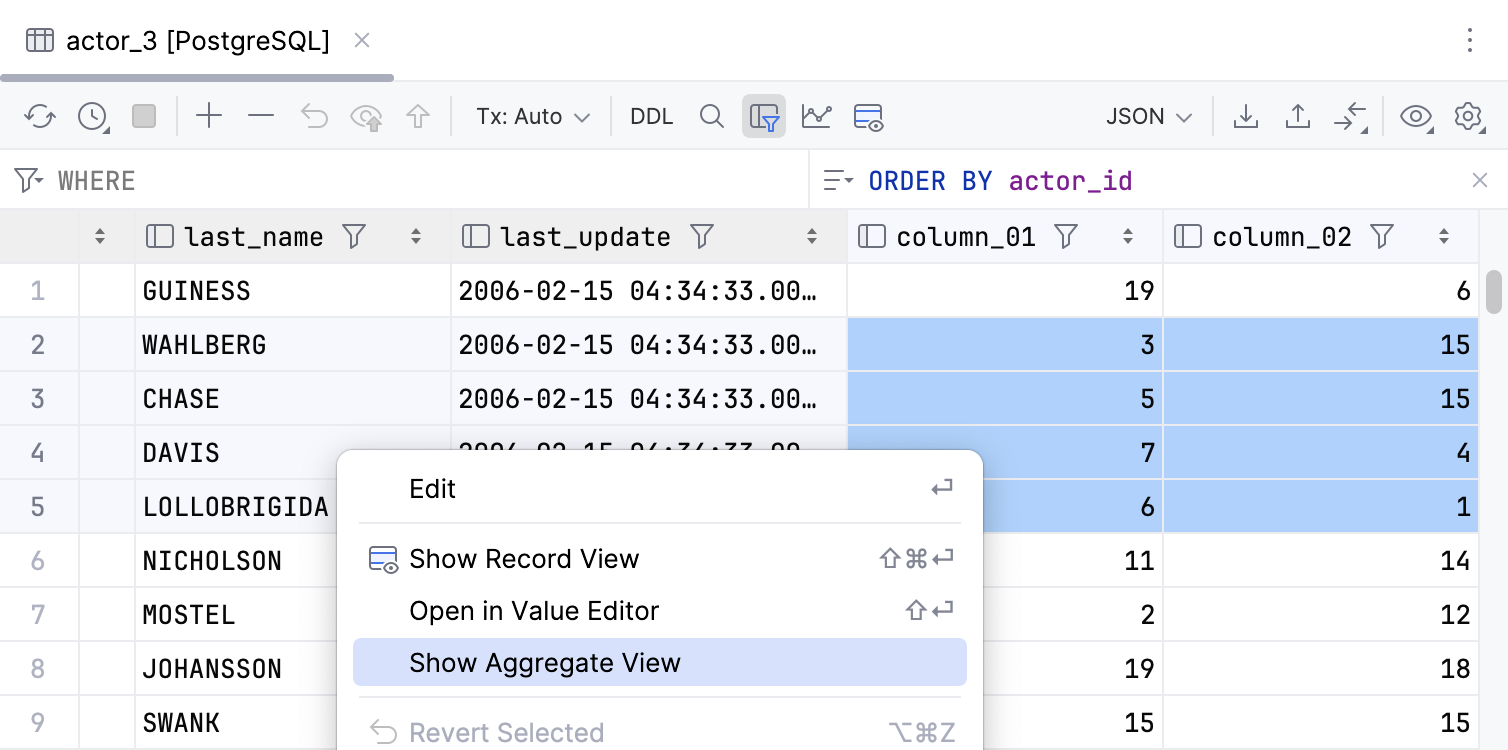
IDE はメインウィンドウの右側に集計値のリストを開きます。 GoLand で異なるセルセットの集計値を表示するには、セルを選択または選択解除してください。
組み込みのアグリゲータスクリプトを使用することも、独自のスクリプトを作成することもできます。 新しいスクリプトを作成して専用ディレクトリに保存すると、GoLand はカスタムスクリプトをリストに追加し、他のスクリプトと一緒に値を表示します。
データアグリゲータスクリプトの詳細とカスタムスクリプトの追加方法については、 データを表示するトピックを参照してください。
単一レコード情報の表示
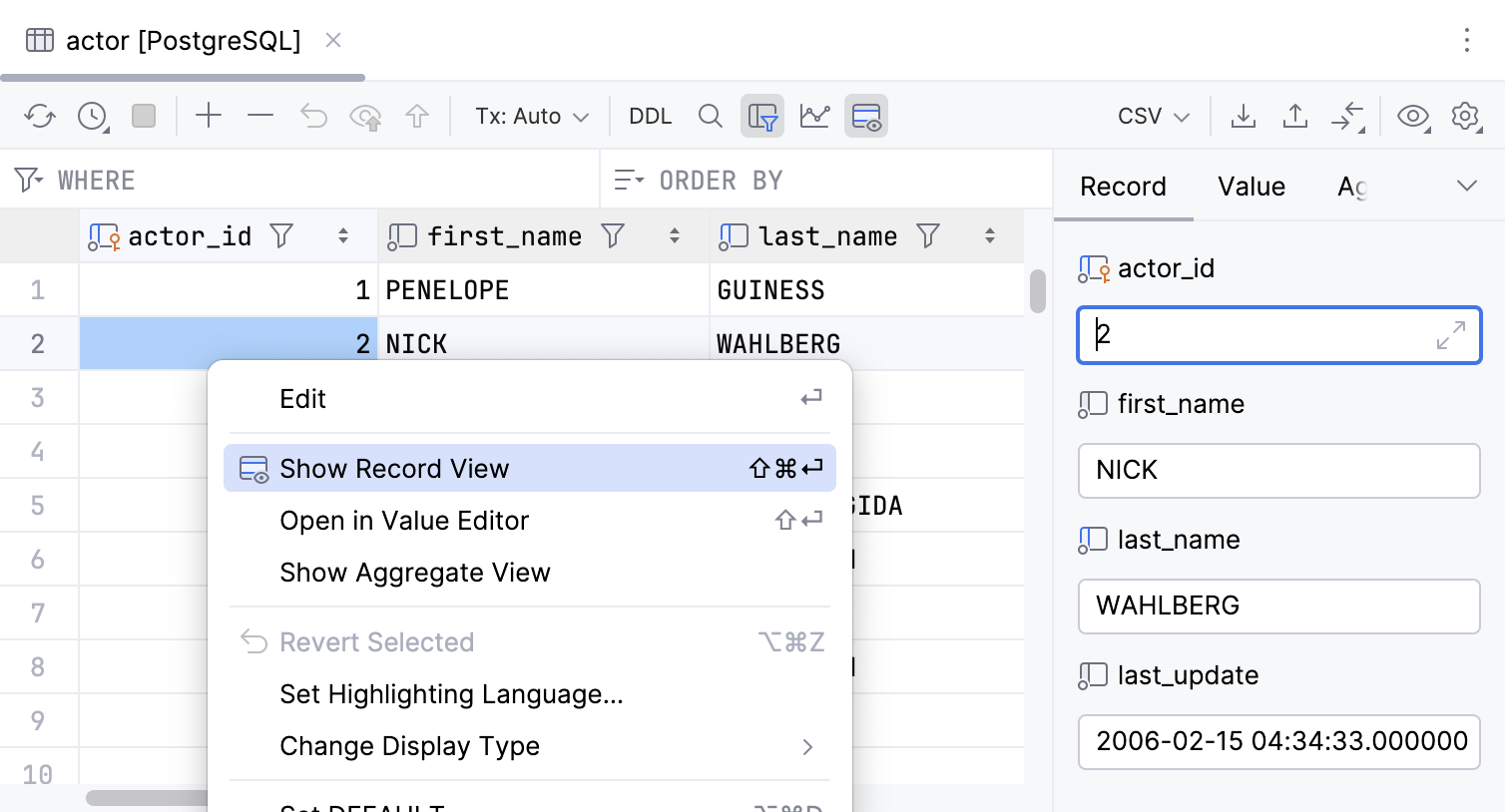
単一レコードのデータを表示するには、データエディターの単一レコードビューを使用します。 このビューを開くには、任意のセルを右クリックし、「 レコードビューの表示 」を選択します。 ビューはメインウィンドウの右側にある専用ペインに表示されます。
単一レコードビューの詳細については、 データを表示するトピックを参照してください。
外部キーによるナビゲーション
データエディター では、外部キー付きのすべての値がリンクになります。 選択したセルの関連データに移動するには、クイックアクションツールバーボタンをクリックするか、セルのコンテキストメニューを使用します。
素早い行動
セルを選択し、表示される クイックアクションツールバーで
 関連行 をクリックします。
セルのコンテキストメニュー
表内の行またはセルを右クリックし、 を選択します。
行間の移動の詳細については、 行トピックを参照してください。
選択範囲の拡大
データ編集時に、選択範囲を拡張することで列または行全体をコピーできます。 選択範囲を縮小することもできます。 これを行うには、 選択範囲の拡大 Ctrl+W アクションと 選択範囲の縮小 Ctrl+Shift+W アクションを使用します。
セルを選択します。
選択範囲を拡張するには、 Ctrl+W を押します。
セルを含む列を選択するには、1 回押します。
セルを含む行を選択するには、2 回押します。
グリッド全体を選択するには、3 回押します。
選択範囲を縮小するには、 Ctrl+Shift+W を押します。
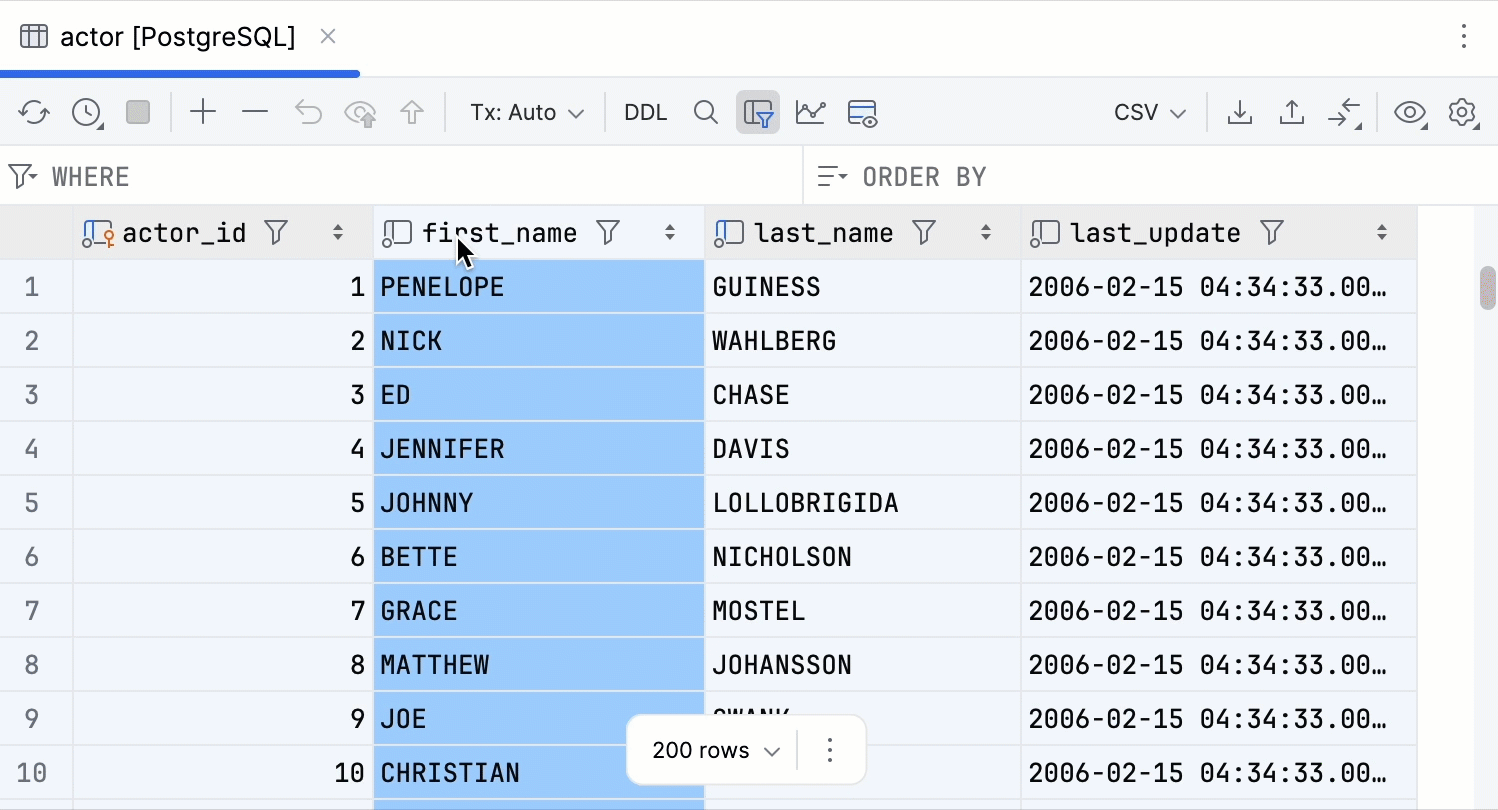
さらに、列のヘッダーをクリックして列全体を選択することもできます。
転置グリッド
データエディター で表のデータを行から列、または列から行へ回転できます。 転置表示では、行と列が入れ替わります。 グリッドを転置するには、  指定形式で表示 をクリックし、 入れ替え を選択します。
表示オプションの詳細については、 データを表示する トピックを参照してください。