最近のクエリとファイルを検索する
GoLand は、最近実行または入力したクエリの復元に役立ちます。 また、最近閉じたファイルを見つけることもできます。
クエリ履歴
GoLand は実行したすべてのクエリを保存します。 クエリはデータソースのクエリ履歴で確認できます。
現在のデータソースのクエリ履歴を表示するには、コンソールのツールバーで
 クエリ履歴の閲覧 をクリックします。 または、 Ctrl+Alt+E を押します。
開いた <データソース名> クエリ履歴 ダイアログで、クエリをダブルクリックしてエディターに貼り付けます。
ダイアログでは、クエリを見つけるのに役立つテキスト検索を利用できます。
クエリログ
GoLand がデータベースに対して実行するクエリはすべて database.log ファイルに保存されます。 このファイルは GoLand の内部動作を確認できるだけでなく、最後にクエリを実行した場所や日時を覚えていない場合でも履歴からクエリを復元できます。
ログファイルを開くには、 に移動します。
ファイルブラウザーからログファイルを開きます。
あるいは、 そのディレクトリを IDE プロジェクトにアタッチすることで、ファイルに常にアクセスできるようにすることもできます。
ローカル履歴
エディターで作成したものの一度も実行していないクエリも復元可能です。 そのようなクエリを復元するには、ローカル履歴を使用してください。
ローカル履歴の詳細については、 ローカル履歴 トピックを参照してください。
エディターで、領域内の任意の場所を右クリックし、 を選択します。
検索フィールドにクエリを入力し始めます
特定のコードフラグメントを復元するには、そのフラグメントを含むリビジョンを選択します。 右側の差分ビューで、復元するコード部分を見つけて山形ボタン
 をクリックして、左側のペインからコードをコピーします。
ディレクトリのローカル履歴
プロジェクト ツールウィンドウからファイルを操作する場合は、ローカル履歴を使用して削除されたファイルを復元することもできます。
プロジェクト ツールウィンドウ(Alt+1 )で、削除したファイルを復元したいディレクトリを右クリックし、 を選択します。
左側で、復元するファイルが含まれているリビジョンを選択し、そのファイルを右クリックして、 選択を元に戻す を選択します。
最近使用したファイル
GoLand では、最近閉じたファイルや誤って閉じたファイルのあるタブを開くことができます。
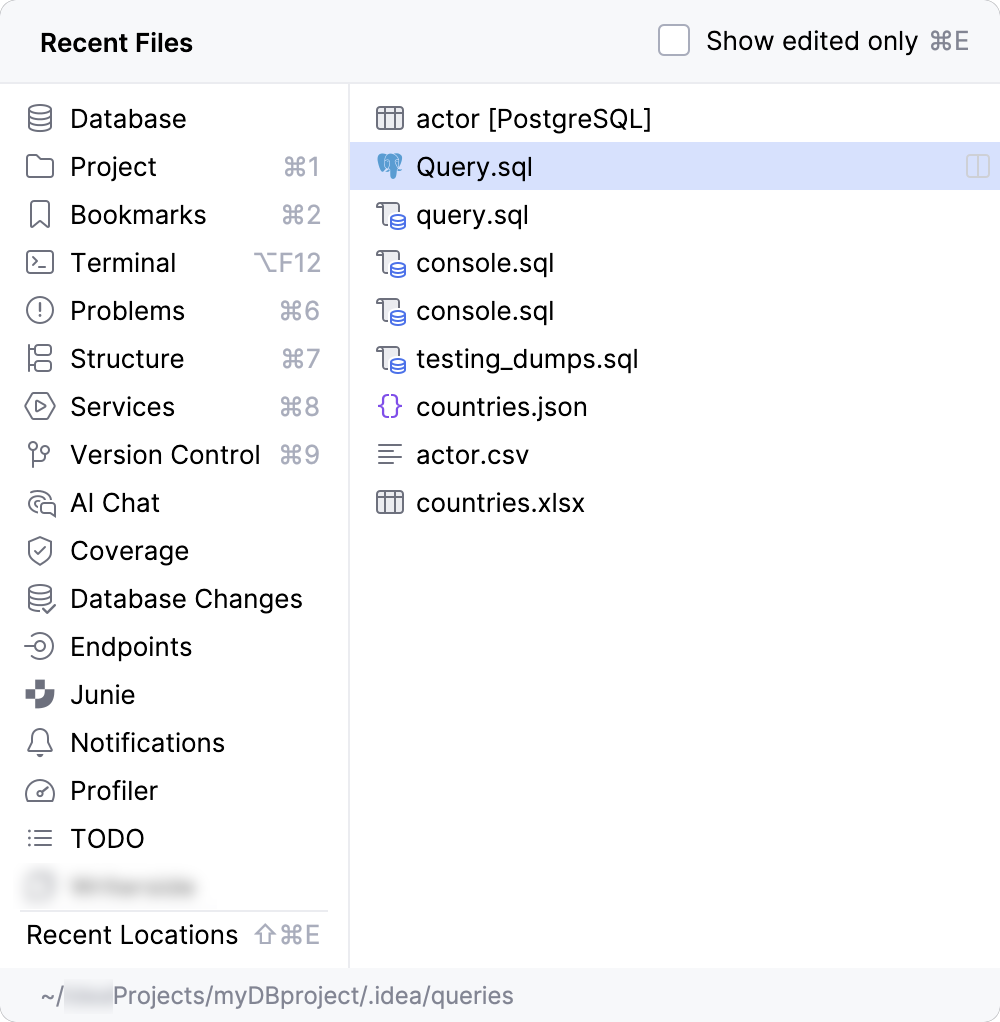
以前に閉じたタブを開くには、 Ctrl+E を押します。
最近使用したファイル ポップアップウィンドウで、再度開きたいファイルを見つけてダブルクリックします。
最近使用した箇所の検索の詳細については、 最近のファイルと変更 トピックを参照してください。
クリップボード履歴
GoLand は、クリップボードにコピーした項目を記録します。 IDE を起動するとすぐに記録を開始し、IDE を閉じるとクリップボードの履歴をクリアします。
クリップボード履歴を含むダイアログを開くには、 Ctrl+Shift+V を押します。
ダイアログで、貼り付けるエントリを選択し、 貼り付け をクリックします。