完全オフラインモード
社内のセキュリティ規制により、インターネットアクセスが制限される場合があります。 ただし、会社は、リモートプロジェクトで作業できるエアギャップ環境を構成できます。
このような場合、エアギャップ環境が最適なソリューションですが、クライアントをダウンロードしてローカルに保存する必要があることに注意してください。 さらに、新しいバージョンの GoLand を使用するたびに、ダウンロードして再度保存する必要があります。
エアギャップ環境をセットアップする
JetBrains Client ダウンローダーを ダウンロードして解凍します(英語)。
JetBrains サーバーへのインターネットアクセスがあるサーバーで、製品 (IDE)、バージョンまたはビルド番号、プラットフォーム (開発者がローカルで使用するマシン) のフィルターを指定してスクリプトを実行します。 また、指定されたフィルターに一致するバックエンドをダウンロードする
--download-backendsフラグを実行します。次の例を確認してください:
/bin/bash jetbrains-clients-downloader --products-filter GO --build-filter 223.7255.1 --include-eap-builds --platforms-filter linux-x64 --download-backends Desktop/backends--products-filter GO:これは GoLand です--build-filter 223.7255.1: これは最新の EAP リリース番号です。ビルド番号は頻繁に変更されるため、正しいビルド番号については公式の GoLand ダウンロードページを使用してください。
--platforms-filter linux-x64: これはローカルの Linux ラップトップなので、Linux アーカイブがダウンロードされますDesktop/backends: これは、クライアントアーカイブをダウンロードするターゲットディレクトリです。
詳細な構文については、次のコマンドを実行してください。
jetbrains-clients-downloader -h--download-backendsフラグを指定せずにスクリプトを実行します。バックエンド、クライアント、JBR をダウンロードした後、会社のポリシーに従って社内でホストできます。
バックエンドとクライアントのストレージをホストするマシンに、
nginxなどの Web サーバーを設定します。このサーバーの URL は、JetBrains Gateway 設定ファイルで指定する値です。
スタンドアロン JetBrains Gateway をインストールまたは更新します。
JetBrains Gateway を更新する別の方法は、 Toolbox App を使用することです。
エアギャップ環境用に JetBrains Gateway を構成するには、ダウンロードした内容を説明する各設定に対して個別のファイルを作成します:
productsInfoUrl: バックエンドのダウンローダーによって生成されたproducts.jsonへのパス (http://またはhttps://の可能性があります)clientDownloadUrl: クライアントのダウンローダから取得したクライアントのパス (http://またはhttps://の可能性があります)jreDownloadUrl: クライアントのダウンローダから取得した JBR のパス (http://またはhttps://の可能性があります)pgpPublicKeyUrl: クライアントビルドとともにダウンロードされたKEYSファイルへの URL。
次の例を確認してください:
$ cat productsInfoUrlhttps://internal.site/backends/<PRODUCT_CODE>/products.json$ cat clientDownloadUrlhttps://internal.site/clients/$ cat jreDownloadUrlhttps://internal.site/jre/$ cat pgpPublicKeyUrlhttps://internal.site/KEYS
作成したファイルを開発者のローカルマシンのシステムの場所に配置します:
ユーザー固有の設定の場合:
/Users/UserName/Library/Application Support/JetBrains/RemoteDev/
システム全体の設定:
/Library/Application Support/JetBrains/RemoteDev/
ユーザー固有の設定の場合:
$HOME/.config/JetBrains/RemoteDev/
システム全体の設定:
/etc/xdg/JetBrains/RemoteDev/
ユーザー固有の設定の場合:
HKEY_CURRENT_USERレジストリを使用するシステム全体の設定:
HKEY_LOCAL_MACHINEレジストリを使用する
SOFTWARE\JetBrains\RemoteDevで、適切な値を使用して各設定の文字列を作成します。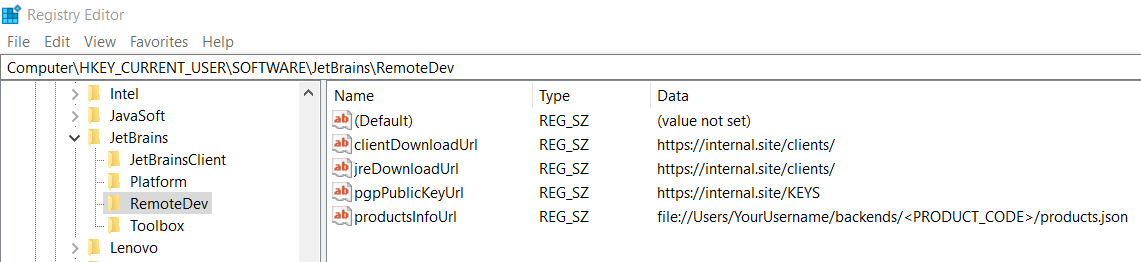
JetBrains Client のバージョン管理を設定する
場合によっては、ローカルの JetBrains Client バージョンを制御する必要があるかもしれません。
そのためには、 OsRegistryConfigProvider という名前の OS レジストリで versionManagementEnabled パラメーターの値を設定する必要があります。 レジストリの場所は、OS によって異なります。
システム全体の場合:
特定のユーザーの場合:
パラメーター versionManagementEnabled と値 "true" を使用して json オブジェクトを書き込みます。
このパラメーターを無効にする場合は、 "true" の代わりに "false" を追加します。
json ファイルの例:
システム全体の場合:
特定のユーザーの場合:
または他の XDG_CONFIG_HOME if specified: https://specifications.freedesktop.org/basedir-spec/basedir-spec-0.6.html
パラメーター versionManagementEnabled と値 "true" を持つ JSON オブジェクトを書き込みます。
このパラメーターを無効にする場合は、 "true" の代わりに "false" を追加します。
システム全体の場合:
特定のユーザーの場合:
versionManagementEnabled をキー、 true を値として、 REG_SZ または REG_EXPAND_SZ エントリを作成します。
トラブルシューティング
問題が発生した場合は、次の点を確認してください:
現在使用している IDE に適したクライアントをダウンロードしたことを確認してください。
JetBrains Gateway ログをサポートに送信する場合は、ローカルマシンのログも含めてください。
ファイルが構成されたステップからスクリーンショットを作成します。