チュートリアル: Dev Containers 入門
このチュートリアルでは、ローカルプロジェクト用の Dev Container 構成を作成し、コンテナーをビルドして、その中でプロジェクトを開きます。 最後には、実行中のコンテナーと、それに接続された IDE ウィンドウが用意されます。
始める前に
Dockerがマシンにインストールされ、Docker デーモンが実行されています。 GoLand は Docker 経由でコンテナーをビルドするため、デーモンが停止しているとビルドは失敗します。
Docker プラグインがインストールされ、有効化されています。
GoLand でローカルプロジェクトを開いています。
リモート Dev Containers を含む要件の完全なリストについては、 前提条件 を参照してください。
ステップ 1. プロジェクトを準備する
devcontainer.json は Dev Containers をビルドするために必要な構成ファイルであるため、プロジェクト内に存在している必要があります。 このファイルはプロジェクトルートの .devcontainer フォルダーに配置されます。間に .devcontainer/.../.../devcontainer.json のような他のフォルダーが存在する場合もあります。
Dev Containers の作成をすばやく開始するには、シンプルなファイルを作成するか、IDE 内機能を使ってテンプレートから構成ファイルを作成するかの二つのオプションがあります。
Dev Container の最小要件は、ビルド元となるイメージです。
プロジェクトビューでプロジェクト名を右クリックし、 新規 | ファイル を選択します。
.devcontainer/devcontainer.json と入力して、プロジェクトルート下の .devcontainer ディレクトリに構成を作成します。
エディターでファイルを開き、次のコードを追加します。
{ "name": "Go", "image": "mcr.microsoft.com/devcontainers/go:2-1.25-trixie", "customizations": { "jetbrains": { "backend": "GoLand" } } }この例では Go 1.25 イメージを使用します。 プロジェクトに必要な Go バージョンを提供するイメージタグを選択します。
プロジェクトビューでプロジェクト名を右クリックし、 新規 | Dev Container 構成 を選択します。
Go テンプレートを選択し、そのオプションを構成して、 OK をクリックします。 GoLand によって Dev Container 構成が作成されます。 JetBrains Client を使用する予定がある場合は、
customizations.jetbrains.backendがGoLandに設定されていることを確認します。
ステップ 2. ビルドプロセスの準備をする
Dev Container をビルドする前に、使用する Dev Container 実装を検討してください:
Remote Development の旧実装では、 設定 | 拡張設定 の DevContainer プロジェクトをネイティブに開く オプションが無効になっていることを確認します。
ネイティブモード実装を使用する場合は、 設定 | 拡張設定 で DevContainer プロジェクトをネイティブに開く オプションを有効化します。
また、Remote Development 実装を使用する場合は、拡張バックエンド選択を提供するように IDE を設定することをおすすめします。
Dev Containers 用に特定の IDE バックエンドバージョンを選択する
Ctrl+Alt+S を押して設定を開き、 を選択します。
右側のオプションで、 Dev Container セクションの下にある バックエンドのバージョンを自動的に選択する を無効化し、 OK をクリックして変更を保存します。
このオプションを無効化すると、Dev Container のビルド後に複数のバックエンドバージョンが利用可能になります。
カスタムリモート開発バックエンドを使用するには (例: 公開されていない IDE ビルドの問題を確認する場合)、次の操作を行います:
IDE バックエンドを手動でダウンロードする
ダウンロードページを開きます。
Dev Containers では現在 Linux ベースのイメージのみがサポートされているため、オペレーティングシステムとして Linux を選択します。
Docker エンジンが実行されているホストに対応するアーキテクチャのアーカイブをダウンロードします。
メインメニューで に移動するか、 Shift を続けて押すと検索ウィンドウが開きます。
registryと入力し、 レジストリ… オプションを選択します。開いたウィンドウで、
devcontainers.use.separate.project.panelキーを検索して有効化します。 閉じる をクリックします。IDE を再起動します。
レジストリキーが有効化された後、Dev Container ビルドを開始します。
IDE とプロジェクトを選択 ウィンドウが開いたら、 インストールオプション リンクをクリックし、 インストーラー ファイルをアップロードする アクションを選択します。
IDE バージョン フィールドが アーカイブを選択 ファイルに変わります。
ダウンロードした IDE バックエンドアーカイブへのパスを指定します。
Dev Container ビルドプロセスを続行します。
ステップ 2. Dev Container のビルドを開始する
.devcontainer/devcontainer.json を開きます。 ガターの Dev Containers アイコンをクリックし、 Dev Container を作成してソースをマウント… を選択します。 バックエンド IDE の選択を求められた場合は、GoLand を選択します。
ビルドが開始されると、ビルドプロセスを表示するためにサービスビューが自動的に開きます。
選択した実装(Remote Development とネイティブモード)によって、以降のフローは少し異なります。
リストからバックエンドバージョンを選択し、それと Client がダウンロードされるまで待ちます。
場合によっては、Dev Container のビルドとバックエンドのデプロイプロセスに 10 秒以上かかると、Client は開かれません。代わりに、IDE に 接続 ボタン付きの通知が表示されます。 ボタンを押します。
次のウィンドウで プロジェクトを信頼 ボタンを押し、Client が開くまで待ちます。
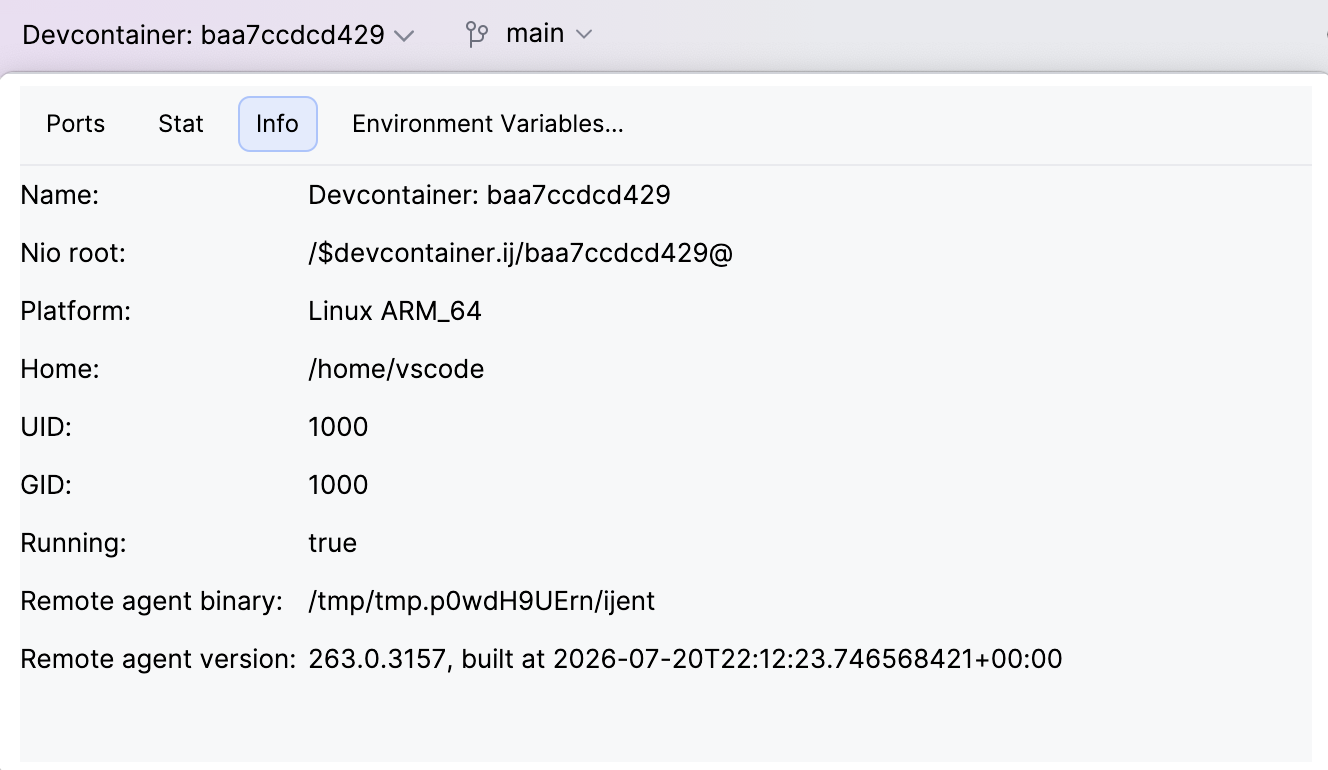
Dev Container 内のプロジェクトがすでに開いているかどうかを確認するには? 左上の バックエンドステータスの詳細 ウィジェットで確認します。
別のバックエンド IDE や JetBrains Client をダウンロードしなくても、プロジェクトが GoLand で直接開きます。
プロジェクトがネイティブモードを使用する Dev Container で開かれているかどうかを確認するには、通常とは異なるプロジェクトルートパスと、エディター左上に Dev Container 情報を表示するウィジェットを確認します。