Go(GOPATH)
複雑な依存関係管理を必要とせず、すべてのプロジェクトファイルを GOPATH に保存する準備ができている場合は、このタイプのプロジェクトを作成することをお勧めします。
Go(GOPATH) プロジェクトを作成する
を選択します。
または、 %instance% へようこそ ダイアログで 新規 | プロジェクト に移動します。
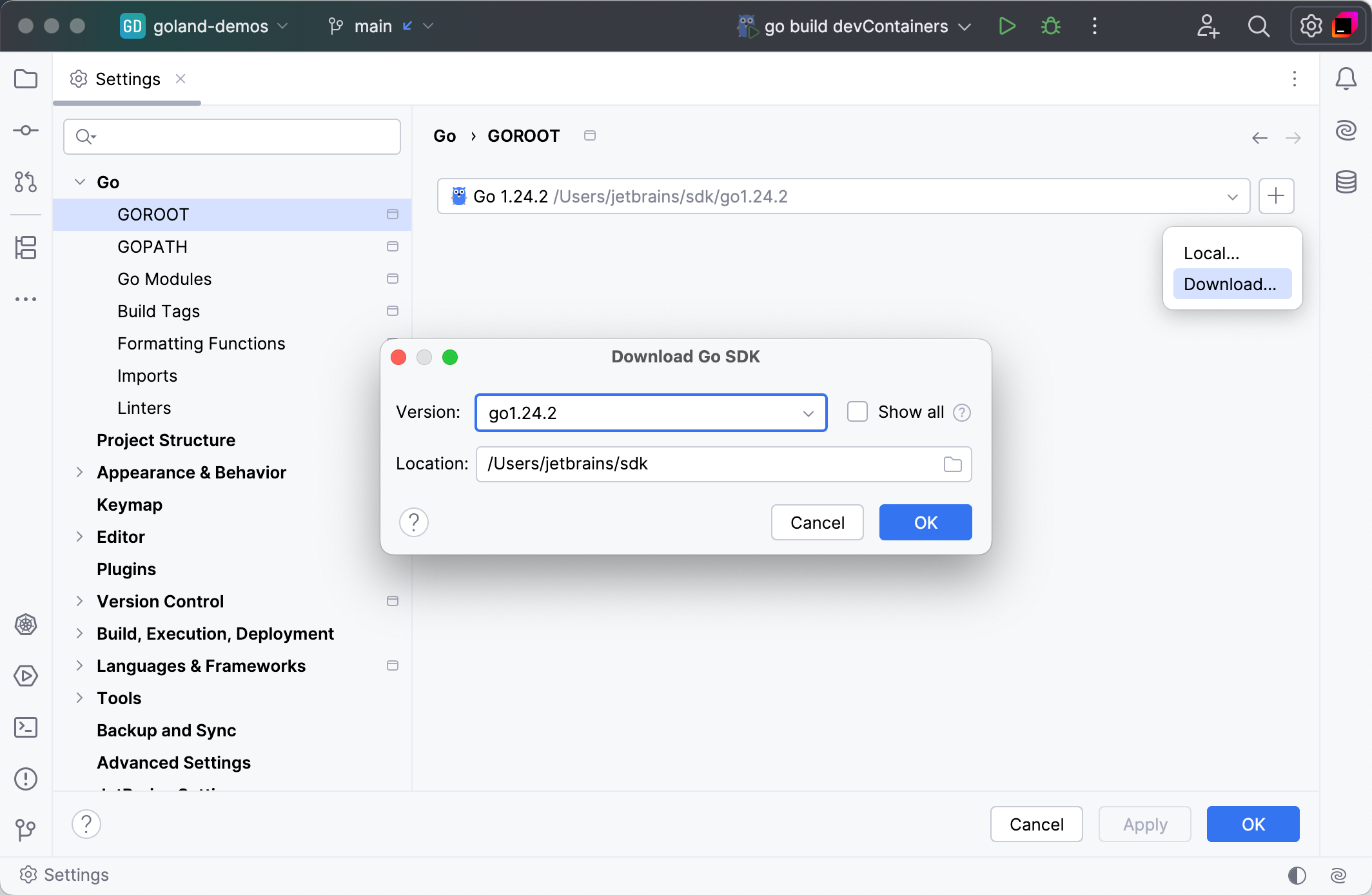
新規プロジェクト ダイアログで、 Go(GOPATH) を選択します。
ロケーション フィールドで、プロジェクトを保存する場所を指定します。
GOROOT フィールドで、Go のインストール場所を指定します。 GoLand は通常、この場所を自動的に検出します。
Go SDK の新しいバージョンを変更またはインストールするには、 SDK の追加 (
 ) をクリックし、次のいずれかのオプションを選択します。
ローカル: ローカルシステムから既存の SDK を使用します。
ダウンロード: 公式リポジトリから Go SDK バージョンをダウンロードします。
(オプション) GOPATH 全体のインデックス作成 チェックボックスを使用してインデックスを制御します。
チェックボックスをオフにすると、プロジェクトファイルとベンダーパッケージのみをインデックスします。
GOPATHのパッケージはインデックスされないため、パフォーマンスが向上する可能性があります。GOPATHからプロジェクトファイルとパッケージの両方をインデックスするには、チェックボックスを選択します。
「作成 」をクリックしてプロジェクトを作成します。
依存関係を追加してインストールする
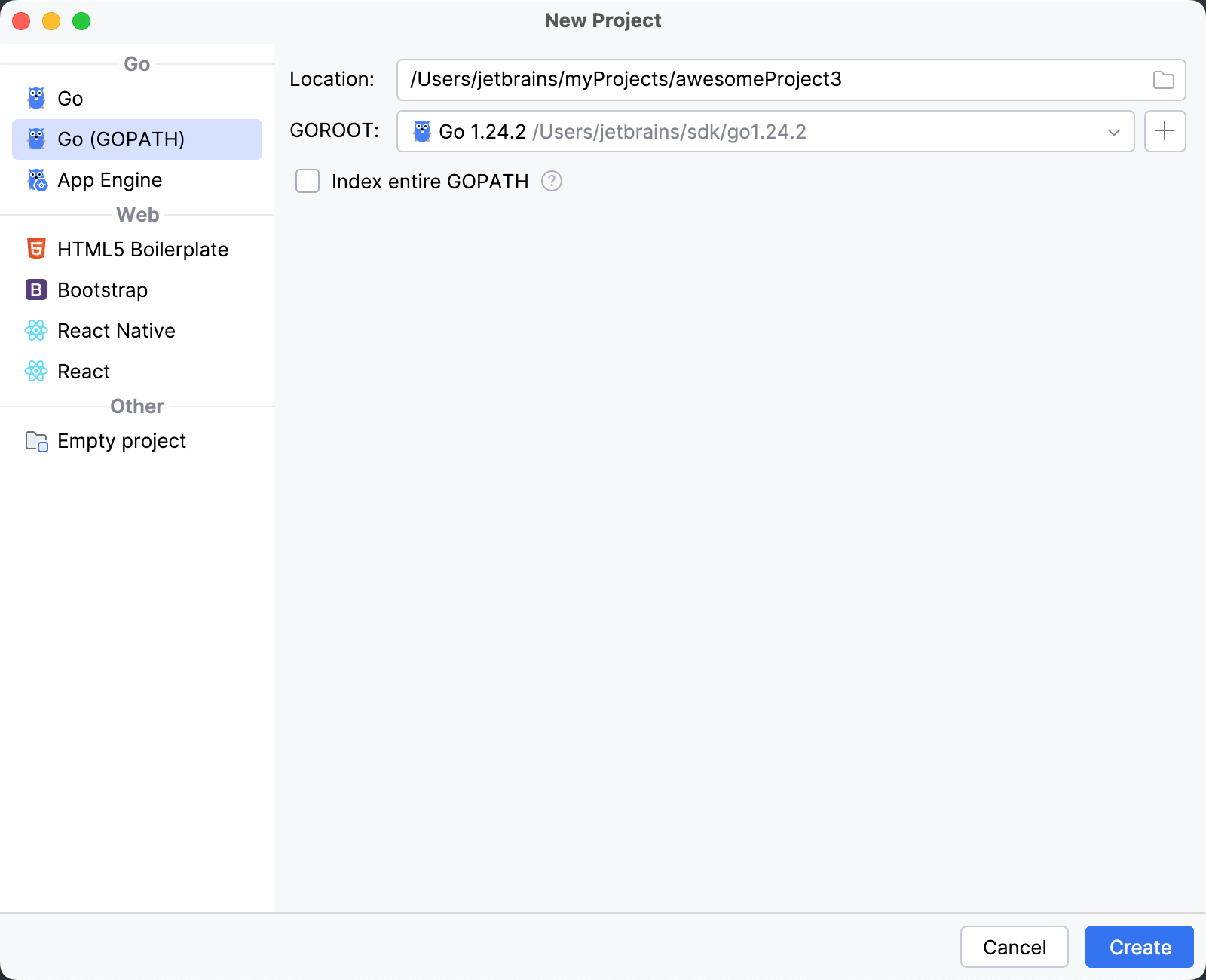
GOPATH は、コードベースと開発に必要なすべてのファイルを保存します。 ダウンロードしてインストールしたパッケージも含まれます。 GOPATH のインデックス作成が無効になっている場合、プロジェクトファイルとベンダーパッケージのみがインデックスされます。 これによりパフォーマンスが向上する可能性がありますが、GOPATH にあるパッケージは使用できなくなります。
プロジェクトに外部依存関係がある場合は、GOPATH 全体のインデックスを有効にすることを検討してください。 このオプションはデフォルトで無効になっています。
GOPATH インデックス全体を有効にする
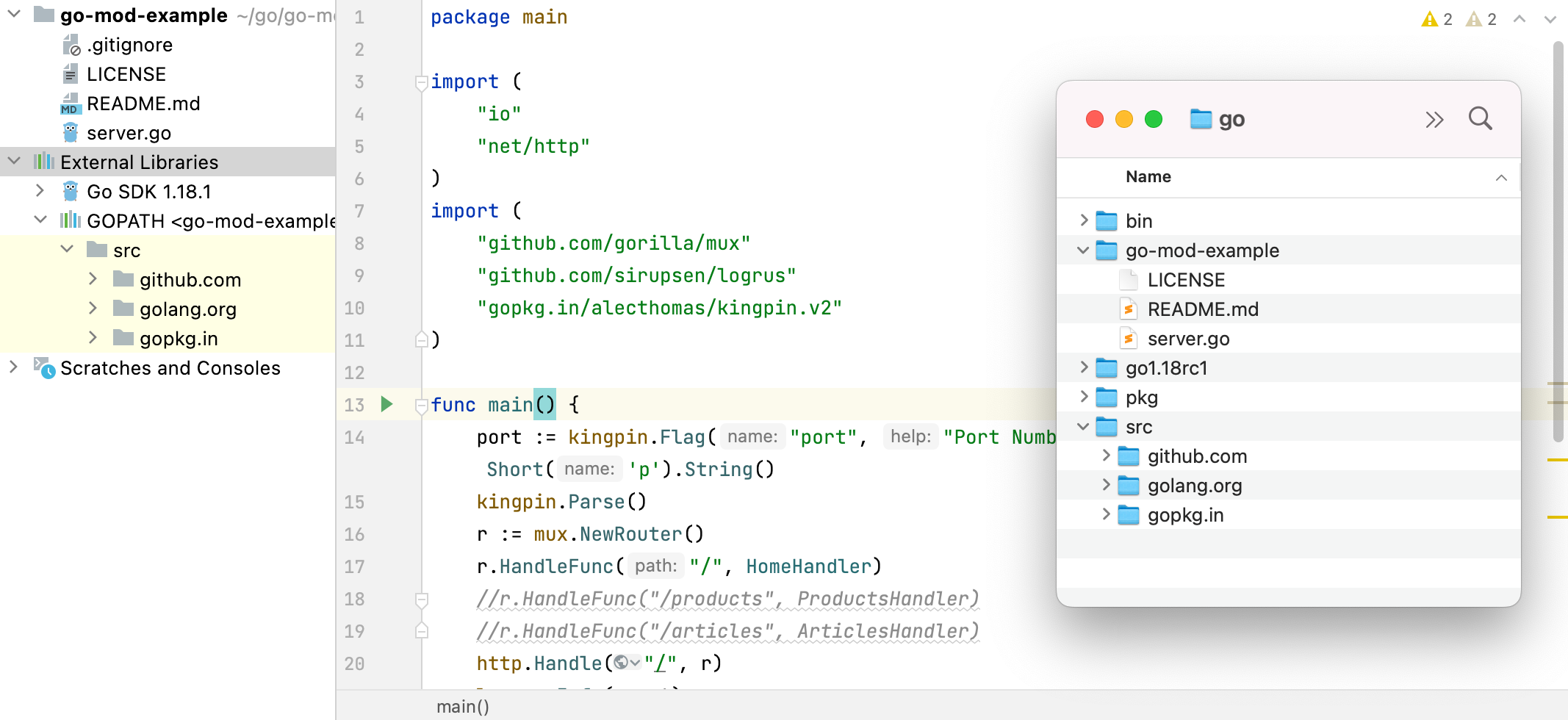
Ctrl+Alt+S を押して設定を開き、 に移動します。
GOPATH 全体のインデックス作成 チェックボックスを選択します。
依存関係をダウンロードしてインストールする
インポートステートメント内の未解決の依存関係をクリックし、 Alt+Enter を押します。インテンションアクションのリストから
go get -t <package>を選択します。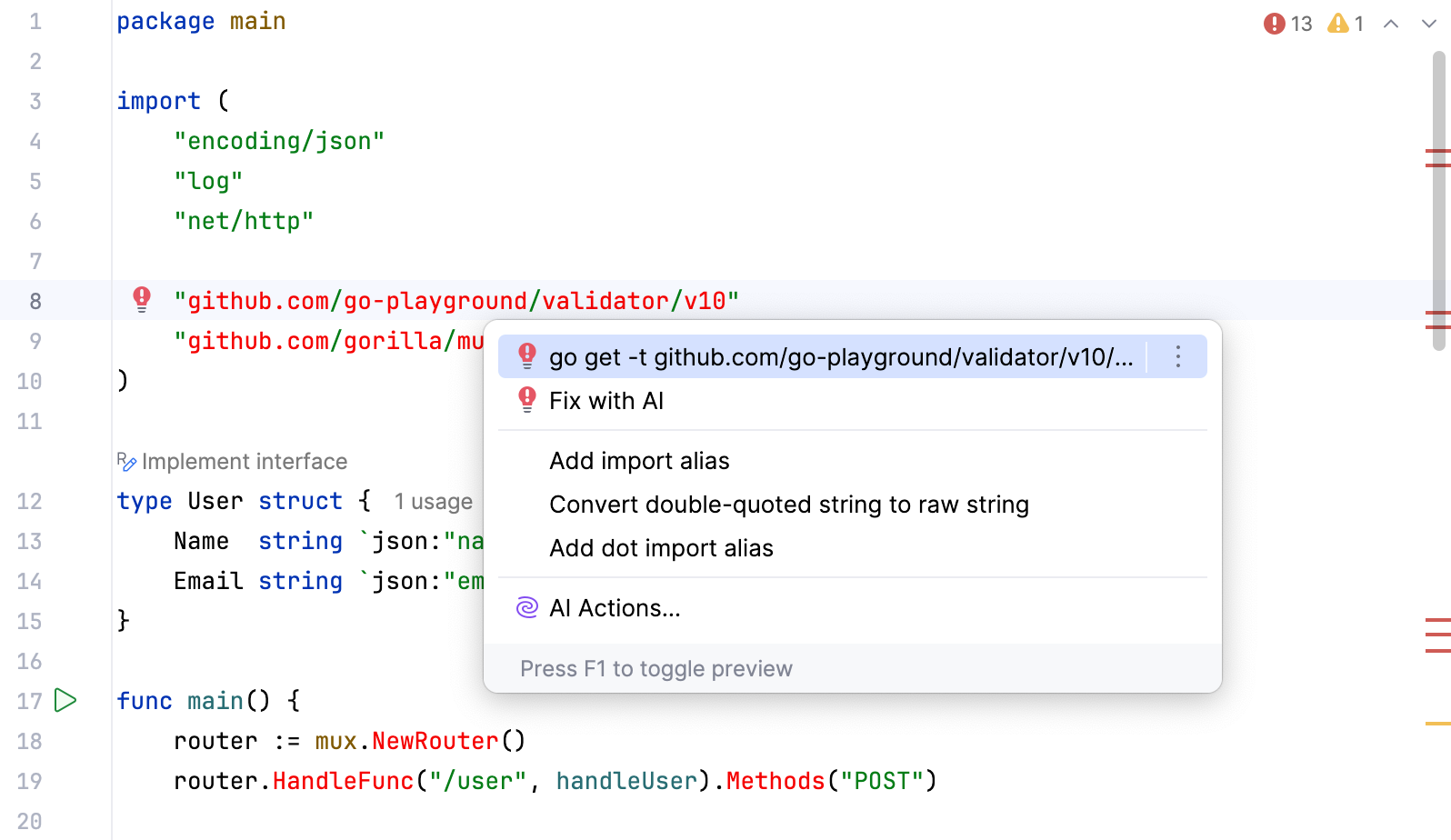
Go SDK のインストール
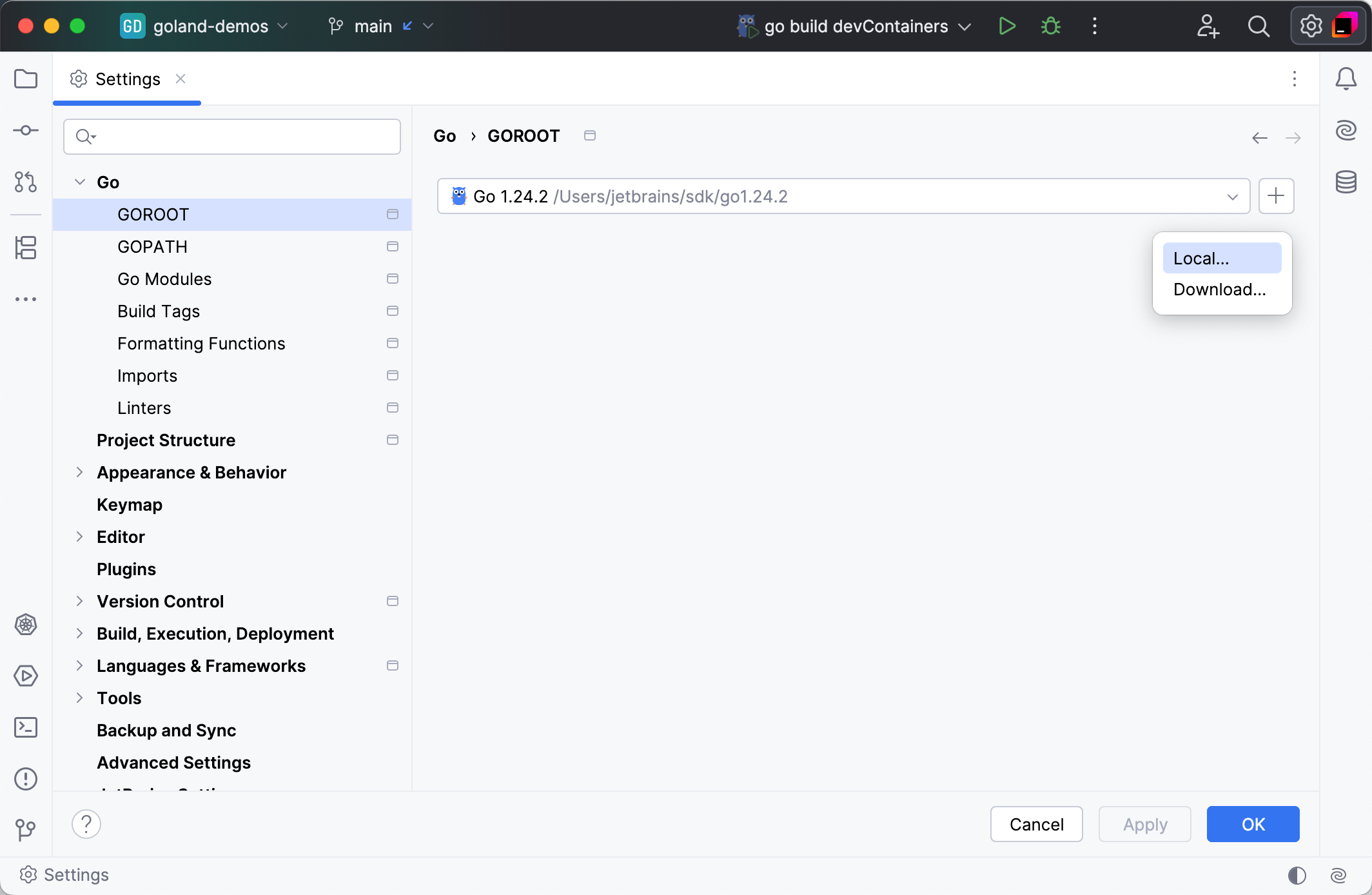
Go SDK のローカルコピーを選択する
Ctrl+Alt+S を押して設定を開き、 を選択します。
SDK の追加 ボタン(
 )をクリックして、 ローカル… を選択します。
ファイルブラウザーで、ハードドライブにある SDK のバージョンに移動します。
開く をクリックしてください。
Go SDK をダウンロードする
Ctrl+Alt+S を押して設定を開き、 を選択します。
SDK の追加 ボタン(
)をクリックして、 ダウンロード… を選択します。バージョン リストから SDK のバージョンを選択します。
ロケーション フィールドで、SDK のパスを指定します。 ファイルブラウザーを使用するには、 閲覧… アイコン(
 )をクリックします。
OK をクリックしてください。