プロファイリングを実行する
プロファイリングを実行する
プロファイリングは複数の方法で開始できます。 すべてのオプションでアプリケーションを Go プロファイラーで実行します。
プロファイリングを実行する
プロファイリングを実行するには、次のいずれかを行います:
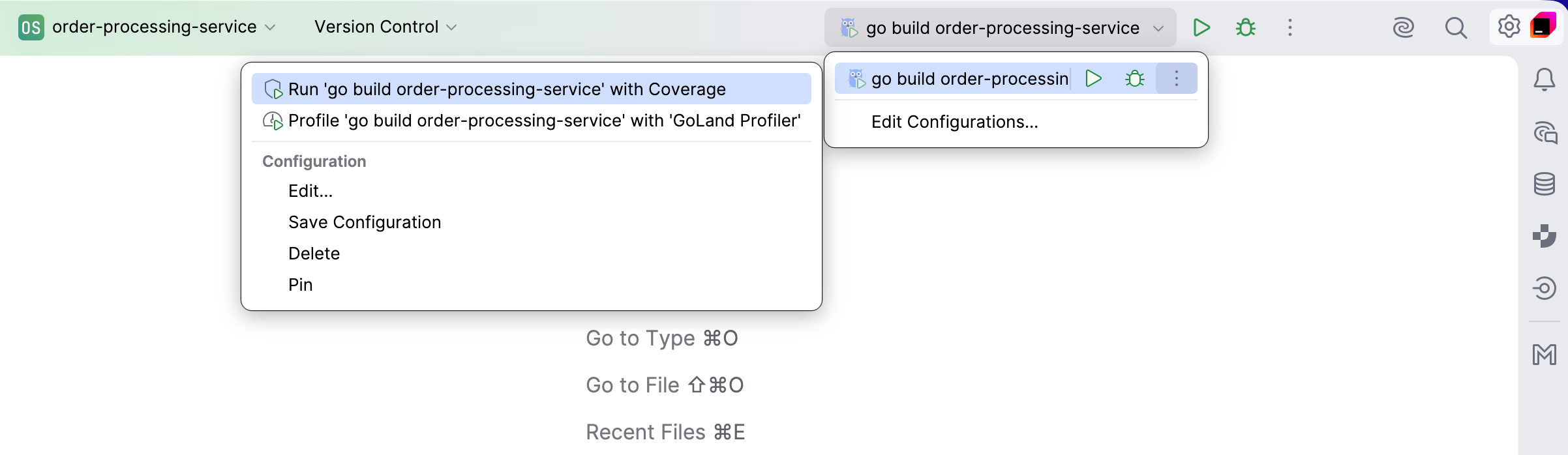
ツールバーで実行構成セレクターを開き、 詳細 アイコンをクリックし、 GoLand プロファイラーでプロファイル作成 を選択します。
main関数またはテストを含むファイルを開き、ガター内の 実行 アイコン( )をクリックして、 GoLand プロファイラーでプロファイル作成 を選択します。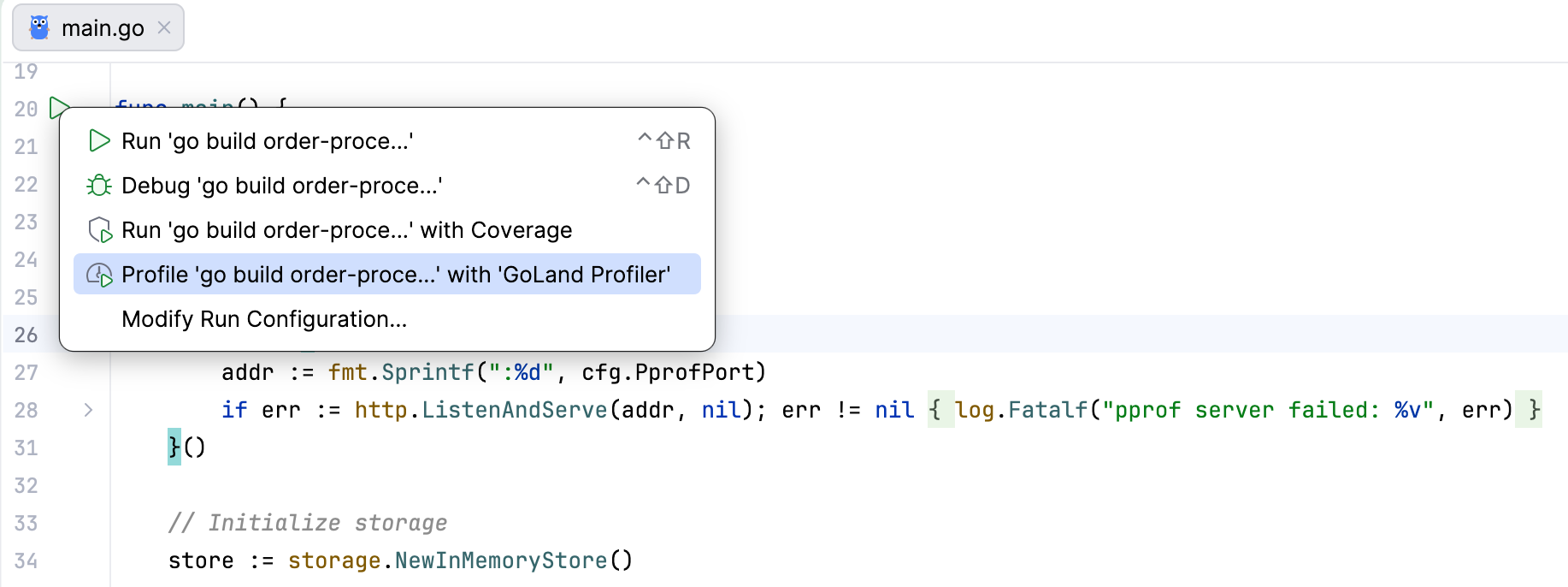
Go の最適化 ツールウィンドウを開き、 pprof を使用したプロファイリング タブで構成を選択し、 プロファイラーで実行 をクリックします。
実行 ツールウィンドウで プロファイラーと同時に再実行 を使用します。
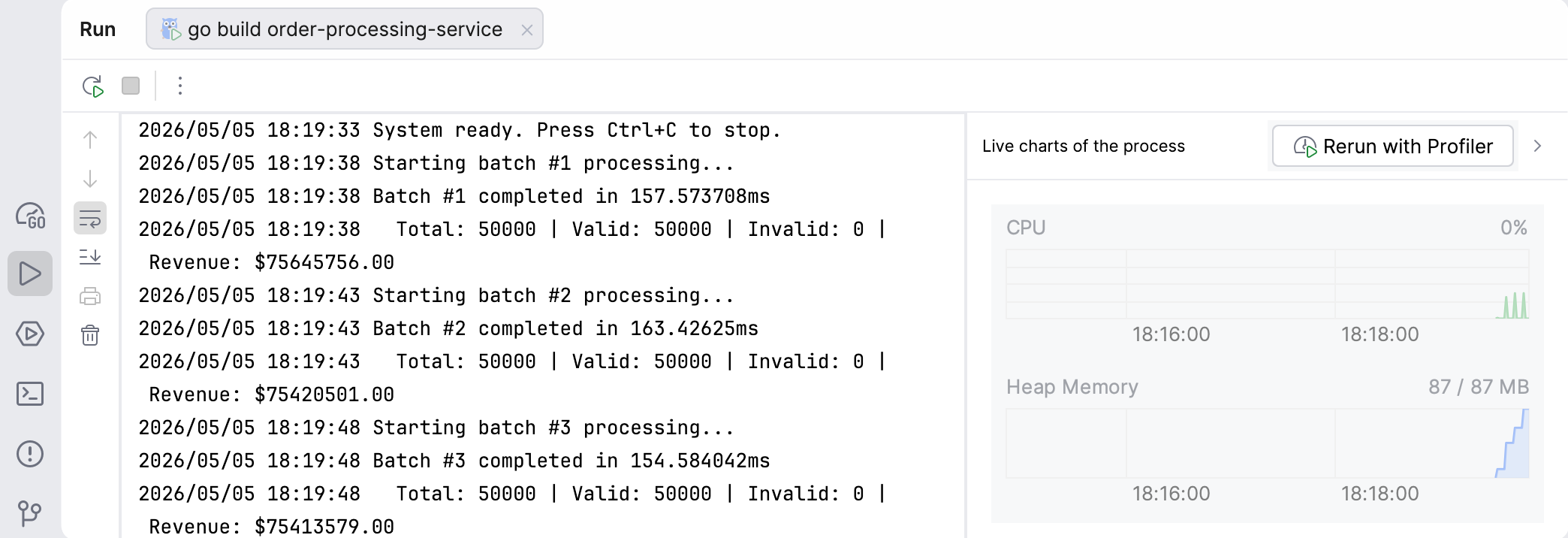
Go 最適化ツールウィンドウを使用する。
Go の最適化 ツールウィンドウは、プロファイリングの実行やプロファイリングセッションの管理を行う中心的な場所です。
ツールウィンドウの概要
Go の最適化 ツールウィンドウには、プロファイリングを開始したり結果を管理するためのセクションがあります。
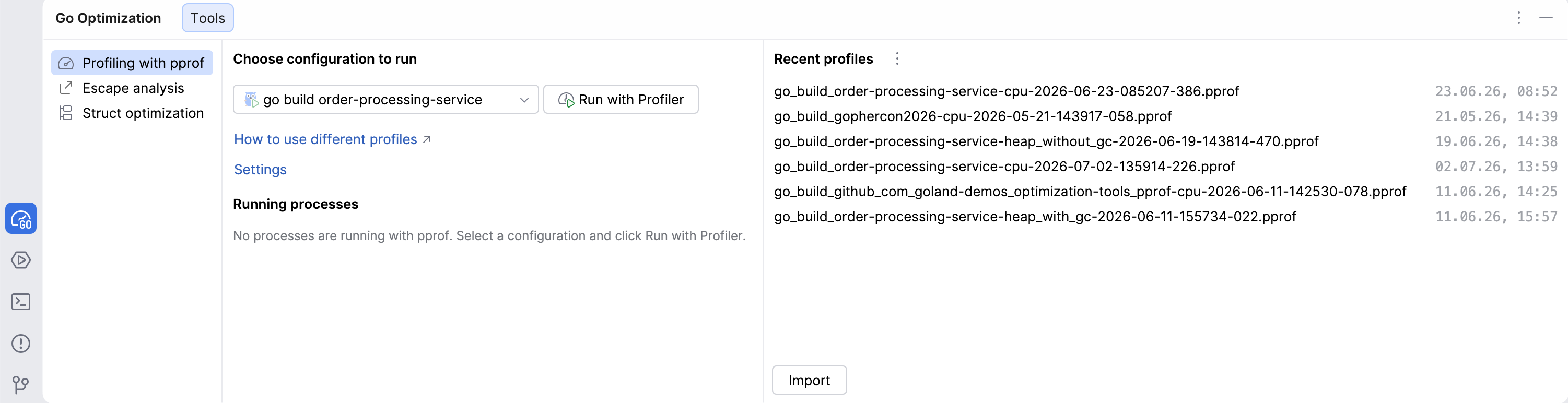
以下のスクリーンショットは、プロファイリングプロセスが実行されていない状態のツールウィンドウを示しています。
プロファイリングを開始すると、ツールウィンドウに 実行中のプロセス ペインが表示されます。
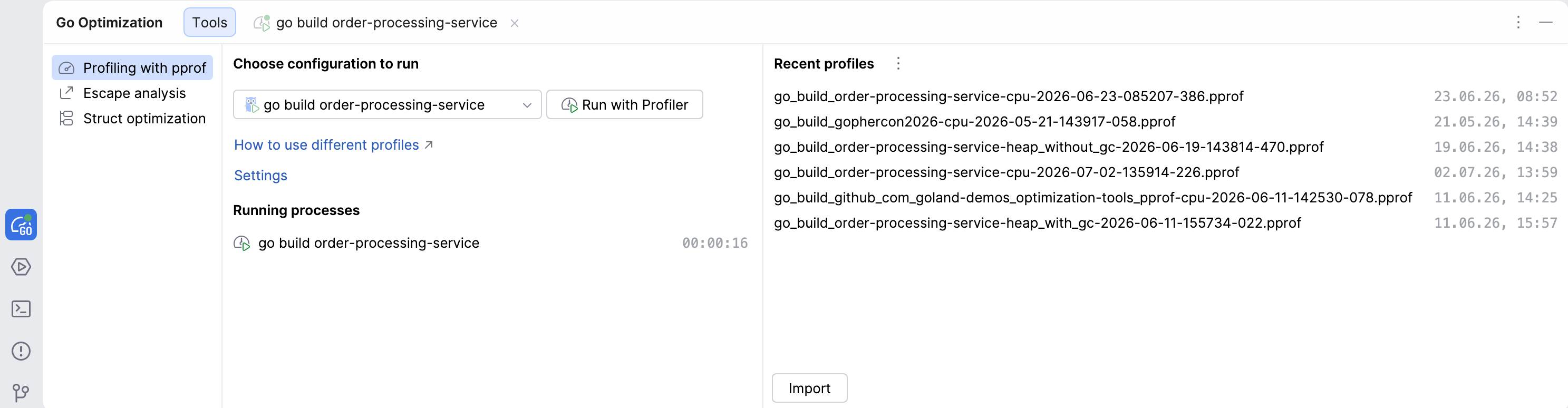
Go の最適化 ツールウィンドウの主なコンポーネントは次の通りです:
構成セレクター で実行構成を選択できます。
プロファイラーで実行 は選択した構成でプロファイリングを開始します。
実行中のプロセス はアクティブなプロファイリングセッションを表示します。
最近使用したプロファイル は保存されたプロファイリング結果を一覧表示します。
プロファイリングセッションの操作
プロファイリングを実行すると、GoLand が結果をプロファイリングセッションとして保存します。
プロファイリングの閲覧とオープン
に移動します。
Go の最適化 ツールウィンドウで、 最近使用したプロファイル セクションを探します。
プロファイリングをクリックすると、プロファイラービューで開きます。
IDE 外で収集したプロファイリングデータをインポートできます。
プロファイリングのインポート
Go の最適化 ツールウィンドウで、 インポート をクリックします。
ファイルブラウザーで、pprof で作成されたファイルを選択します。
最近使用したプロファイル セクションからインポートしたプロファイリングを開きます。
プロファイルをエクスポート
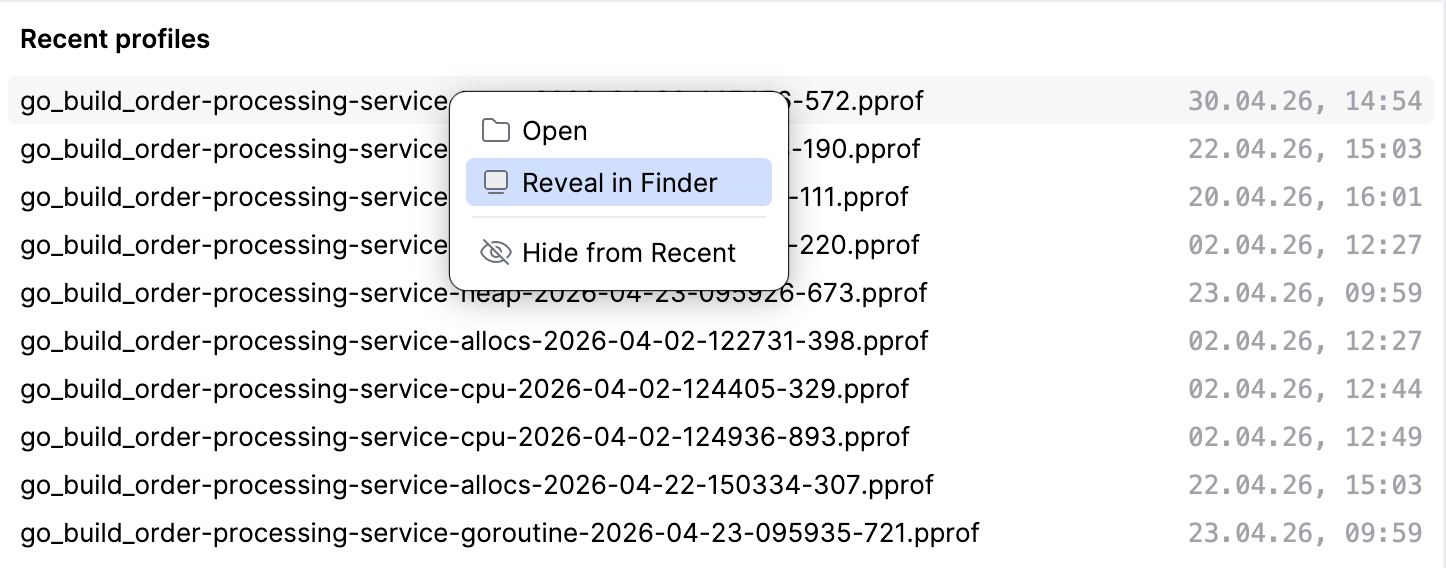
最近使用したプロファイル セクションで、プロファイルを右クリックしてください。
macOS では Finder で表示 、Windows では エクスプローラーで表示 を選択してください。
ファイルマネージャで、pprof ファイルを必要な場所にコピーまたは移動します。