SQL ダンプファイルをインポートする
このチュートリアルでは、GoLand で SQL ダンプファイルを実行する方法を学習します。
MySQL と PostgreSQL の場合、GoLand はダンプツールをサポートしています。 使用方法の詳細については、 MySQL と PostgreSQL の完全なデータダンプを復元する を参照してください
始める前に
以下のものがあることを確認してください。
すぐに使用できる実行中のデータベースインスタンス。
GoLand では、データベースインスタンスに接続できるデータソースです。
SQL ダンプファイル。
説明のために、このチュートリアルでは SQLite データベース、対応するデータソース、および Sakila ダンプファイルを使用します。
- これらの資料はどこで入手できますか?
SQLite では、データベースは単一のファイルです。 データソースを作成すると、GoLand が自動的にファイルを作成します。
IDE で SQLite データソースを作成する方法については、 SQLite トピックを参照してください。 データソースの詳細や他のデータベースベンダーのデータソース作成手順については、 データソースを作成する の章を参照してください。
dumpsリポジトリをクローンすることで Sakila ファイルを取得できます。git clone https://github.com/DataGrip/dumps.gitリポジトリをクローンするには、 Git(英語) をインストールする必要があることに注意してください。 プラグインのインストールの詳細については、 プラグイン トピックを参照してください。 リポジトリのクローン作成の詳細については、GitHub チュートリアルの ステップ 2. GitHub リポジトリを複製する ステップを参照してください。
初期状態には、ローカルに保存された SQL ダンプファイルと、データソースを含む GoLand プロジェクトが含まれます。
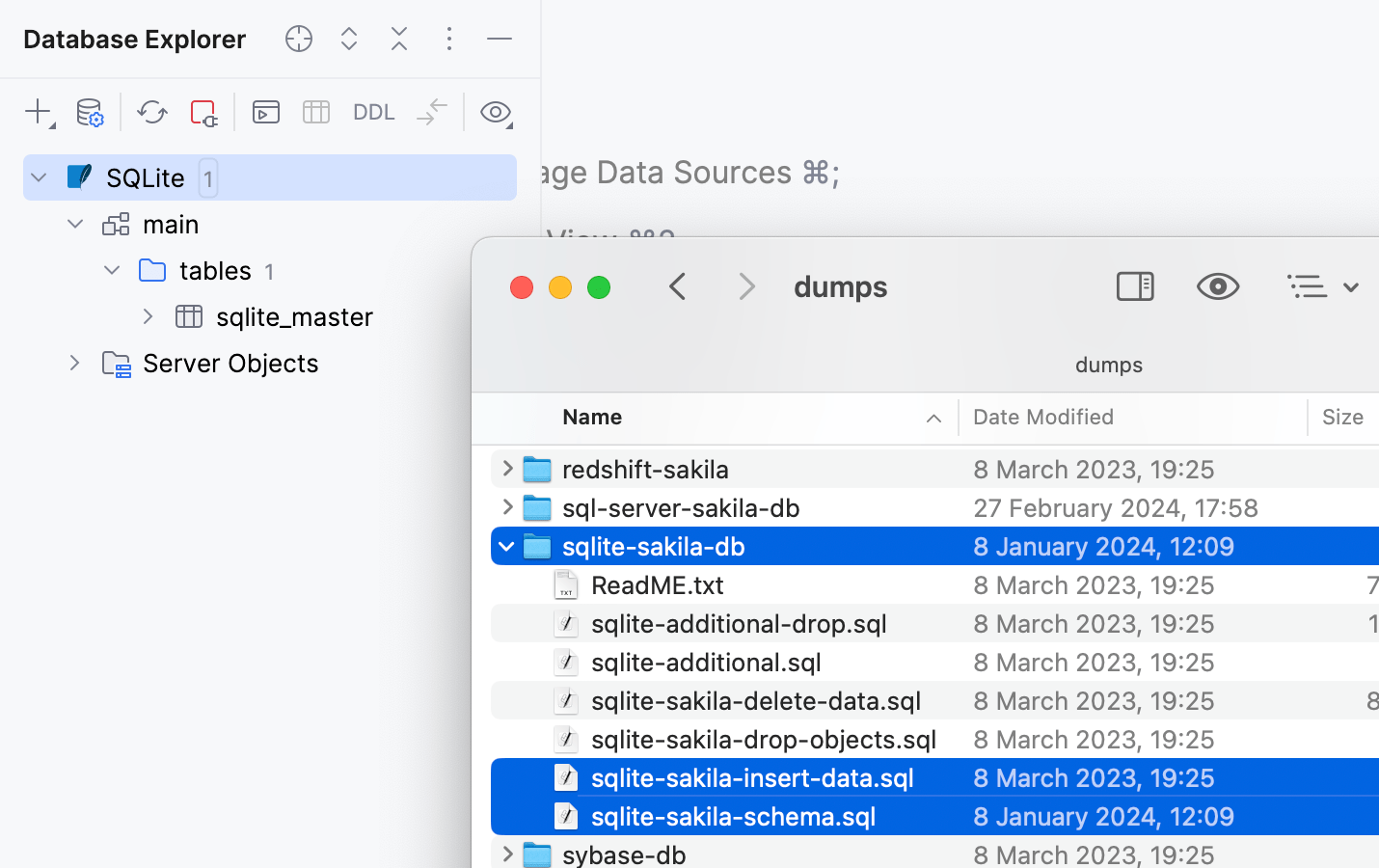
GoLand では、SQL ファイルを実行する方法がいくつかあります。 そのうちの 2 つについて詳しく見ていきます。
データベース ツールウィンドウ (⌘ 1) でファイルを実行します。
この場合、ターゲットスキーマのコンテキストメニューを使用してファイルブラウザーでダンプファイルに移動して選択します。 アクセス可能なダンプファイルであれば実行できます。GoLand プロジェクトへの特別な関連付けは不要です。
ダンプファイルが GoLand プロジェクトにアタッチされていない場合は、このケースが適しています。 例: ファイルを 1 回だけ実行する必要がある場合。
アタッチファイルを プロジェクト ツールウィンドウ (Alt+1) で実行します。
この場合、ダンプファイルのコンテキストメニューを使用して実行構成を作成し、ターゲットスキーマを選択します。 プロジェクトにアタッチされたディレクトリにあるダンプファイルを実行できます。
ダンプファイルを含むディレクトリがすでに GoLand プロジェクトにアタッチされていて、そのファイルが プロジェクト ツールウィンドウで利用できる場合は、このケースが適しているかもしれません。
GoLand で SQL ファイルを実行する方法の詳細については、 SQL ファイルを実行する トピックを参照してください。
ステップ 1. IDE でファイルを準備する
データベース ツールウィンドウのシナリオでは、この手順をスキップできます。
プロジェクト ツールウィンドウでローカルマシンに保存されているファイルを使用するには、それらのファイルを含むディレクトリを GoLand プロジェクトにアタッチする必要があります。
ダンプファイルのあるディレクトリを添付する
次のいずれかの方法で プロジェクト ツールウィンドウを開くことができます。
メインメニューで へ移動します。
Alt+1 を押す。
プロジェクト ツールウィンドウで、ツールバーの ディレクトリをプロジェクトにアタッチ… ボタン (
 ) をクリックします。
または、 ファイル ツールウィンドウの領域を右クリックし、 ディレクトリをプロジェクトにアタッチ… を選択します。
ファイルブラウザーで、添付するディレクトリに移動します。 この場合は、 dumps ディレクトリです。
開く をクリックしてください。
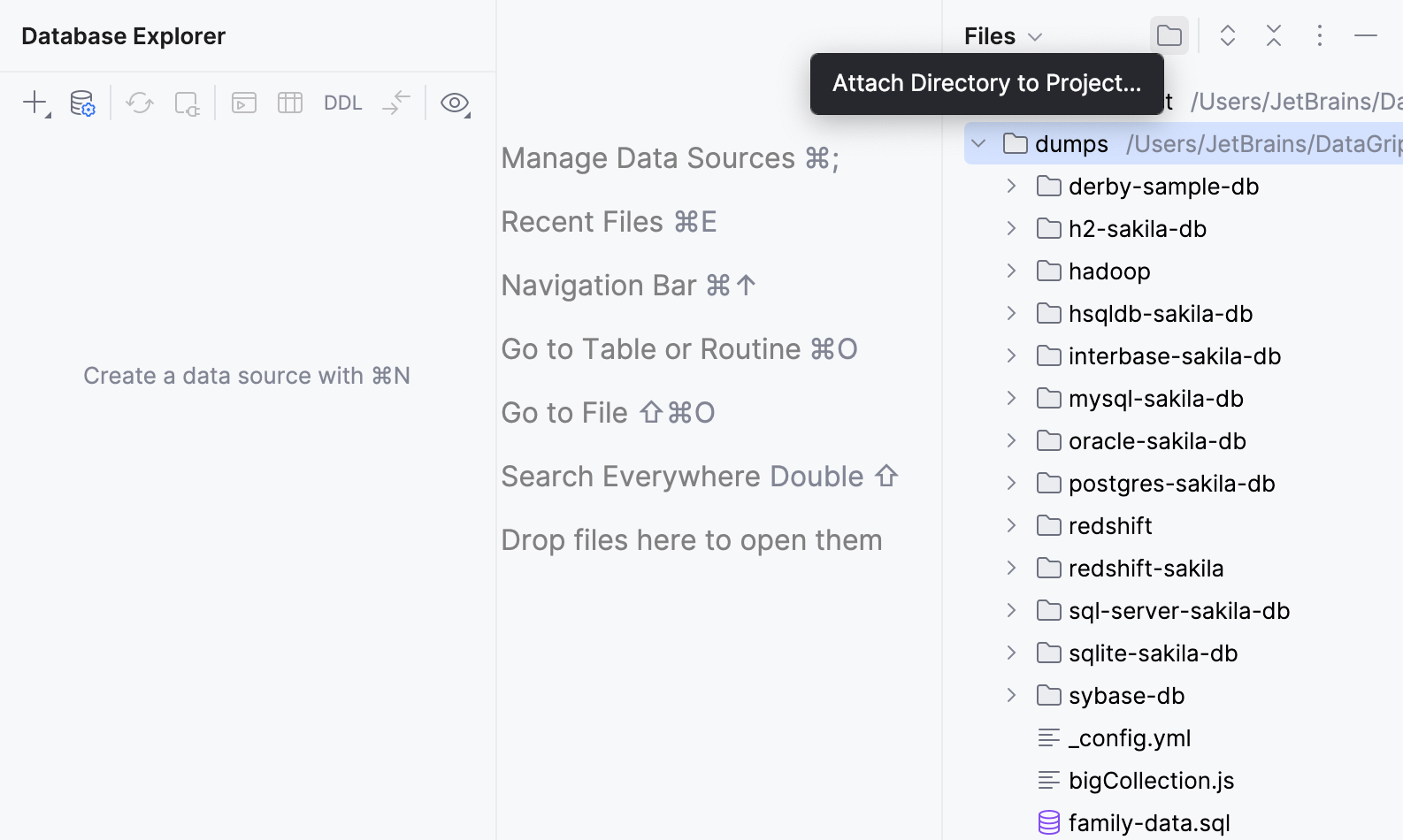
ステップ 2. インポート構造ダンプ
構造生成スクリプトを含むダンプファイルを実行するには、ファイルとそのスクリプトを実行するスキーマを定義する必要があります。 これは専用のダイアログで実行できます。
main スキーマでオブジェクトを生成する sqlite-sakila-schema.sql 構造ダンプファイルを実行してみましょう。
データベース ツールウィンドウで、データソースまたはスキーマを右クリックし、 を選択します。
開いたファイルブラウザーウィンドウで、 sqlite-sakila-schema.sql ファイルに移動します。
開く をクリックしてください。
出力は 実行 ツールウィンドウで確認できます。 ツールウィンドウのコントロールの詳細については、 実行ツールウィンドウ を参照してください。
プロジェクト ツールウィンドウで、 sqlite-sakila-db ツリーノードに移動します。
sqlite-sakila-db ツリーノードを展開します。
sqlite-sakila-schema.sql ファイルを右クリックして、 実行 'sqlite-sakila-schema...' を選択します。 または、 Ctrl+Shift+F10 を押します。
開いた 構成の編集 ダイアログの ターゲットデータソース / スキーマ テーブルで、 追加 ボタン (
 ) をクリックし、 を選択します。
実行 をクリックしてください。
出力は 実行 ツールウィンドウで確認できます。 ツールウィンドウのコントロールの詳細については、 実行ツールウィンドウ を参照してください。
構造生成スクリプトを含むダンプファイルの実行が完了すると、SQLite データベースの main スキーマにデータベースオブジェクトが作成されます。 構造を操作し、 データベース で調べ、クエリコンソール でクエリを実行できます。
ステップ 2. インポートデータダンプ
これらのデータベースオブジェクトにデータを追加するには、 main スキーマに対して対応するスクリプトを含む sqlite-sakila-insert-data.sql ファイルを実行します。
データベース ツールウィンドウで、データソースまたはスキーマを右クリックし、 を選択します。
開いたファイルブラウザーウィンドウで、 sqlite-sakila-insert-data.sql ファイルに移動します。
開く をクリックしてください。
出力は 実行 ツールウィンドウで確認できます。 ツールウィンドウのコントロールの詳細については、 実行ツールウィンドウ を参照してください。
プロジェクト ツールウィンドウで、 sqlite-sakila-db ツリーノードに移動します。
sqlite-sakila-db ツリーノードを展開します。
sqlite-sakila-insert-data.sql ファイルを右クリックして、 実行 'sqlite-sakila-insert...' を選択します。 または、 Ctrl+Shift+F10 を押します。
開いた 構成の編集 ダイアログの ターゲットデータソース / スキーマ テーブルで、 追加 ボタン (
) をクリックし、 を選択します。実行 をクリックしてください。
出力は 実行 ツールウィンドウで確認できます。 ツールウィンドウのコントロールの詳細については、 実行ツールウィンドウ を参照してください。
すべてのダンプファイルを実行したら、データベースの操作を続行できます。
GoLand でのデータベースオブジェクトの操作の詳細については、 データベースオブジェクト を参照してください。
クエリを作成して実行するには、データソースをクリックし、 F4 を押して既定の クエリコンソール を開きます。
データベースオブジェクトのデータを表示および編集するには、オブジェクトをダブルクリックして データエディターとビューアー を開きます。