Kubernetes
Kubernetes(英語) は、デプロイ、スケーリング、コンテナー化されたアプリケーションの管理のためのコンテナーオーケストレーションエンジンです。 GoLand 用の Kubernetes プラグインをインストールして有効化することで、Kubernetes クラスター管理のために次の機能が追加されます:
Kubernetes リソース設定ファイル(英語)のコーディング支援。
Helm(英語) チャートとテンプレートのコーディング支援。 詳細については、 Helm 専用ページを参照してください。
カスタムリソース定義(CRD)仕様を使用したカスタムリソースの検証。
カスタマイズする(英語)ファイルのコーディング支援: フィールドおよびローカルファイルパスの補完、クイックドキュメント、Kustomize ファイルとパッチ間のナビゲーション。 関連する Kustomize ファイルのリストは、開いている Kustomize パッチの上部にあるエディターに表示されます。
GoLand からクラスターとやり取りするには、 サービスツールウィンドウを利用し、Kubernetes クラスターの全てのリソース表示、関連リソース定義への移動、pods で実行中のコンテナーのログ表示などが行えます。
Kubernetes プラグインは、Kubernetes バージョン 1.26 から 1.34 までサポートします (該当するバージョンを選択できます)。
Kubernetes プラグインを有効化する。
この機能は、デフォルトで GoLand にバンドルされて有効化されている Kubernetes プラグインに依存しています。 関連機能が利用できない場合は、プラグインを無効化していないことを確認してください。
Ctrl+Alt+S を押して設定を開き、 を選択します。
インストール済み タブを開き、 Kubernetes プラグインを見つけて、プラグイン名の横にあるチェックボックスを選択します。
kubectl へのカスタムパスを指定する
GoLand は、 PATH 環境変数で決定されるデフォルトの kubectl(および 必要に応じて helm )実行可能ファイルを使用します。
kubectl をカスタムディレクトリにインストールする場合は、そのパスを手動で指定できます。
設定 ダイアログ(Ctrl+Alt+S )で、 を選択します。
kubectl 実行可能ファイルへのパス フィールドに、kubectl 実行可能ファイルへのパスを指定します。
テスト をクリックしてファイルの場所を確認してください。 見つからない場合は、ファイルの場所を手動で確認するか、 インストール をクリックすると、GoLand が不足しているソフトウェアをダウンロードしてインストールします。
カスタム Kubernetes 構成ファイルを使用する
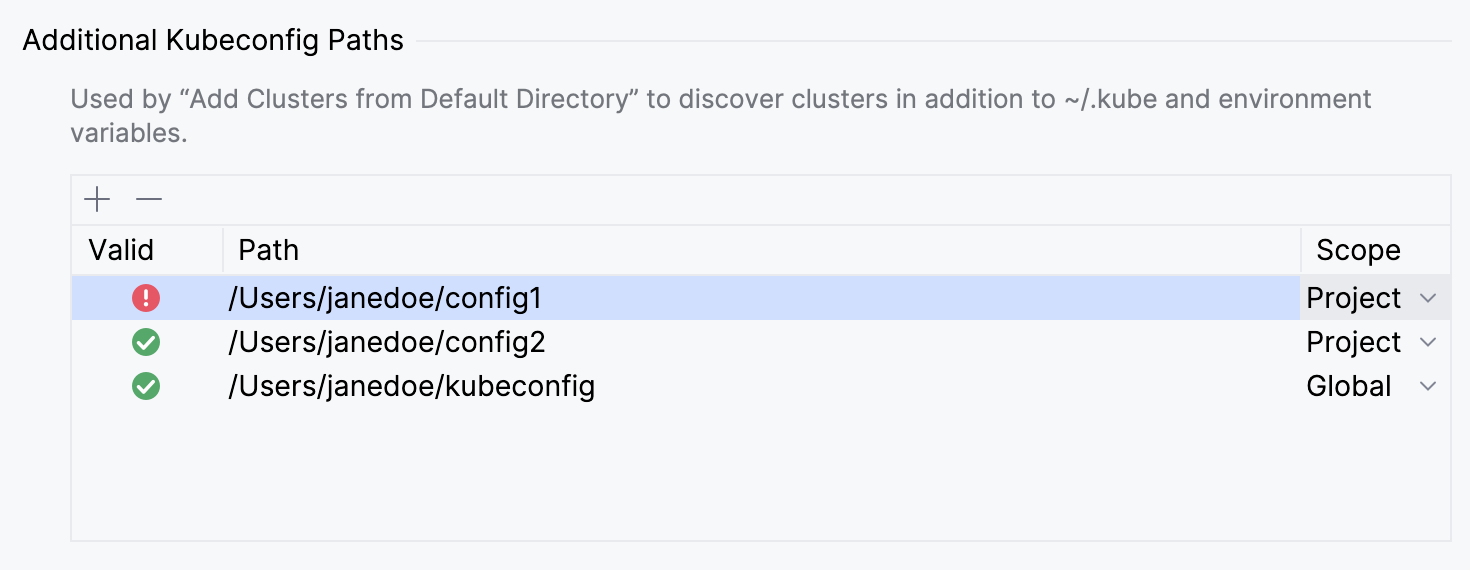
クラスター情報は kubeconfig ファイルに保存されています。 GoLand は通常 $HOME/.kube/config にあるデフォルトの kubeconfig ファイルを検出します(場所の変更は KUBECONFIG 環境変数で可能)。 GoLand でカスタム kubeconfig ファイルからもクラスター情報を取得したい場合は、IDE の設定で指定できます。 これらはグローバルに適用するか、プロジェクトごとに異なるファイルを利用できます。
設定 ダイアログ(Ctrl+Alt+S )で、 を選択します。
追加の Kubeconfig パス で、
 をクリックし、
 kubeconfigファイルへのパスを指定します。すべてのプロジェクトで構成ファイルを使用する場合は、 スコープ 列で グローバル を選択します。 現在のプロジェクトでのみ使用するには、 プロジェクト スコープを保持します。
ファイルを追加すると、GoLand が構文を検証し、エラーがあれば報告します。
Kubernetes API バージョンを構成する
GoLand では、構成キー値の 補完 、ガターアイコンによるセレクター・定義への移動、非推奨値や必須キーのインスペクション、その他の支援機能が利用できます。 これらの機能は、使用している API のバージョンによって異なります。 Kubernetes プラグインは、Kubernetes バージョン 1.26 から 1.34 をサポートしています。 デフォルトで、GoLand はこれを最新バージョンに設定します。 ただし、リソースで以前のバージョンを使用している場合は、変更できます。
設定 ダイアログ(Ctrl+Alt+S )で、 を選択します。
必要に応じて、 Kubernetes API バージョン オプションを更新します。
リソース構成ファイル
Kubernetes プラグインは、YAML のリソース構成ファイルの豊富なサポートを提供し、JSON 形式の基本的なサポートのみを提供します。
サポートされている機能
機能 | YAML | JSON |
|---|---|---|
サポート | サポート | |
サポート | サポート | |
|
| |
一般的なリソース種類の定義済みテンプレート | 定義済みライブテンプレートなし | |
サポート | 未サポート | |
サポート | 未サポート | |
ラベル定義とセレクタ | ガターアイコンを使用したナビゲーション、使用箇所の検索、名前の変更 | 未サポート |
オリジナルの Kubernetes モデルの強化 | 該当する場合はプレーン文字列の代わりに列挙型 | なし |
GoLand は、以下の必須フィールドを使用して Kubernetes リソース構成ファイルを認識します:
apiVersion: オブジェクト表現のバージョン管理されたスキーマを識別するkind: リソースタイプを識別します (たとえば、Service、Pod、Deploymentなどです。)
YAML または JSON ファイルに両方のフィールドが存在する場合、GoLand は該当する Kubernetes アイコンをファイルに付け、全機能を有効化します。
リソースファイルを作成する
GoLand を使って、Kubernetes で人気のリソース構成ファイルを素早く作成できます。
プロジェクト ツールウィンドウ(Alt+1 )で、フォルダーを右クリックし、 新規 を選択するか、 Alt+Insert を押してから、 Kubernetes リソース を選択します。
命名 フィールドにリソース名を入力し、リストからファイルテンプレートを選択します。
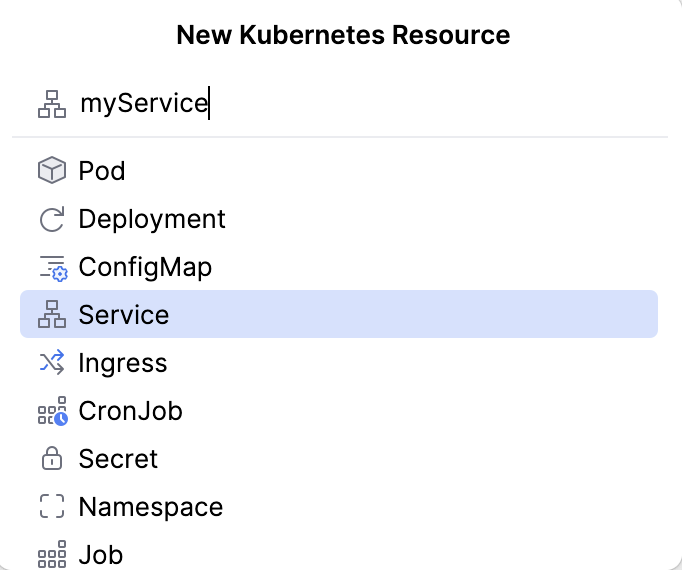
これにより、選択した ファイルテンプレートベースの内容で新規ファイルが作成されます。
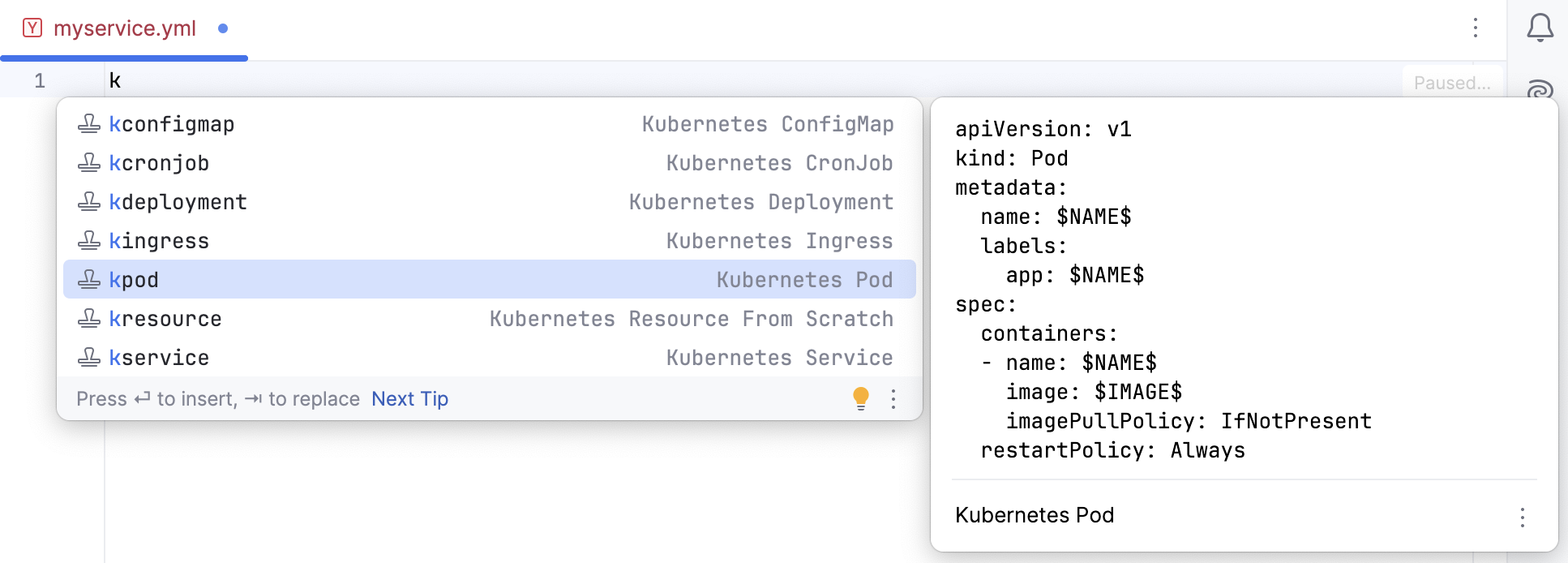
また、YAML ファイルでは、定義済み ライブテンプレートを利用できます。例えば:
kconfigmap: Kubernetes ConfigMapkcronjob: Kubernetes CronJobkdeployment: Kubernetes デプロイkingress: Kubernetes Ingresskpod: Kubernetes Podkresource: Kubernetes リソースをゼロから構築kservice: Kubernetes サービス
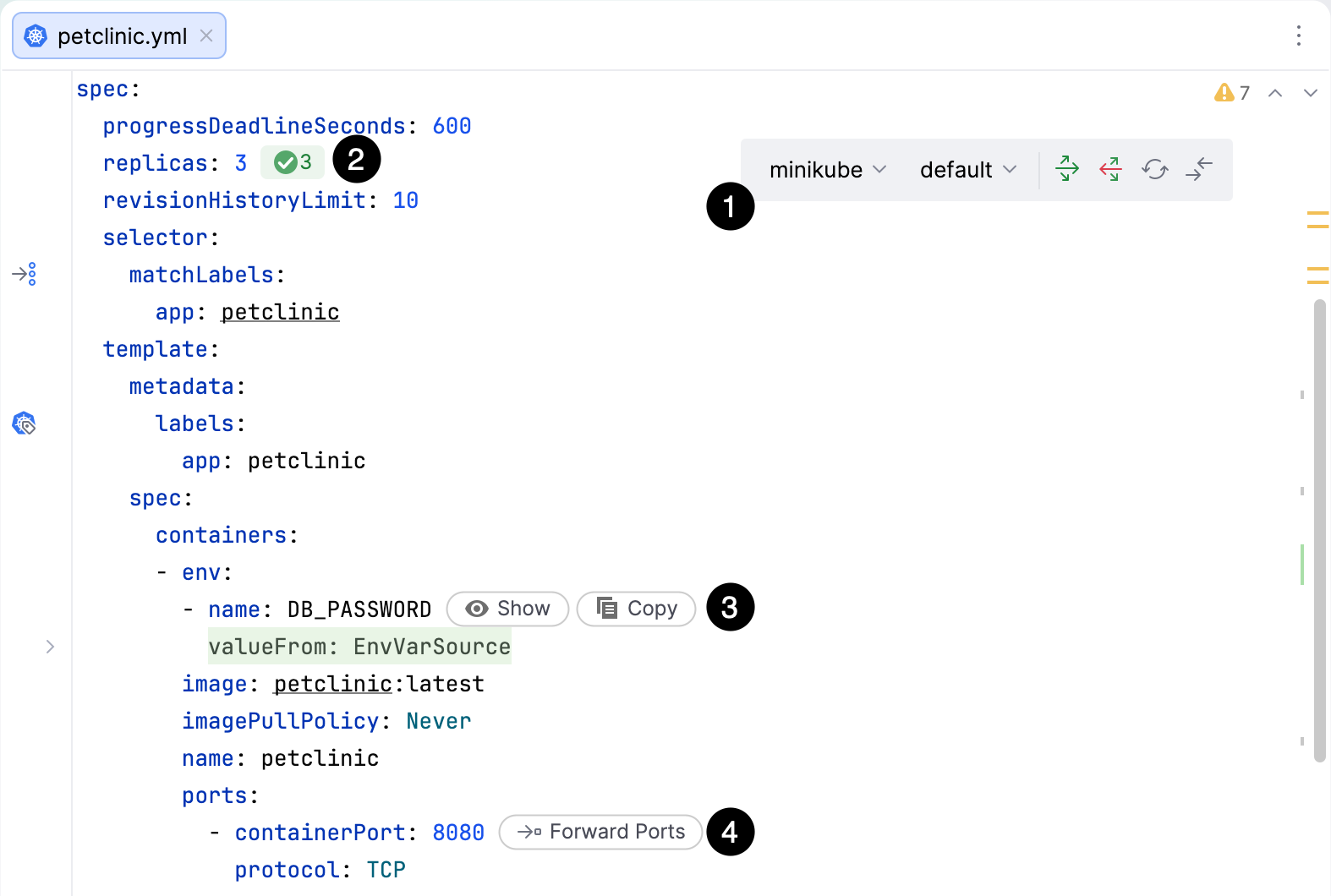
エディターで Kubernetes リソースファイルを開くと、GoLand は インレイヒントと、以下を含む最もよく使用されるアクションを含むツールバーを表示します:
フローティングツールバーでは、以下のことが可能です。
現在のクラスターと名前空間を選択します
 変更を適用し、現在のクラスターに配信します
 リソースを削除する
 クラスターバージョンとの変更点を比較する
 クラスターからコンテンツを再読み込みします

デプロイされたリソースのステータスを確認するためのインレイヒント
参照された秘密情報の値の表示・コピーを支援するインレイヒント
ポートを転送するためのインレイヒント
フローティングツールバーの外観を設定する
エディターでフローティングツールバーをいつ表示するかを設定できます。
Ctrl+Alt+S を押して設定を開き、 を選択します。
エディターにフローティングツールバーを表示する オプションを使用して、フローティングツールバーがいつ表示されるかを選択します。
常に
マウス移動時
表示しない
または、フローティングツールバーを右クリックして必要なオプションを選択することもできます。
Kubernetes スキーマの検証を無効にする
GoLand は Kubernetes ファイルを Kubernetes API スキーマに基づき検証します。 これには、必要なキーまたは可能なタイプのリソースのチェックが含まれます。
ファイルに apiVersion と kind が含まれているが、それが Kubernetes ファイルではない場合、そのような検証を無効にすることができます。 インスペクションを抑制し、その範囲と重大度を で変更できます。 または、検証を無効にする特別なディレクティブでファイルをマークすることもできます。
ファイルの先頭に
# nonk8sを追加します。または、不明なリソースに関する警告がすでにある場合は、 問題 ツールウィンドウでそれを右クリックし、 を選択します。
クラスターを管理する
サービスツールウィンドウを使用して、クラスターを表示し、名前空間を切り替え、クラスターリソースを変更します。
コンテキストの追加
Kubernetes クラスターと対話するには、 サービス ツールウィンドウでクラスターを追加します。
Services ツールウィンドウを開きます: を選択するか、 Alt+8 を押します。
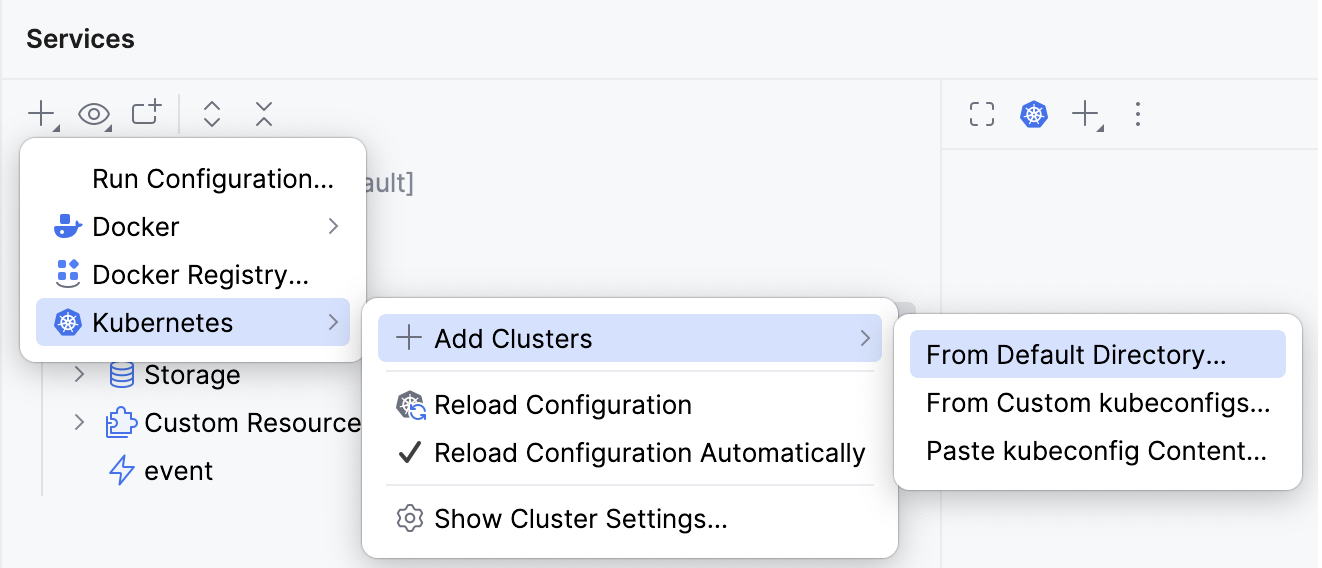
サービス ツールウィンドウで Kubernetes ノードを右クリックし、 クラスターの追加 を選択します。 または、
 をクリックして を選択します。
次に、追加する Kubernetes クラスターのソースを選択します:
デフォルトディレクトリから: デフォルトの場所 (通常は
$HOME/.kube/config) からクラスターを取得します。カスタム kubeconfigs から: コンピューターから任意の kubeconfig ファイルを選択します。
kubeconfig の内容を貼り付け: 開いたテキストエリアに kubeconfig のコンテンツを貼り付けます。
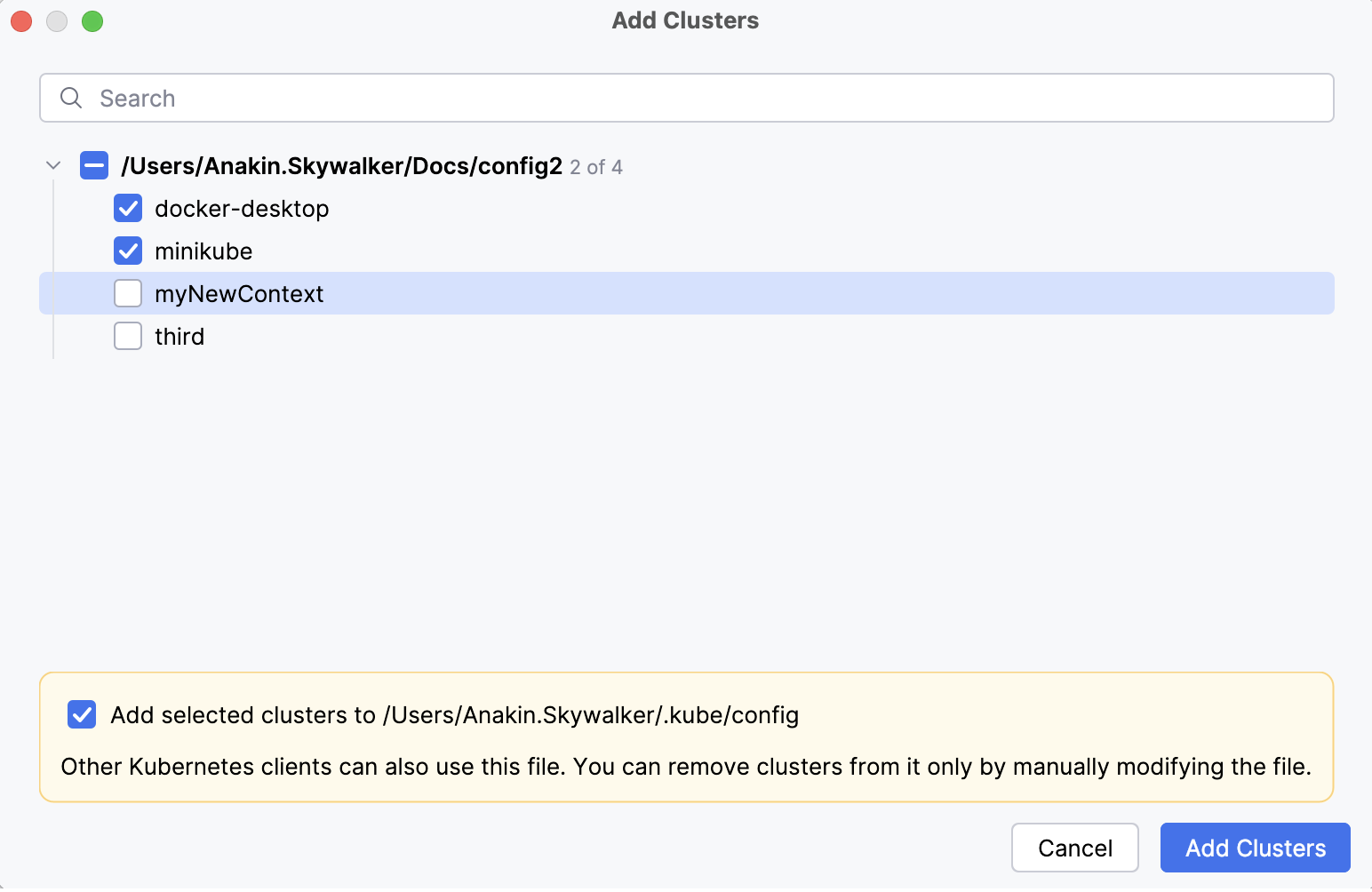
開いた クラスターの追加 ウィンドウで、追加するクラスターを選択し、 クラスターの追加 をクリックします。
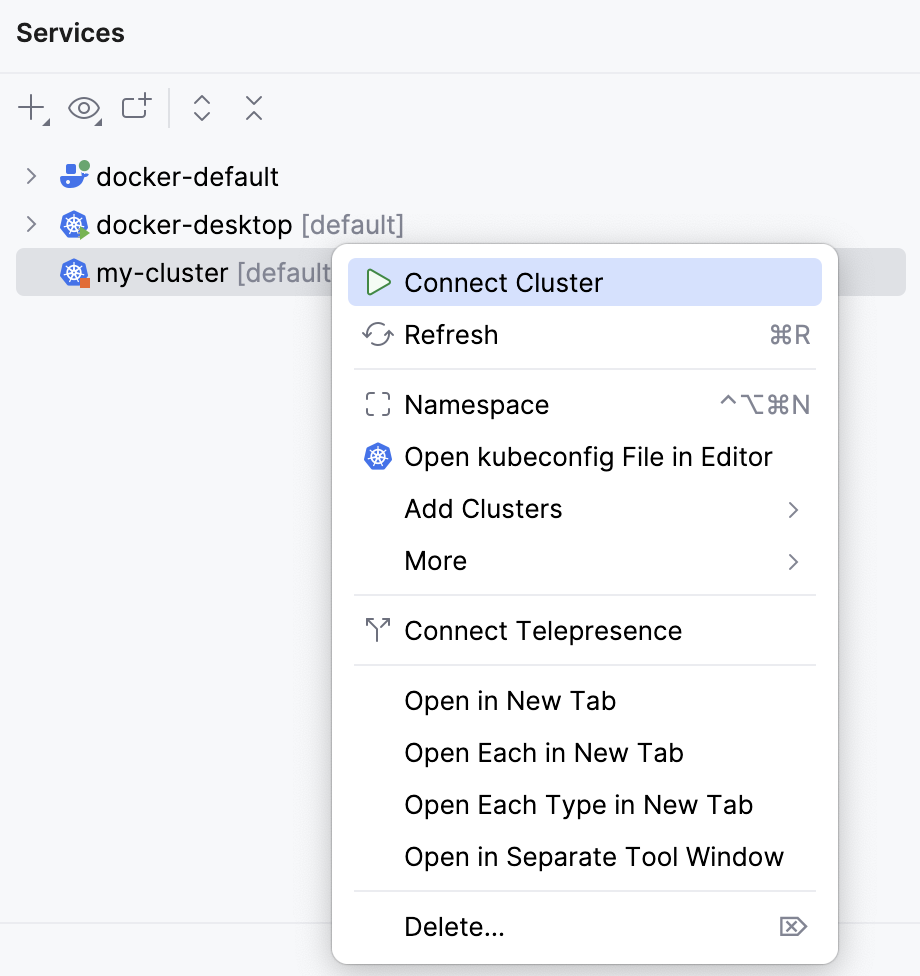
追加された Kubernetes クラスターは、 サービス ツールウィンドウで利用できるようになります。 クラスターを右クリックして 新しいタブで開く を選択すると、それぞれを別のタブで開くことができます。
クラスターリソースをリアルタイムで監視するには、 クラスターに接続します。
クラスターに接続する
クラスターに接続すると、IDE 内でログ参照、リソースのプレビュー、構成ファイルの表示、変更時のライブ更新が行えます。 クラスター未接続時も、エディターで リソースの編集が可能です。
Services ツールウィンドウを開きます: を選択するか、 Alt+8 を押します。
サービス ツールウィンドウにクラスターがない場合は、 クラスターを追加します。
クラスターを右クリックし、 クラスターを接続する を選択します。
kubeconfig の編集
kubeconfig ファイルには、クラスター、ユーザー、名前空間、認証に関する情報が含まれています。
Services ツールウィンドウを開きます: を選択するか、 Alt+8 を押します。
クラスターを選択し、ツールバーの
 (エディターで kubeconfig ファイルを開く) をクリックします。 このアクションは、 サービス ツールウィンドウで任意の Kubernetes オブジェクトを右クリックした場合にも使用できます。
これにより、エディターの新しいタブで kubeconfig ファイルが開きます。 このアクションによって開かれるデフォルトのファイルを変更するには、 kubeconfig ファイルへのパスで別のファイルへのパスを指定できます。
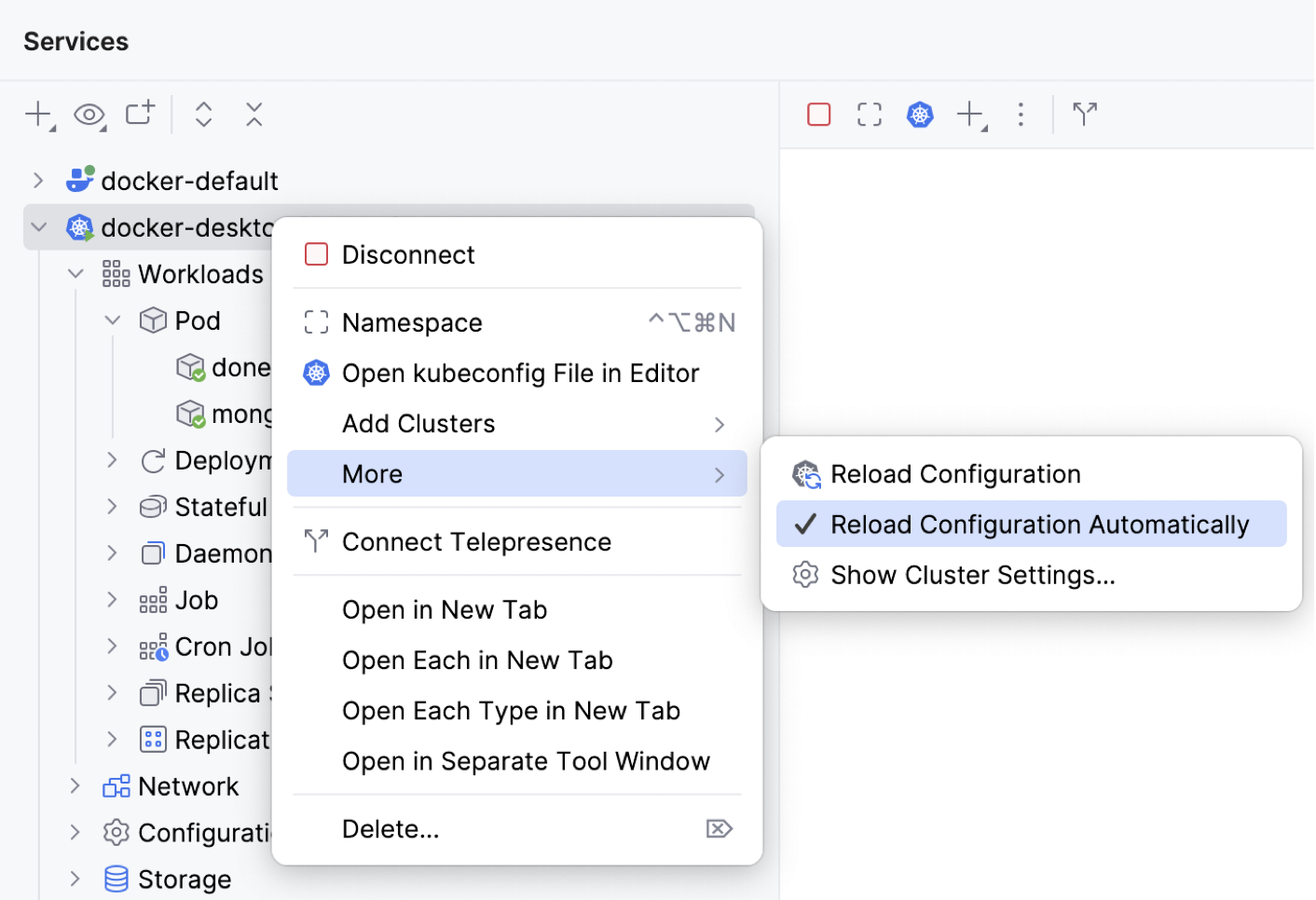
kubeconfig ファイルを変更すると、構成が自動的に再ロードされます。 クラスターまたは任意の Kubernetes オブジェクトを右クリックして を選択することにより、手動で再ロードするか、自動再ロードを無効にすることもできます。
名前空間を切り替える
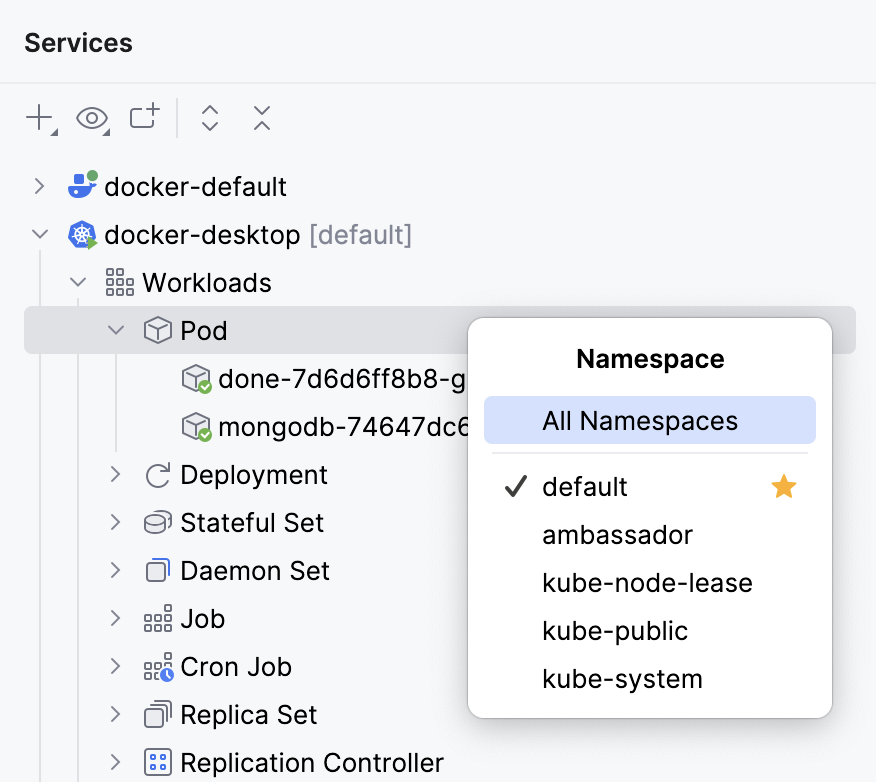
Kubernetes 名前空間を使用すると、クラスター内のリソースを論理的に分離できます。 GoLand では、名前空間の切り替えが素早く行えます。
Services ツールウィンドウを開きます: を選択するか、 Alt+8 を押します。
クラスターまたは任意のリソースを右クリックし、 名前空間 を選択し (またはツールバーの
 をクリックし)、必要な名前空間を選択します。
すべての名前空間のリソースを表示するには、 すべての名前空間 を選択します。
現在のクラスターを選択
現在のクラスターとは、エディターおよび プロジェクト ツールウィンドウでリソースと対話するためのデフォルトとして設定されているクラスターを指します。
リソースファイルをローカルで変更または作成する場合、  をクリックするか、 フローティングツールバーを使用して、リソースを適用するクラスターを選択できます。 また、事前に選択しておくこともできます。
Services ツールウィンドウを開きます: を選択するか、 Alt+8 を押します。
クラスターを右クリックし、 クラスターを現在のクラスターとして設定 を選択します。
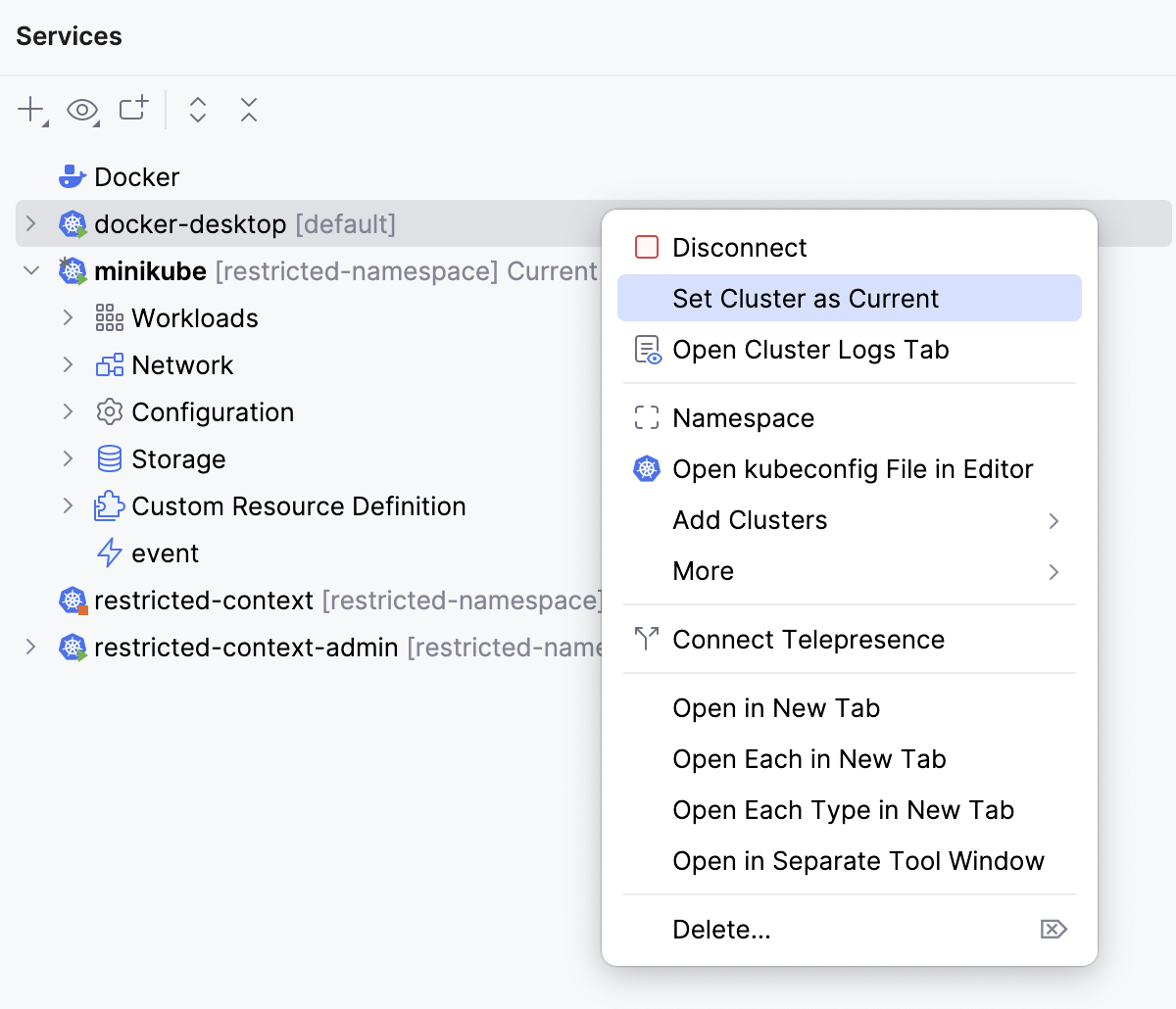
または、クラスターを選択し、ツールバーの
 をクリックします。
クラスターにリソースを作成する
リソースファイルを作成したら、クラスター内に対応するリソースを作成できます。
必要なリソースファイルをエディターで開きます。 現在のクラスターが設定されていない場合は、 フローティングツールバーを使用して選択してください。
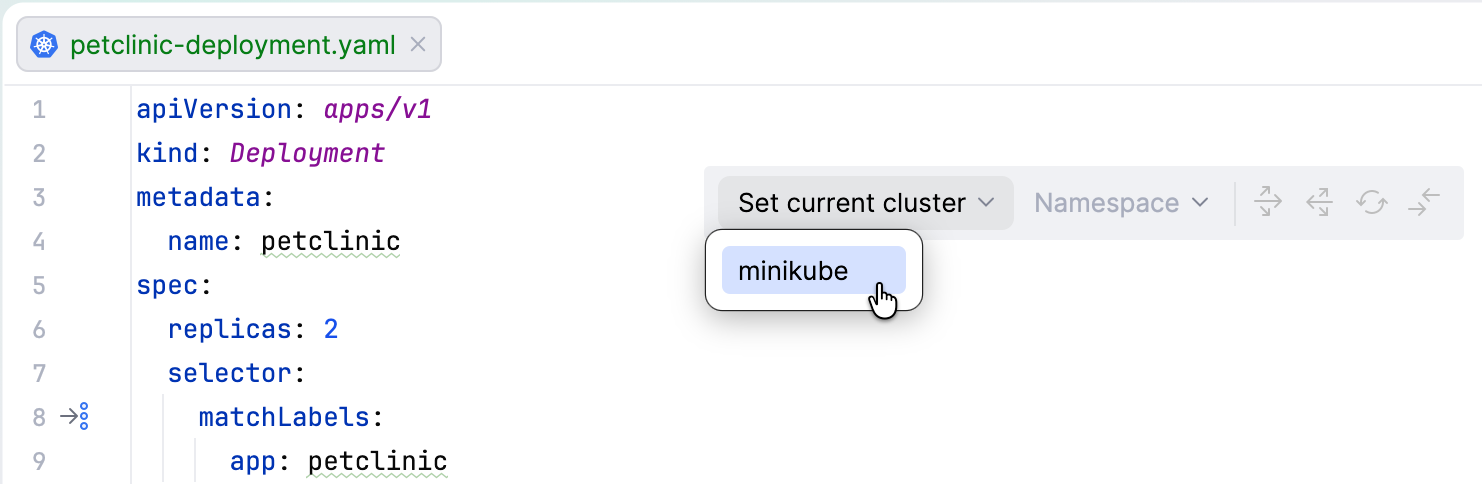
必要に応じて、リストから名前空間を選択することもできます。
現在のクラスターと名前空間に変更を適用するには、
をクリックします。
クラスタリソースを変更する
Services ツールウィンドウを開きます: を選択するか、 Alt+8 を押します。
リソースを右クリックし、 YAML の表示 を選択します。
選択したリソースのマニフェストがエディターの新しいタブで開きます。 フィールドを変更すると、変更された行がガターでハイライト表示されます。 ガターのハイライト領域をクリックすると、変更内容をすぐにプレビューしたり、ロールバックしたりできます。
フローティングツールバーで現在のクラスターが選択されていることを確認し、
をクリックして変更を適用します。
リソースの詳細を表示
GoLand を使用すると、Kubernetes リソースの詳細をコマンドを手動で実行することなくすばやく表示できます。
サービス ツールウィンドウで、リソースを選択して詳細を表示します。
GoLand は、デプロイ済み Kubernetes リソースのライブステータスをエディターに直接表示します。 例: デプロイマニフェストを開くと、
replicasフィールドの横にステータスインジケーターが表示され、現在実行中、保留中、失敗している pods の数が表示されます。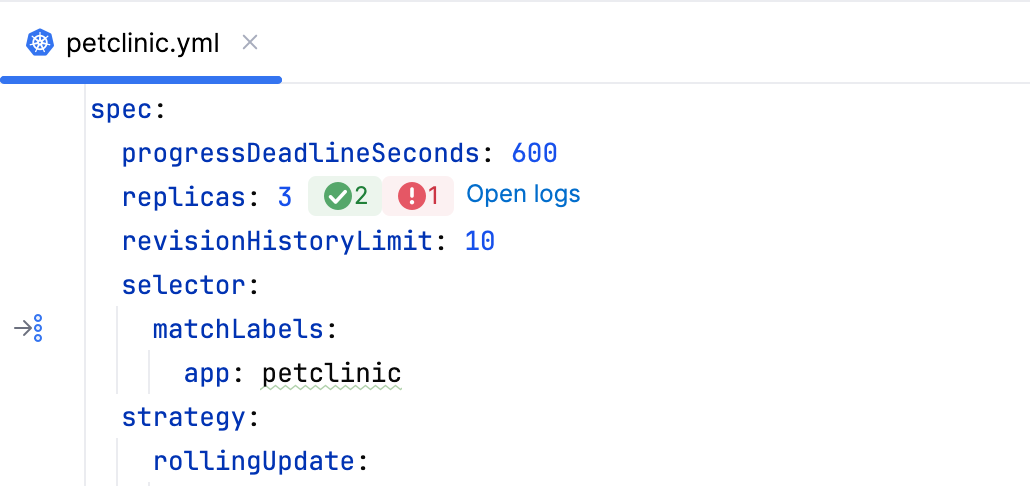
個々の pods およびジョブのステータスは、それぞれのマニフェストの 名前 フィールドの横で確認できます。
エラーやリソース障害時、GoLand が ログを開く リンクを表示し、問題説明のログエントリに素早く移動できます。
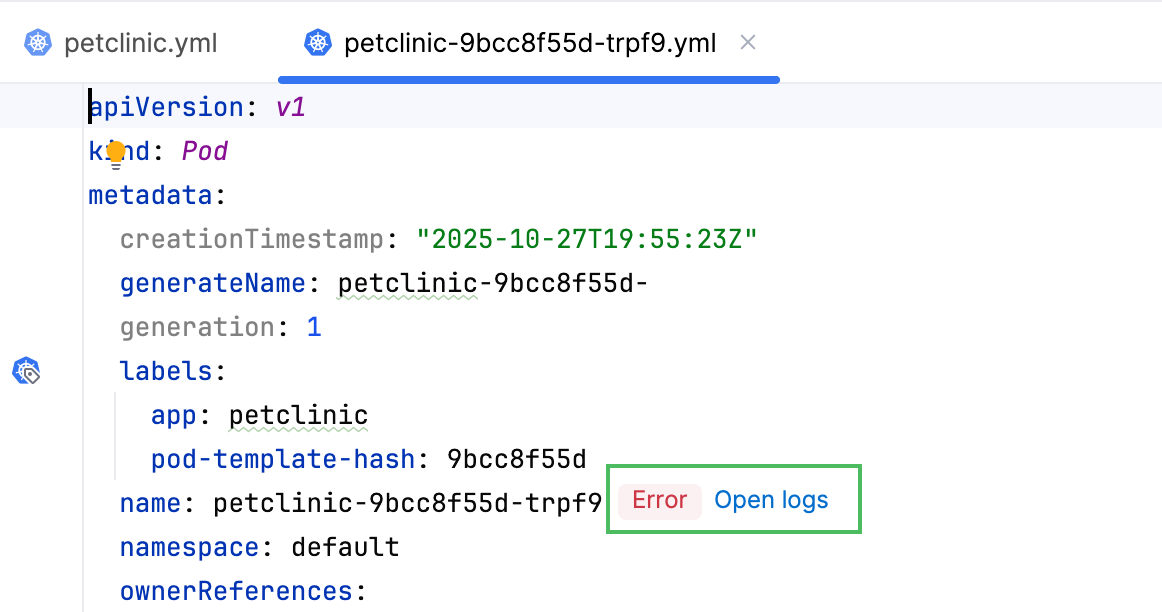
リソースの削除
次のいずれかの方法でリソースを削除できます:
サービス ツールウィンドウでリソースを右クリックし、 削除 を選択します。
サービス ツールウィンドウでリソースを選択し、ツールバーの
 (リソースの削除) をクリックします。
リソース YAML ファイルがエディターで開かれている場合は、フローティングツールバーで現在のクラスターを選択し、
 をクリックします。
リソース YAML ファイルが開いている場合は、エディター内の任意の場所を右クリックし、フローティングツールバーでクラスターが選択されていない場合は 削除(現在のクラスターは構成されていません) を選択し、クラスターが選択されている場合は クラスター「cluster_name」と名前空間「namespace_name」から削除する を選択します。
ポートの転送
Kubernetes のポート転送を使うと、コンピューター上のローカルポートから Kubernetes Pod 上のポートへトラフィックをリダイレクトできます。 GoLand ではポート転送管理が可能です。1つ以上のローカルポートをリモートポートへ転送したり、クラスター内のすべてのアクティブな転送セッション(GoLand で確立)を表示、転送セッションの停止や再開も行えます。
次のいずれかの方法でポート転送を設定できます。
Services ツールウィンドウを開きます: を選択するか、 Alt+8 を押します。 ターゲット pod を右クリックし、 ポートの転送 を選択します。
Kubernetes マニフェストで ポートの転送 インレイヒントをクリックします。 宛先ポートが指定されている場合(例:
containerPortの値として)、GoLand はインレイヒントを表示します。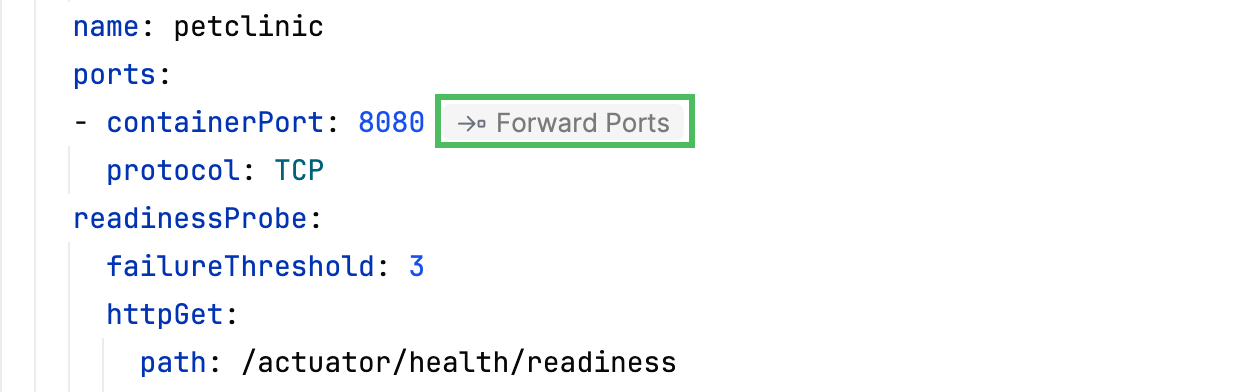
ポートの転送 ダイアログで:
住所 フィールドに、リッスンするアドレスをリストします。 複数の値を入力する場合は、コンマで区切ってください。
ポート フィールドでは、
<local port>:<remote port>形式でポートを指定します。 例:8888:5000はローカルポート8888をリッスンし、リモートポート5000との間でデータを転送します。GoLand は、対応する Kubernetes マニフェストに定義された値に基づき、ポートマッピングを自動提案します。 マニフェストでローカルマシンですでに使用中のポートが指定された場合、GoLand は空きポートが見つかるまで提案値を段階的に増やします。
指定された値が
1024より小さい場合、推奨されるローカルポート値に 8000 が追加されます。ビジー状態のローカルポートを手動指定した場合、転送開始前に GoLand から通知されます。
進む をクリックしてください。
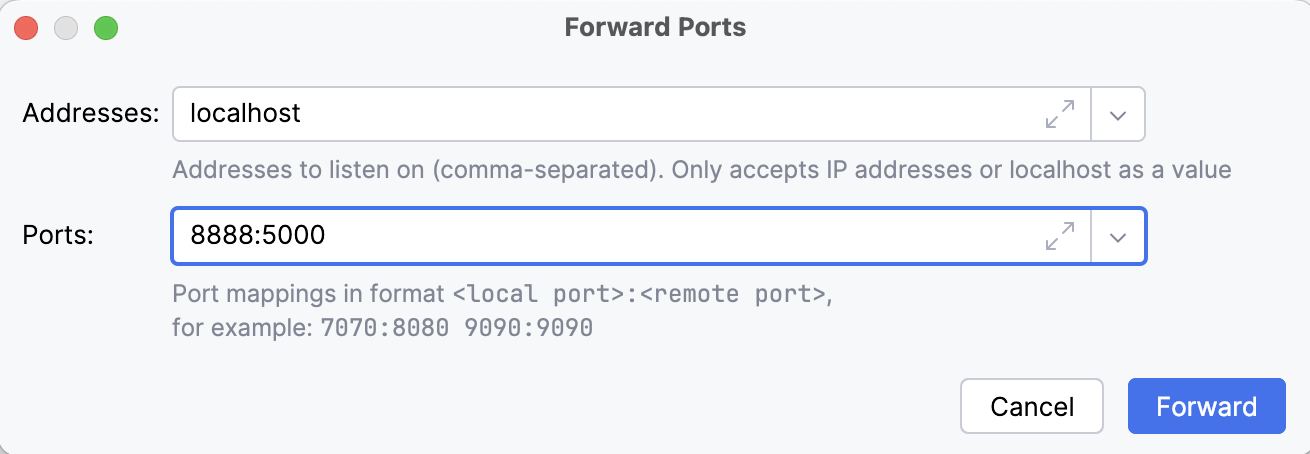
ポート転送セッションを管理する
すべてのアクティブなポート転送セッションを表示するには、 サービス ツールウィンドウで、Kubernetes クラスターの を展開します。
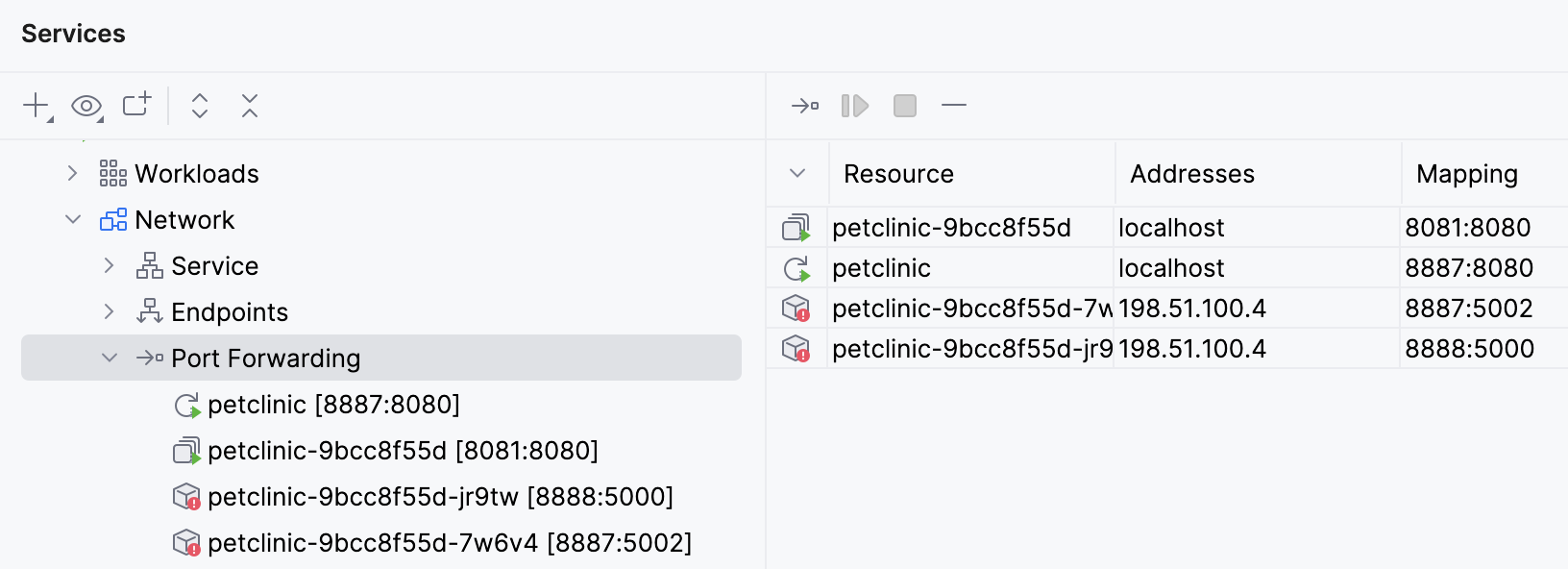
ポート転送セッションを終了するには、それを右クリックして ポート転送を停止する を選択するか、ツールバーの
 をクリックします。
ポート転送セッションを再開するには、それを右クリックして ポート転送を再起動する を選択するか、ツールバーの
 をクリックします。
秘密を作成する
GoLand を使用すると、Kubernetes Secrets をすばやく作成できます。
Services ツールウィンドウを開きます: を選択するか、 Alt+8 を押します。
クラスターを選択し、 追加の Kubeconfig パス を展開します。
シークレット ノードを右クリックし、 新規シークレットの作成 を選択します。 または、 シークレット ノードを選択し、ツールバーの
 をクリックします。
開いた 新規シークレットの作成 ウィンドウで、シークレットの名前、タイプ、名前空間を指定します。 シークレットの作成を高速化するために、GoLand は選択した シークレットタイプに応じて必要なデータまたはアノテーションキーを追加します。
データ および アノテーション セクションで、 値 をクリックして既存のキーの値を入力するか、
をクリックして値を指定する方法を選択します。手動で追加 を使用して値を手動で入力します。
ファイルデータの使用 を使用してファイル (たとえば、SSH 鍵ファイルまたは Docker config.json ) を選択し、ファイルの内容を値として使用します。
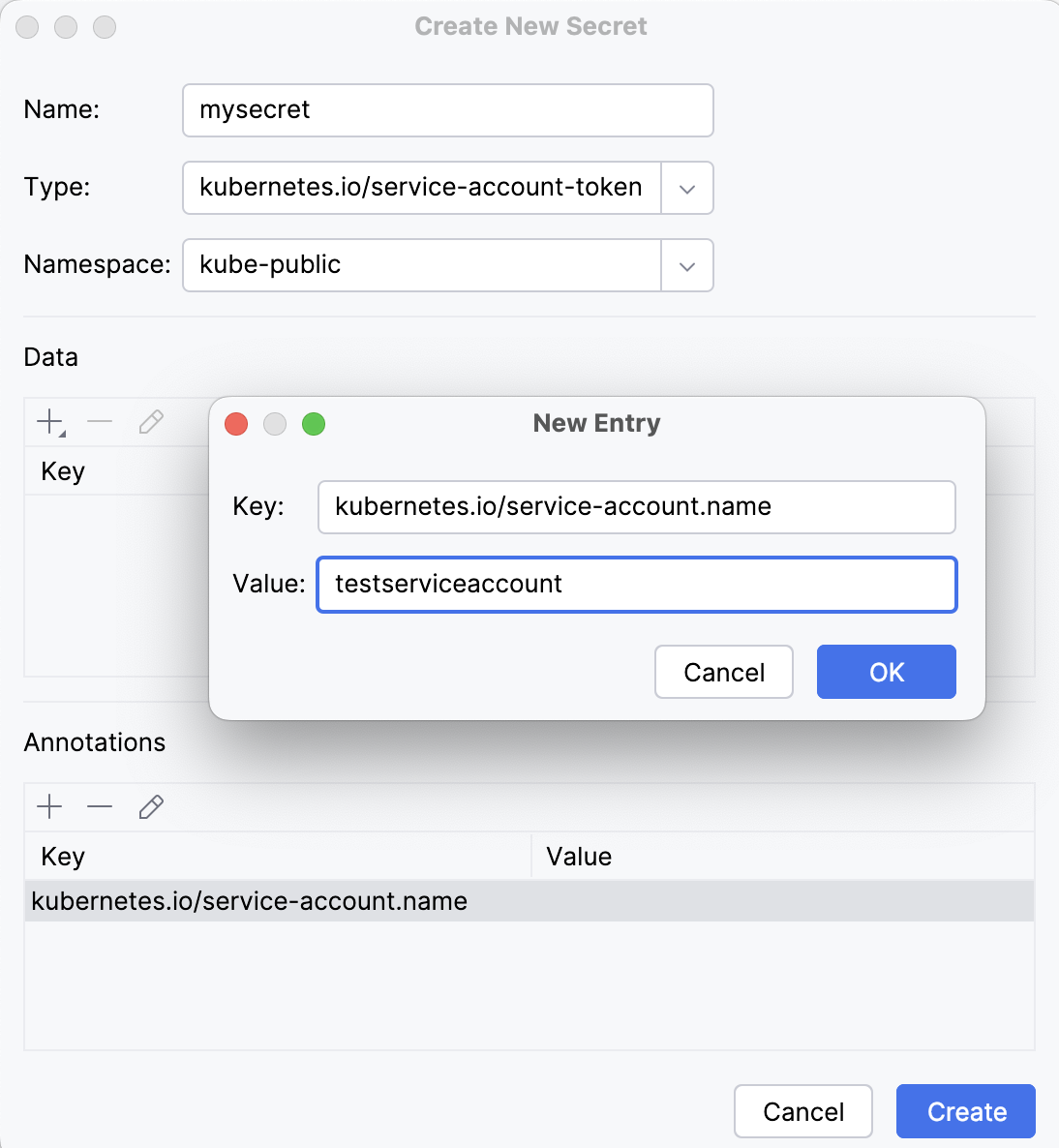
すべてのシークレットは、 サービス ツールウィンドウの 追加の Kubeconfig パス に表示できます。 シークレットを編集するには、シークレットを右クリックして シークレットを編集 を選択するか、ツールバーの  をクリックします。
Secret が作成されると、Pod 構成ファイルの secretName フィールドにその名前を入力できるようになります。 これにより、クラスターまたはプロジェクトで使用可能な Secret 名の補完が呼び出されます。
シークレットを参照する YAML ファイルを操作する場合、GoLand はシークレット値のインスペクションや再利用を支援するアクションを備えた インレイヒントを提供します。
表示: 参照されたシークレットのデコードされた値をポップアップに表示します。
コピー: デコードされた秘密の値を一時的に使用するためにクリップボードにコピーします。
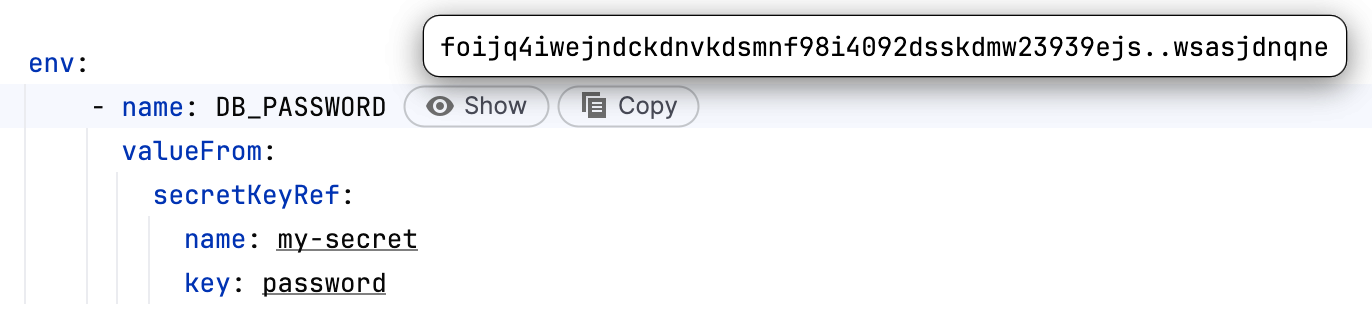
どちらのアクションも、YAML でエンコードされたテキストやプレースホルダーテキストではなく、シークレットで定義された実際の値にアクセスして表示します。
アカウントに十分な権限がない場合、ボタンをクリックすると対応するツールチップが表示されます。 これにより、制限されたデータが誤って公開されることを防ぎます。
クラスター情報を最新の状態に保つ
GoLand をクラスターと同期させるには、次のアクションを使用します:
構成の再ロード で kubeconfig ファイルの最新変更を取得できます。
リソースのリフレッシュを使用すると、Kubernetes リソースの最新の変更を取得できます。 必要な権限があれば、通常は自動的に実行されます。
構成の再ロード
デフォルトでは、kubeconfig ファイルを変更すると、構成は自動的に再読み込みされます。 手動で再読み込みすることもできます。
Services ツールウィンドウを開きます: を選択するか、 Alt+8 を押します。
クラスターを右クリックし、 を選択します。
自動再ロードを無効にする場合は、 構成を自動的に再読み込み オプションをクリアします。
この設定は、 の IDE 設定 (Ctrl+Alt+S) でも確認できます。
クラスターリソースを手動でリフレッシュする
クラスターに接続している場合、そのリソースに加えた変更は IDE に自動的に反映されます。 リソースが自動的にリフレッシュされない場合 (クラスターロール(英語)の権限が不足しているため)、 サービス ツールウィンドウに自動リフレッシュが禁止されていることを示すメッセージが表示されます。 この場合、リソースを手動でリフレッシュできます。
Services ツールウィンドウを開きます: を選択するか、 Alt+8 を押します。
リソースグループを右クリックして リフレッシュ を選択するか、 Ctrl+F5 をクリックします。
ログの表示
GoLand を使用すると、クラスターログや選択リソースのログが表示できます。 ログメッセージ内の日付、ソース、特定の値でフィルター処理できます。
エディターでリソースログを開く
Services ツールウィンドウを開きます: を選択するか、 Alt+8 を押します。
次のいずれかの方法でログソースを選択します:
すべてのリソースのログを表示するには、Kubernetes クラスターを選択し、 サービス ツールウィンドウのツールバーで
 (ログの追跡) をクリックします。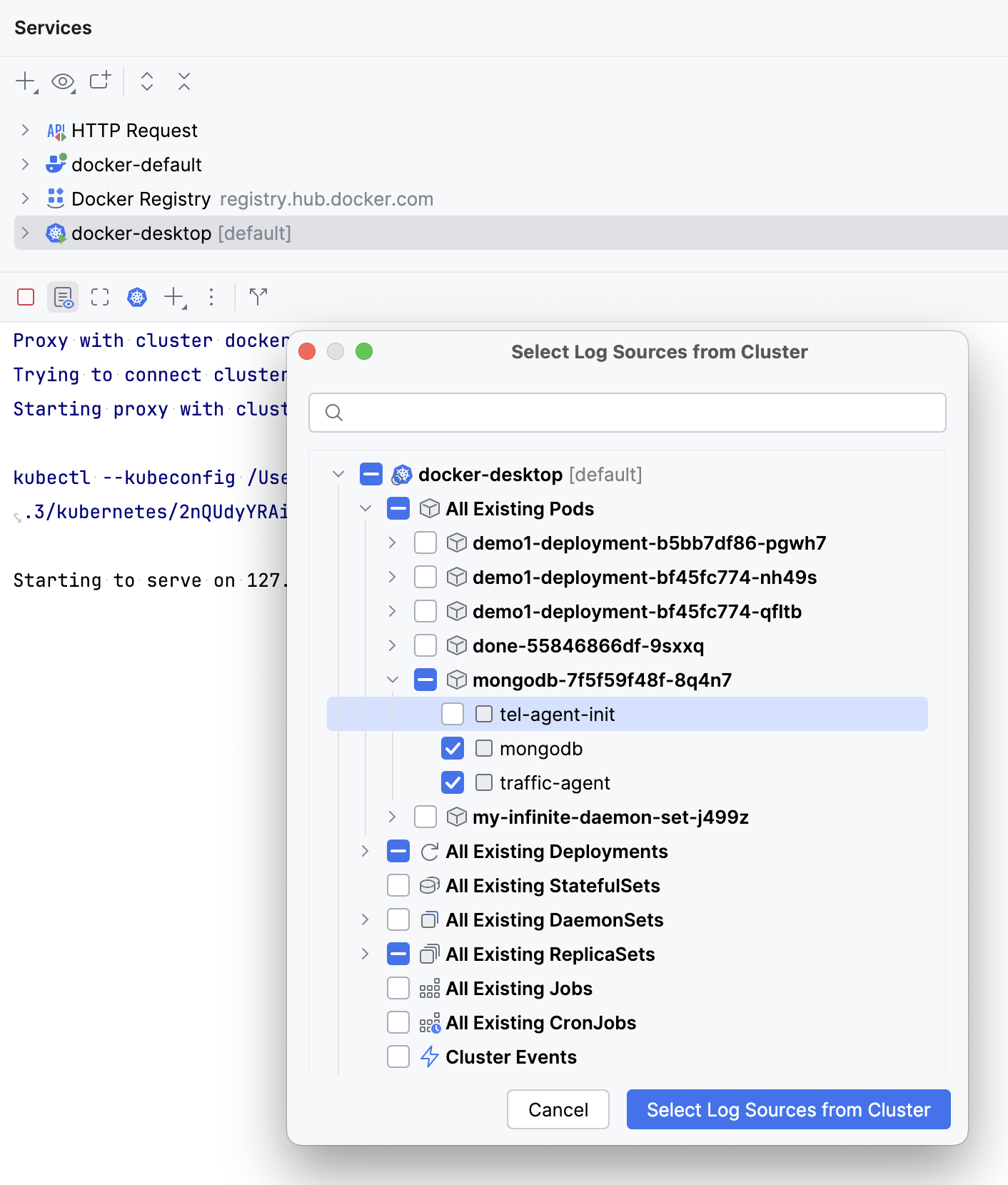
特定のリソースのログを表示するには、リソースを選択し、 サービス ツールウィンドウのツールバーで
(ログの追跡) をクリックします。 または、リソースを右クリックして ログの追跡 を選択します。pod に複数のコンテナーが存在する場合は、表示されたコンテナーリストから、ログを追跡したいコンテナーを選択します。
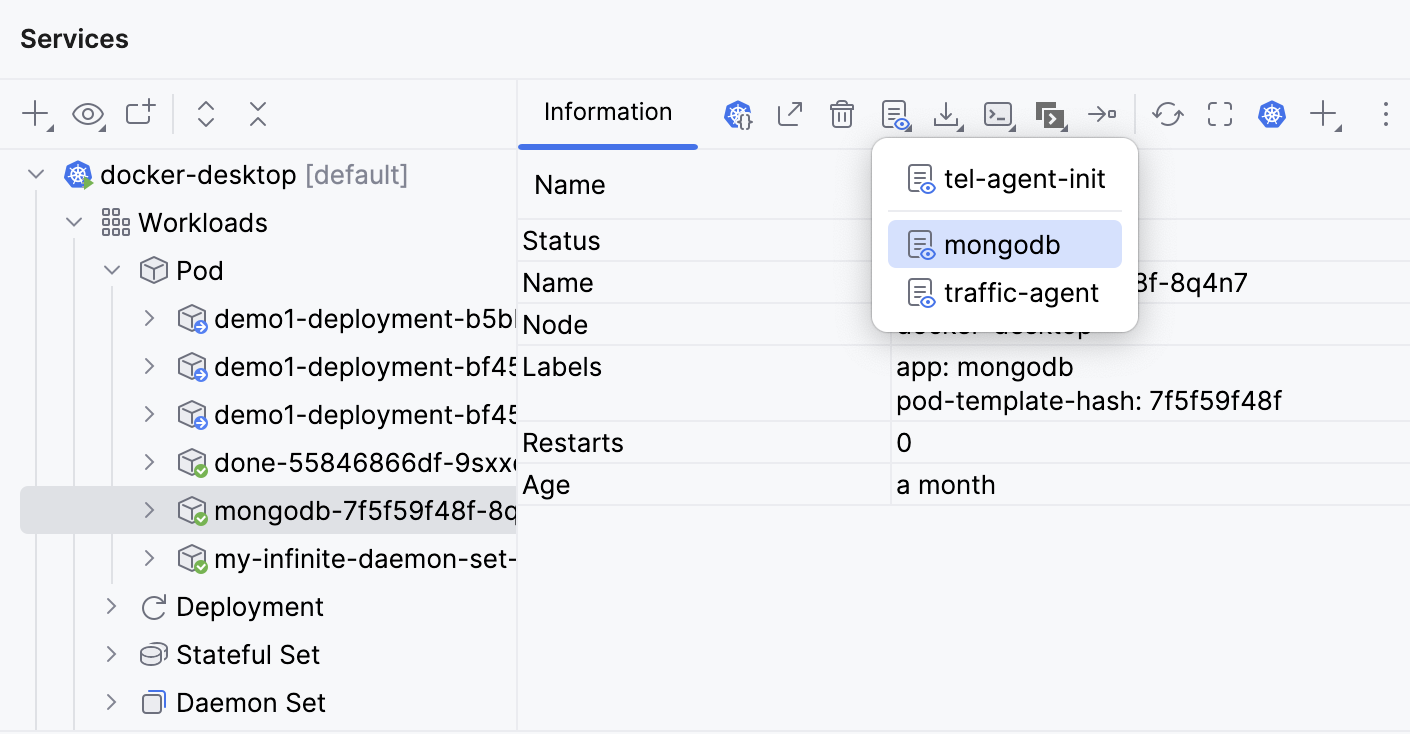
これにより、選択したリソースのライブテールログが --follow=true フラグ付きで表示され、新しいエディタータグで開きます。
ログを管理する
クラスターログまたは選択したリソースのログを表示する際は、メインツールバー(1)またはフローティングツールバー(2)を使用してログ出力を操作できます。 フローティングツールバーを使用すると、頻繁に使用するアクションにすばやくアクセスできます。
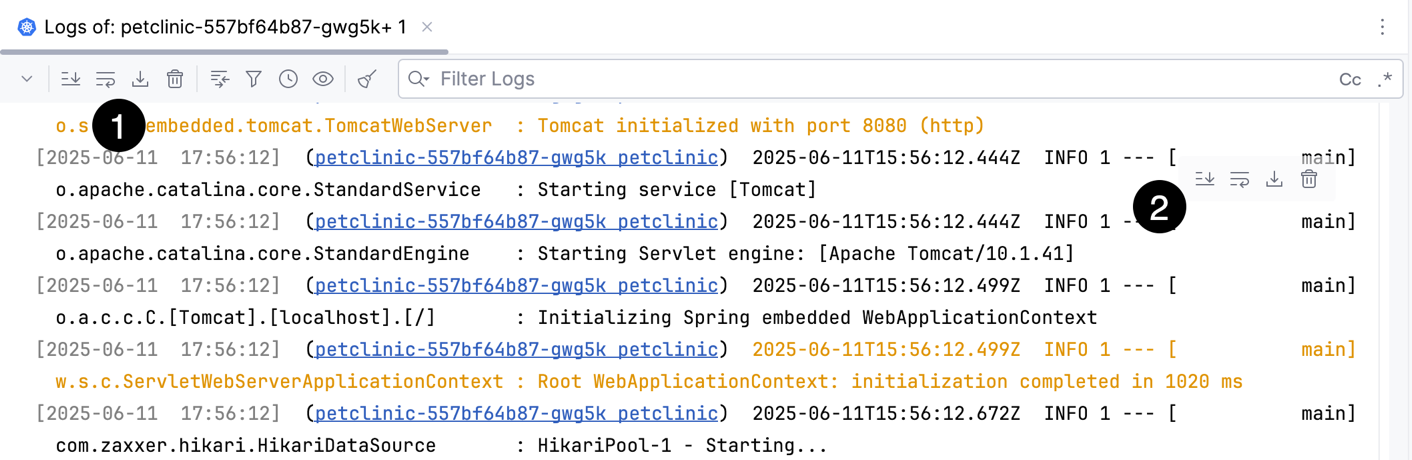
 (末尾までスクロール): ログ出力の末尾に移動します。
 (ソフトラップ): エディターのサイズが変更されたときに、ログエントリのソフトラッピングを有効にします。
 (フィルターされたログのダウンロード): 適用されているフィルターを考慮して、エディターで現在開いているログをダウンロードします。
- (表示されたログをクリアする): エディターに表示されているログエントリをクリアします。 このアクションは現在のビューにのみ影響します。 同じリソースのログを再度開くと、エントリが再表示されます。
ログをフィルタリングする
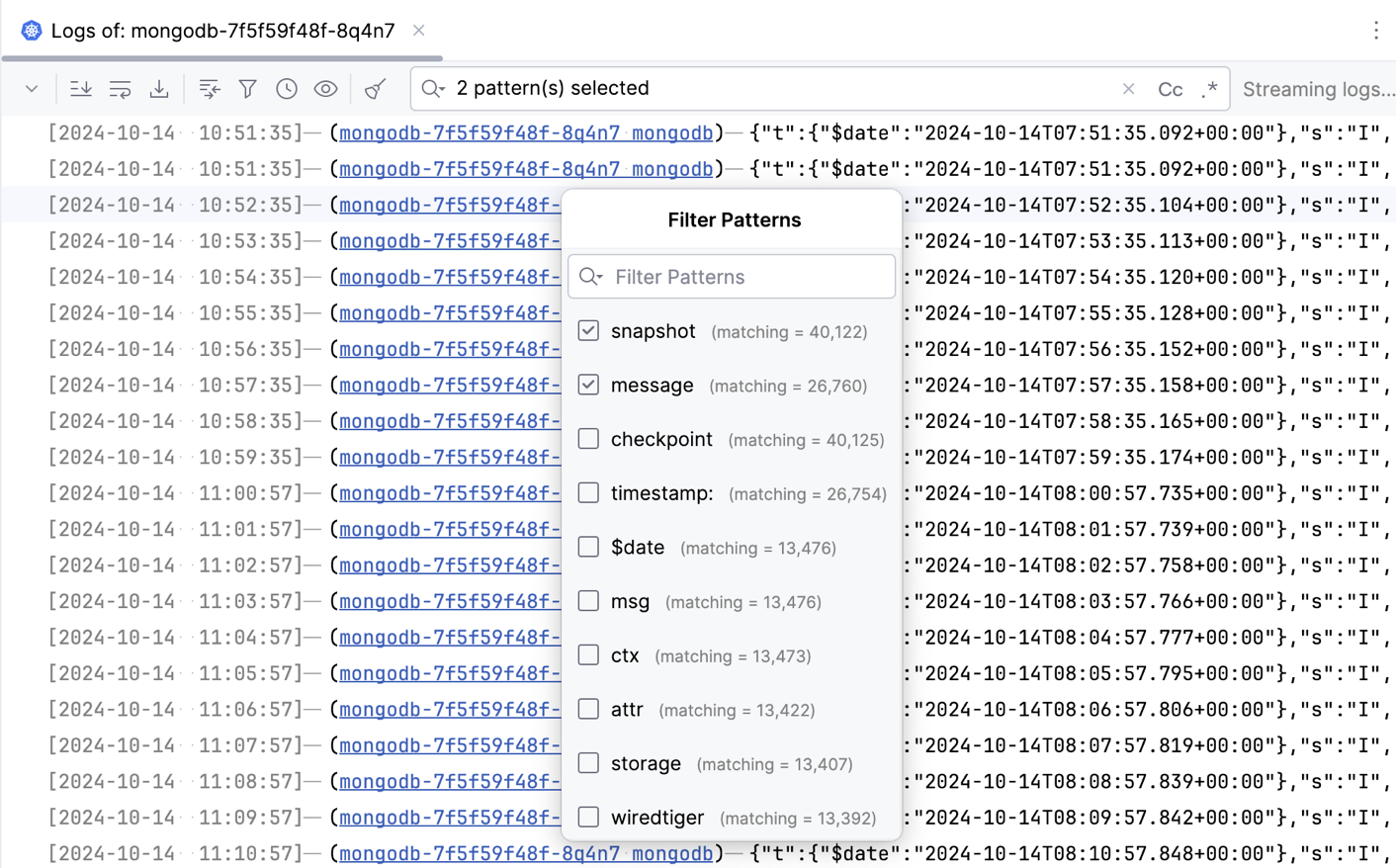
ログを開いたら、エディターの上部にある次のフィルターを使用してログリストを絞り込むことができます。
 (オープンパターンマッチング): ログデータと一致させる値またはパターンを入力または選択します。 例: ログにレベル情報が存在する場合は、
 warn、error、またはその他のレベル値を選択して、これらのレベルに対応するログのみを表示できます。 (ログソースを選択): ログを表示するクラスターリソースを選択します。
 (日付と時刻でフィルター): ログを表示する時間範囲を選択します。
 (ログフィールドを選択): ログのタイムスタンプ、ソース、メッセージを表示するかどうかを選択します。
エディタータブの上部にある入力フィールドに、ログメッセージの値を入力します。 正規表現を使用するには
 をクリックし、大文字と小文字を区別して検索するには
  をクリックします。
 (すべてのログフィルターをクリア): 適用されたすべてのフィルター (ソースを除く) を破棄し、すべてのログを表示します。
正規表現に基づくハイライトルールをログエントリーに定義することで、エラーや警告、情報イベントなどの重要なメッセージを識別・区別できます。 IDE 設定 (Ctrl+Alt+S) の で、 フィルター テーブルを使用してルールを作成・管理します。 各フィルターごとに、正規表現パターンを指定し、太字やイタリックの有効化、色の選択によって外観をカスタマイズできます。
単一のコンテナーのログをダウンロードする
Services ツールウィンドウを開きます: を選択するか、 Alt+8 を押します。
リソースを選択し、右側のツールバーの
(ログをダウンロード) をクリックして、ログファイルを保存します。
ログオプションを構成する
ログ オプションは、IDE 設定(Ctrl+Alt+S )の で設定できます:
スクラッチ以外の場所にログを自動保存したい場合は、 ログの保存先 にディレクトリを指定します。 または、 ダウンロード前にログの保存場所を確認する を選択すると、ログを保存するたびに場所の入力を求められます。
ファイル名にログのタイムスタンプを含める場合は、 ログファイル名にタイムスタンプを追加する を選択します。
Kubernetes ログから ANSI カラーやフォーマットコードを除去しプレーンテキストで表示する場合は、 ログから ANSI コードを除去 を選択します。
クラスターイベントの表示先 オプションを使って、ログ出力の表示先をエディターまたは サービス ツールウィンドウから選択できます。
デフォルトのログキャッシングサイズは 300 MB です。 この制限を超えると IDE から通知されます。 これらの通知の閾値を変更したい場合は、 ログキャッシングが上限を超えた場合に警告する。 に希望の値を入力します。
エディターでのログ更新頻度を調整する場合は、 ログエディターの更新遅延 (ミリ秒) にミリ秒単位で遅延時間を指定します。
カスタムリソース定義のサポート
カスタムリソースで Kubernetes クラスターを拡張する場合、GoLand では カスタムリソース定義 (CRD)仕様による検証が可能です。
CRD 仕様へのパスを指定する
Ctrl+Alt+S を押して設定を開き、 を選択します。
CRD および OpenAPI の仕様 テーブルで
をクリックし、ローカルの CRD ファイルを選択するか URL を指定します。 次に OK をクリックします。
CRD ファイルのリスト並べ替えには  および
および  を利用します。 この順序が優先度となり、複数ファイルに定義時は GoLand がより低いものを使います。
デフォルトでは、CRD は現在のプロジェクトにのみ適用されます。 この IDE インスタンスで開くプロジェクトで特定の CRD を使用できるようにする場合は、 スコープ: オプションを IDE に変更します。
実行中の Kubernetes クラスターから CRD を読み込むには、 可能な場合にアクティブなクラスターの API スキーマを使用 を有効にします。
サービスツールウィンドウの Kubernetes ノードに、現在のクラスターの CRD(適用されているすべてのリソースを含む)を表示できます。
Kubernetes プラグインは、次のタイプの CRD ファイルをサポートしています:
YAML の CustomResourceDefinition ファイル
次の例は、 CronTab という種類のカスタムリソース stable.example.com/v1 に対するシンプルな CustomResourceDefinition 仕様を示しています。 リソースを識別するための必須フィールドは metadata.name、 spec.group、 spec.versions、 spec.names です。
JSON での OpenAPI v2.0 スキーマ
次の例は、 Config という種類のカスタムリソース sample/v1 の CRD 仕様を持つシンプルな OpenAPI v2.0 スキーマを示しています。 カスタムリソースのルート定義には、指定されたグループ、バージョン、種類を持つ x-kubernetes-group-version-kind フィールドを含める必要があります。 この例では、 root.Definition オブジェクトは build プロパティを使用して some.Definition オブジェクトを参照しています。
CRD 検証の制限
GoLand は次の OpenAPI v3 スキーマ機能をサポートしていません:
multipleOfmaximumexclusiveMaximumminimumexclusiveMinimummaxLengthminLengthpatternmaxItemsminItemsuniqueItemsmaxPropertiesminPropertiesallOfoneOfanyOfnotformatdefaultnullablereadOnlywriteOnlyxmlexternalDocsexampledeprecated
生産性のヒント
ここで紹介した機能を頻繁に使用する場合は、以下のヒントが役立つかもしれません:
ショートカットの割り当て
Kubernetes アクションにキーボードショートカットを割り当て可能です。
設定 ダイアログ(Ctrl+Alt+S )で、 キーマップ を選択します。
検索フィールドに
kubernetesと入力してから、アクションをダブルクリックしてショートカットを設定します。
または、 アクションの検索 ダイアログ Ctrl+Shift+A を使用して、必要なアクションを入力し、 Alt+Enter を押すこともできます。
例: クラスターと対話する にショートカットを割り当てて、リソース構成ファイルの 変更中にコンテキストメニューをすばやく開くことができます。
コードの折りたたみを構成する
デフォルトで、GoLand は コード折りたたみを使い、Helm テンプレートや Kubernetes 構成ファイルの値参照や定義を実際の値として表示します。 値をクリックして展開するか、 Ctrl+NumPad + と Ctrl+NumPad - を押して折りたたみを切り替えることができます。 参照と定義がデフォルトで展開されていることを確認するには、次のようにします。
設定 ダイアログ(Ctrl+Alt+S )で、 を選択します。
コードの折りたたみ ページで、必要なチェックボックスをオフにします。
Kubernetes: Helm テンプレート内の値参照
Kubernetes: YAML ファイル内の EnvVar 定義
Kubernetes: YAML ファイル内の ExecAction 定義