IDE 機能の学習
学習 ツールウィンドウでは、IDE 機能のインタラクティブなチュートリアルを利用できます。 チュートリアルには、一連のレッスンが含まれています。 レッスンを完了するには、レッスンのすべてのタスクを完了する必要があります。
GoLand では、Go と JavaScript のチュートリアルを試すことができます。
ウェルカムセンターからレッスンを開始する
ようこそ画面が別のダイアログとして開く場合に使用できます。 使用するには、 を開き、 'ようこそ' 画面を非モーダルモードで表示する をクリアします。 デフォルトのレイアウトでは、 Learn ツールウィンドウ からレッスンを開始します。
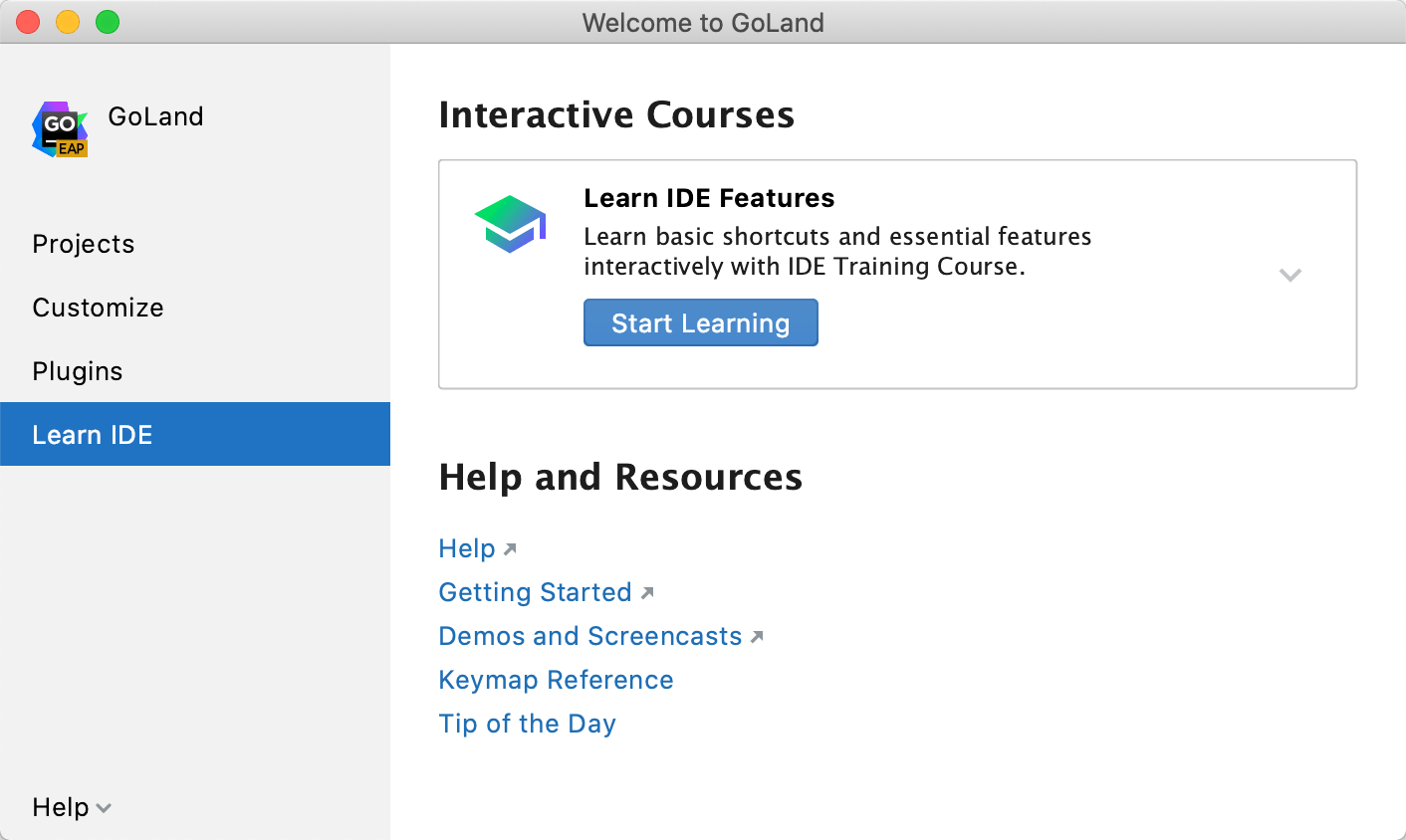
ようこそ画面で、 学習 をクリックします。
IDE 機能の学習 ウィンドウで、 学習を開始する をクリックします。
学習ツールウィンドウからレッスンを開始する
学習 ツールウィンドウ( )で、チュートリアルリンクをクリックします。
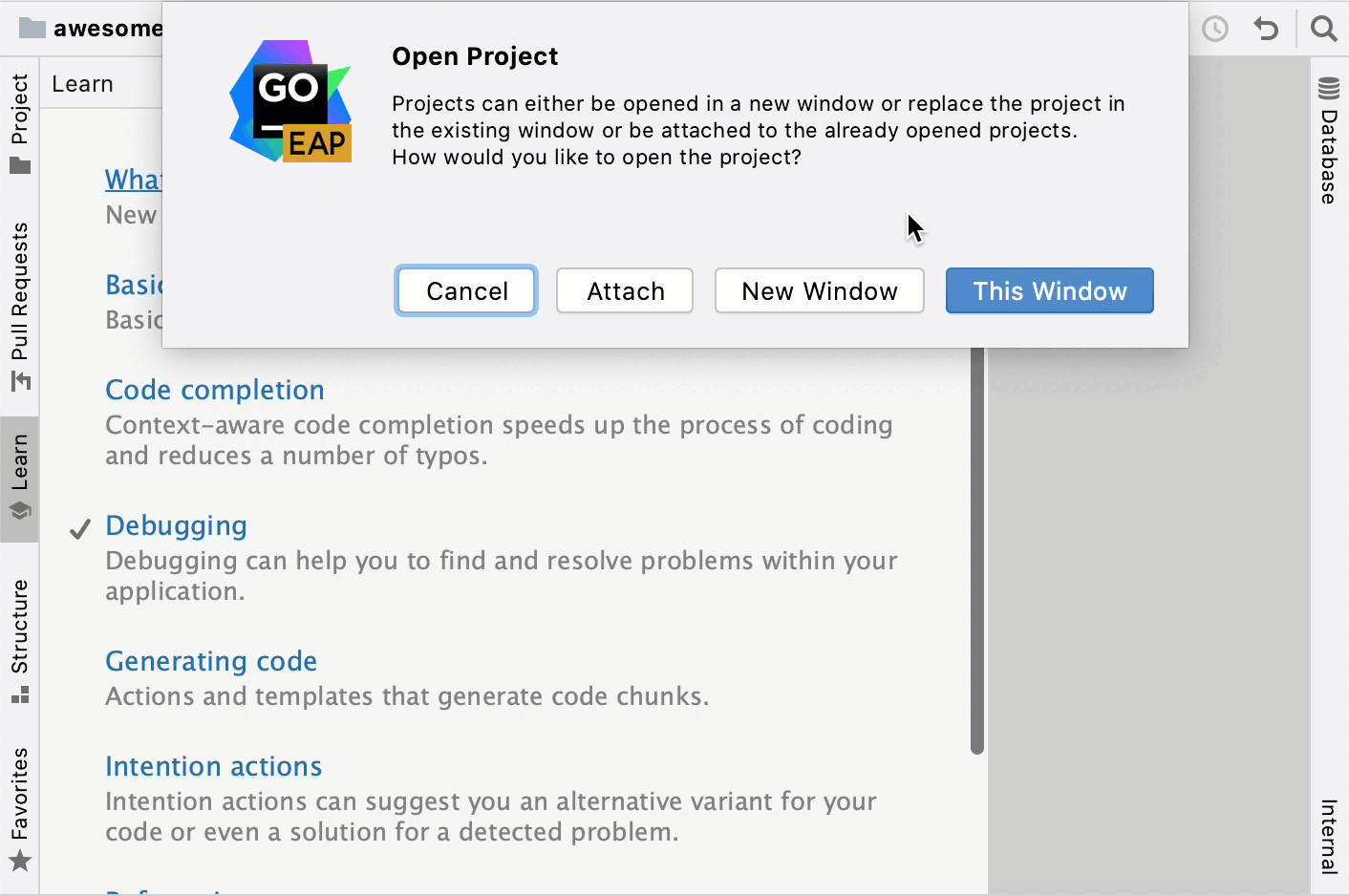
学習プロジェクトを開いてください ダイアログで、 開く をクリックします。
プロジェクトを開く ダイアログで、チュートリアルを開く場所を選択します。 新しい IDE ウィンドウで開くには、 新規ウィンドウ をクリックします。 同じ IDE ウィンドウで開くには、 このウィンドウ をクリックします。 現在開いているプロジェクトに学習プロジェクトをアタッチするには、 接続 をクリックします。
異なるプログラミング言語のチュートリアルを切り替える
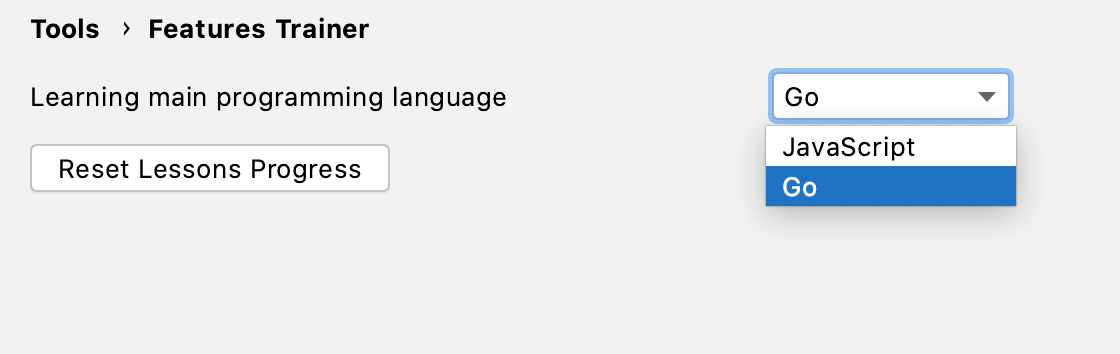
Ctrl+Alt+S を押して設定を開き、 に移動します。 。
主なプログラミング言語の学習 リストから、続行する言語を選択します(たとえば、 JavaScript)。
学習プロセスをリセットする
Ctrl+Alt+S を押して設定を開き、 に移動します。 。
レッスンの進捗をリセット をクリックしてください。
2026 年 11 月 6 日