JavaScript リンター
GoLand は、 ESLint や他の一般的な JavaScript コードリンターと連携し、コードを実行せずに問題を検出します。
インストールして有効化すると、JavaScript ファイルを開くたびにリンターが自動的に起動し、検出されたエラーや警告が報告され、可能な場合はクイックフィックスが提案されます。
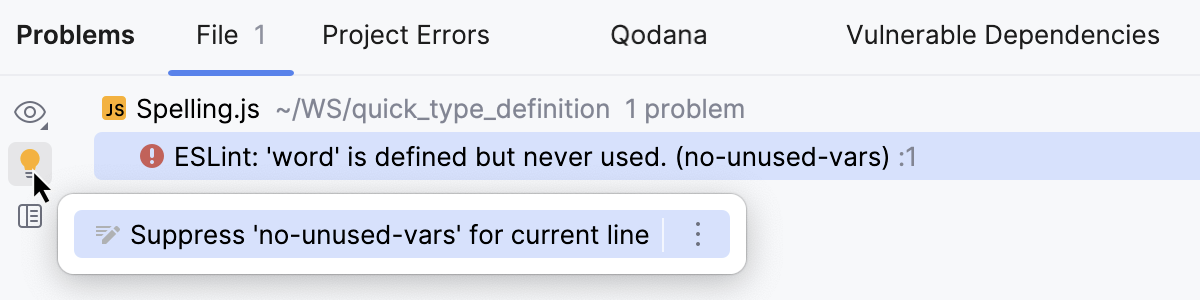
現在のファイルで検出されたエラーの説明とそれらのクイックフィックスは、エディターおよび 問題ツールウィンドウの ファイル タブから入手できます。
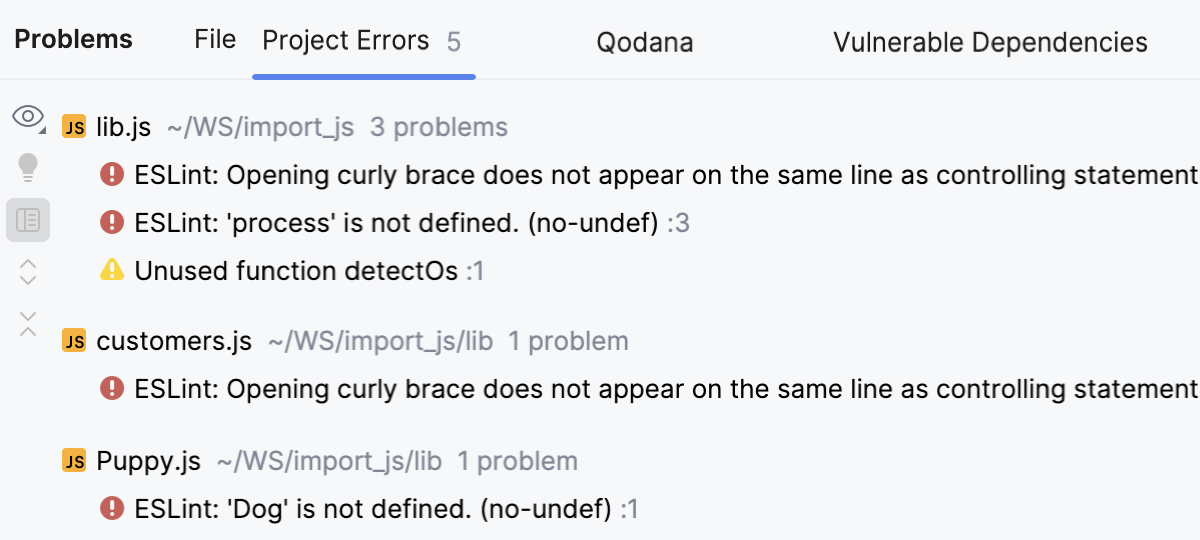
以前に開いたすべてのファイルのエラーとそれらのクイックフィックスは、 問題 ツールウィンドウの プロジェクトエラー タブに表示されます。 ツールウィンドウを開くには、エディターの右上隅にある インスペクション ウィジェットをクリックします。
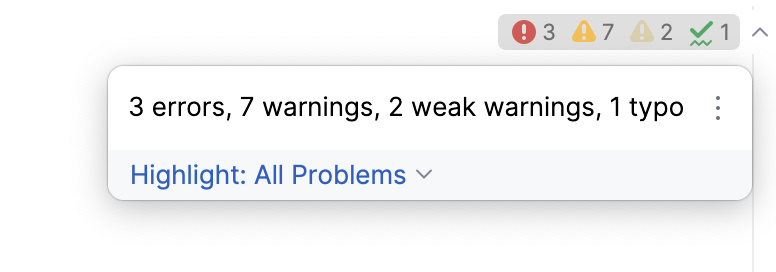
問題ツールウィンドウ
各エラーについて、GoLand は簡単な説明とエラーが発生した行番号を表示します。 エラーメッセージから、問題が発生したコードに移動するか、クイックフィックスを適用するか、 エディタープレビュー ペイン( )で問題を手動で修正できます。
問題 ツールウィンドウを開くには、エディターの右上隅にある インスペクション ウィジェットをクリックします。
または、メインメニューから を選択するか、 Alt+6 を押します。
ファイル タブでは、アクティブなエディタータブからファイルで検出されたエラーを表示します。
プロジェクトエラー タブでは、以前に開いたすべてのファイルのエラーが、検出されたファイルごとにグループ化されたエラーメッセージとともに表示されます。
問題の推奨クイックフィックスを表示するには、対応するエラーメッセージを選択し、コンテキストメニューから クイックフィックスの表示 を選択するか、ツールバーの
 をクリックするか、 Alt+Enter を押します。
問題を修正するには、リストから適切なクイックフィックスを選択します。
または、
をクリックして エディタープレビュー ペインを開き、ツールウィンドウを移動せずに手動で問題を修正します。ファイル全体で検出された問題を解決するには、コンテキストメニューから <リンター名>: 現在のファイルを修正 を選択します。
エラーが発生した場所に移動するには、対応するエラーメッセージをダブルクリックするか、コンテキストメニューから ソースに移動 を選択するか、 F4 を押します。
リンターの設定を編集したり、問題が発生したステートメントまたはファイル全体のルールを抑制したり、現在のファイルを分析から除外したりすることもできます。 詳細は、 インスペクションを無効化して抑制を参照してください。
エラーメッセージを重大度でフィルタリングしてソートをカスタマイズするには、
 をクリックして、リスト内の関連するアイテムを選択またはクリアします。
エラーメッセージをコピーするには、コンテキストメニューから 問題の説明をコピー を選択するか、 Ctrl+C を押します。