セッション
データベースツールおよび SQL プラグインを有効化
この機能は、GoLand にデフォルトでバンドルされ有効化されている データベースツールおよび SQL プラグインに依存しています。 関連機能が利用できない場合は、プラグインを無効化していないことを確認してください。
Ctrl+Alt+S を押して設定を開き、 を選択します。
インストール済み タブを開き、 データベースツールおよび SQL プラグインを見つけて、プラグイン名の横にあるチェックボックスを選択します。
GoLand では、データベースへの接続は特別なラッパー、 セッション で確立されます。 各セッションは単一の接続のラッパーであり、接続の情報(たとえば、アクティブかどうか、トランザクション制御モード、その他の設定など)を保存します。
セッション内では、必要に応じて定義された 設定に従って接続を開いたり閉じたりできます。
セッションには クライアント (セッションが保持する接続を使用してクエリが送信されるファイル)が存在する場合があります。 データエディターはセッションのクライアントになることもできます。
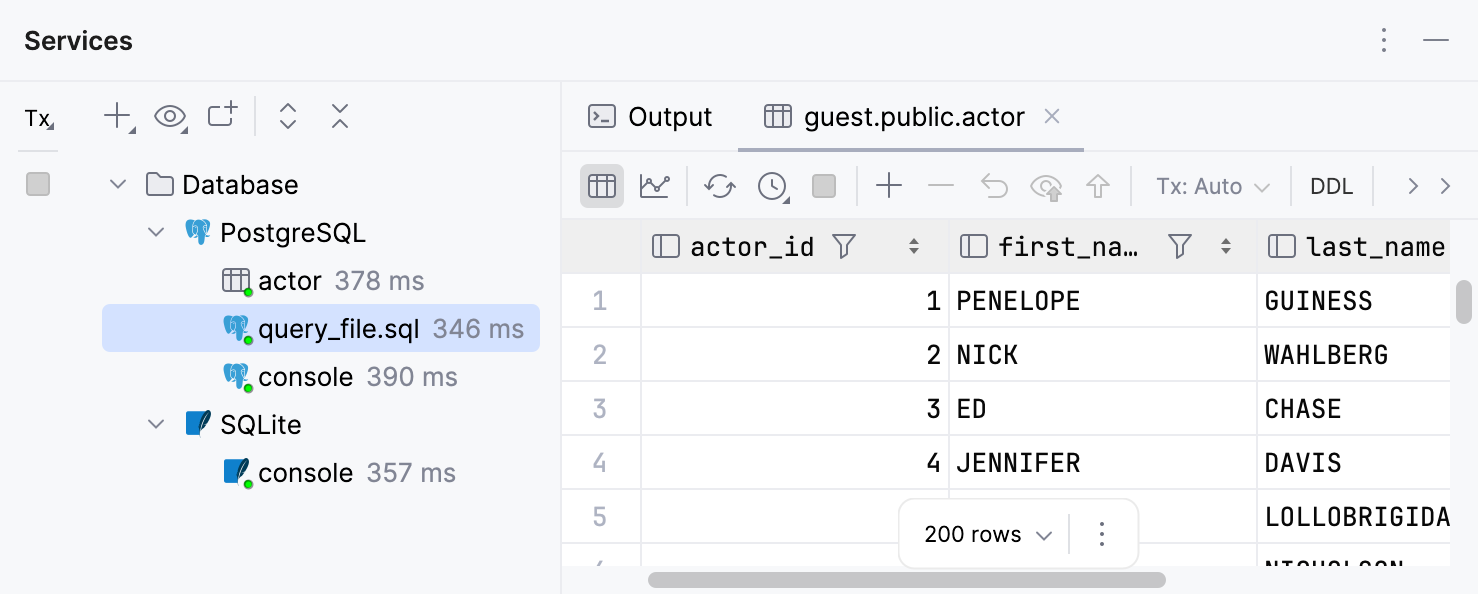
サービス ツールウィンドウでは、データソース、セッション、セッションクライアントを表示できます。 セッションアイコンの隅にある緑色の点は、接続されたセッションを示します。
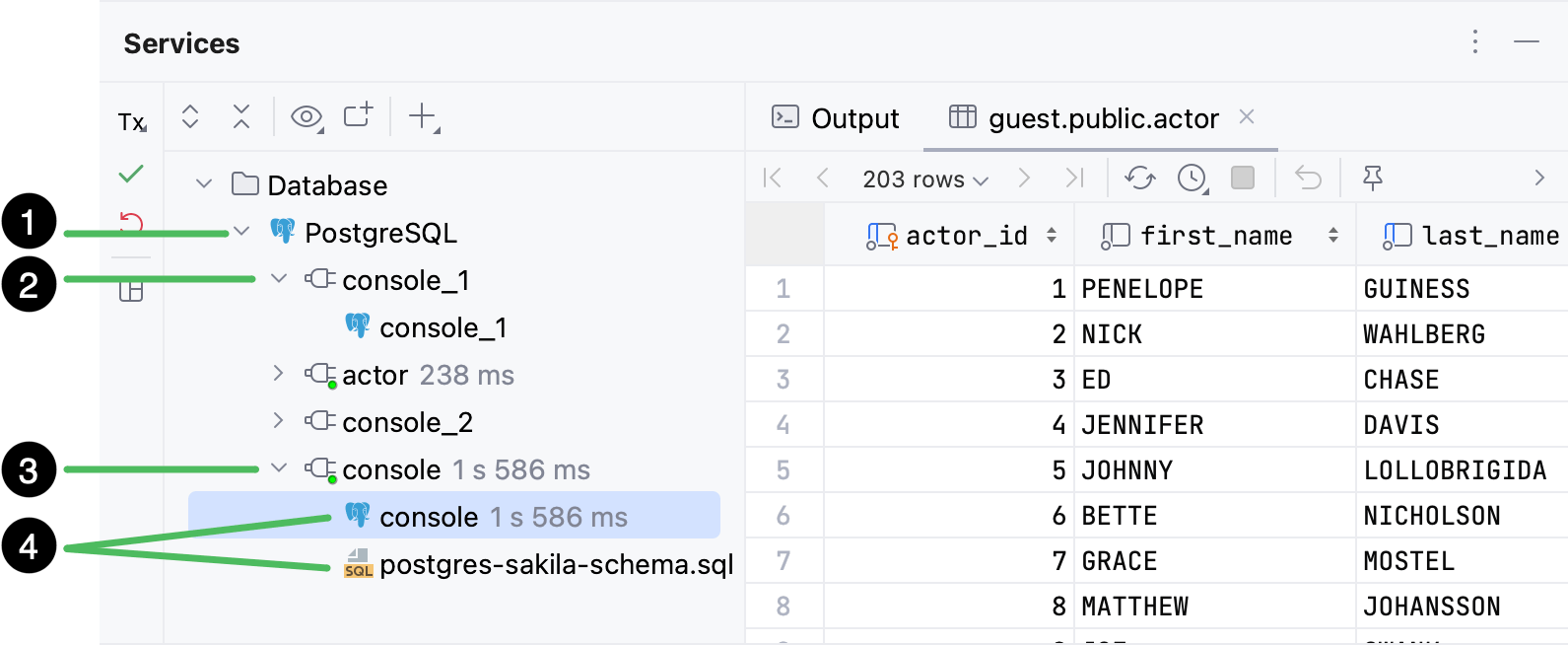
上の図では、 サービス ツールウィンドウに次のノードが表示されています。
データソース。
切断されたセッション。
接続されたセッション。
セッションクライアント。
セッション管理オプションとツールバーコントロールの詳細については、 サービスツールウィンドウトピックを参照してください。
GoLand を閉じて再度開くと、すべてのセッションが サービス ツールウィンドウで利用可能になりますが、空になります。
新規セッション
新しいセッションを作成する方法に応じて、自動的に接続されるか、特定のアクションの後に接続されます。 セッションのアイコンの隅にある緑色の点は、接続ステータスを示します。
次のいずれかを実行して、新しいセッションを作成できます:
クエリコンソール を開き、データエディターでデータベースオブジェクトのデータを表示するか、SQL ファイルをデータソースに添付します。
その結果、 サービス ツールウィンドウのデータソースノードに、新しいセッションノードがその下にクライアントノードとともに表示されます。
クエリコンソール の場合、データベースとの対話を伴うアクションを実行すると、セッションが接続されます。 例: クエリを実行すると。
テーブルの場合、GoLand ではデータベースからテーブルデータを取得し、それを受信してデータエディターに表示するためにアクティブな接続が必要なため、セッションは自動的に接続されます。
SQL ファイルの場合、セッションは自動的に接続されます。 データソースデータベースまたはスキーマのいずれかに対してクエリを実行するには、 <スキーマ> リストで選択して、ファイルを添付する必要があります。
データベースとの対話を必要とするアクションを実行します。 例: 実行構成を使用して ストアドプロシージャを実行したり 、スクリプトを実行したりします。
その結果、新しく接続されたセッションノードが サービス ツールウィンドウのデータソースノードに表示されます。
セッションの管理
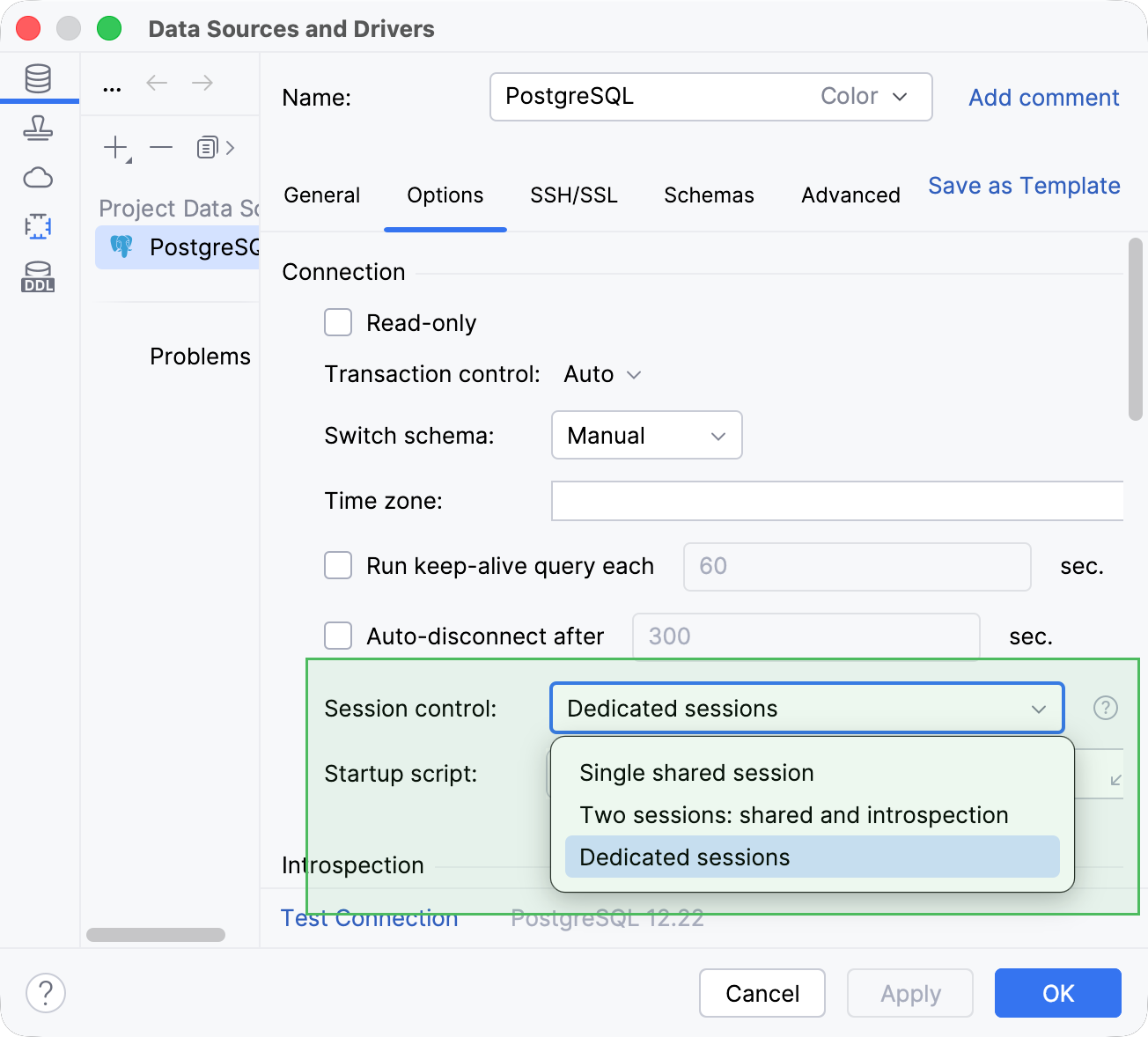
GoLand では、クライアント接続をセッション間で分散するための 3 つのモード(1 つの共有セッション、 2 つのセッション: 共有とイントロスペクション、 専用セッション )が用意されています。
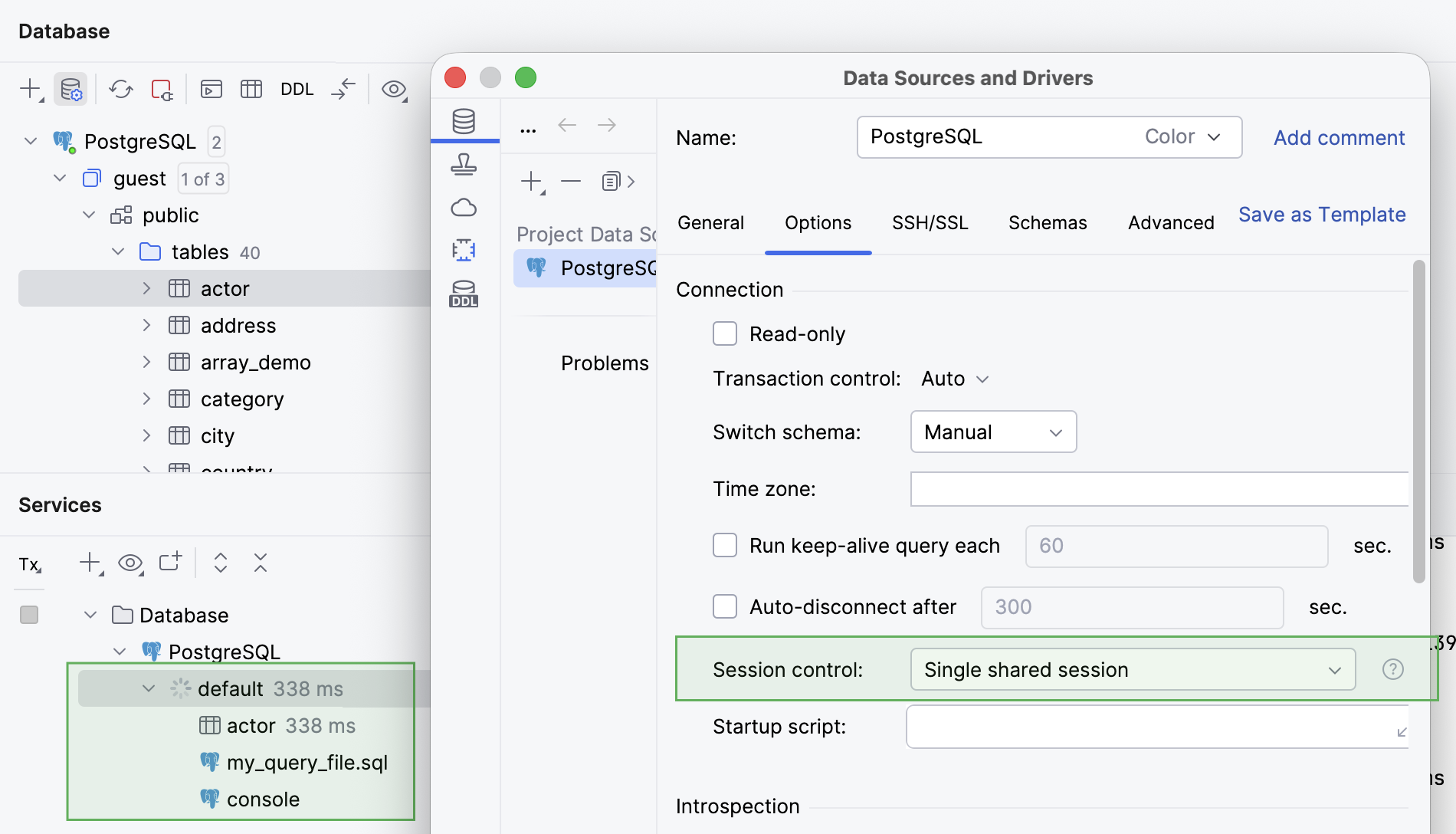
単一のセッションが複数のクライアント間で共有され、イントロスペクションも含まれます。 共有セッションは
defaultです。例えば、新しいクエリごとに MFA 承認が必要な場合にこのモードを利用します。
IDE ではイントロスペクション用と他のすべてのクライアントで共有される
defaultセッションの、2 つのセッションを使用します。1 つの共有セッション モードを使いながらイントロスペクションを別のセッションで処理したい場合は、このモードに切り替えてください。 この方法では、イントロスペクションに時間がかかっても他のクライアントの処理を妨げません。
データベースのイントロスペクションセッションは、データソースノード配下の サービス ツールウィンドウに
introspectionとして表示されます。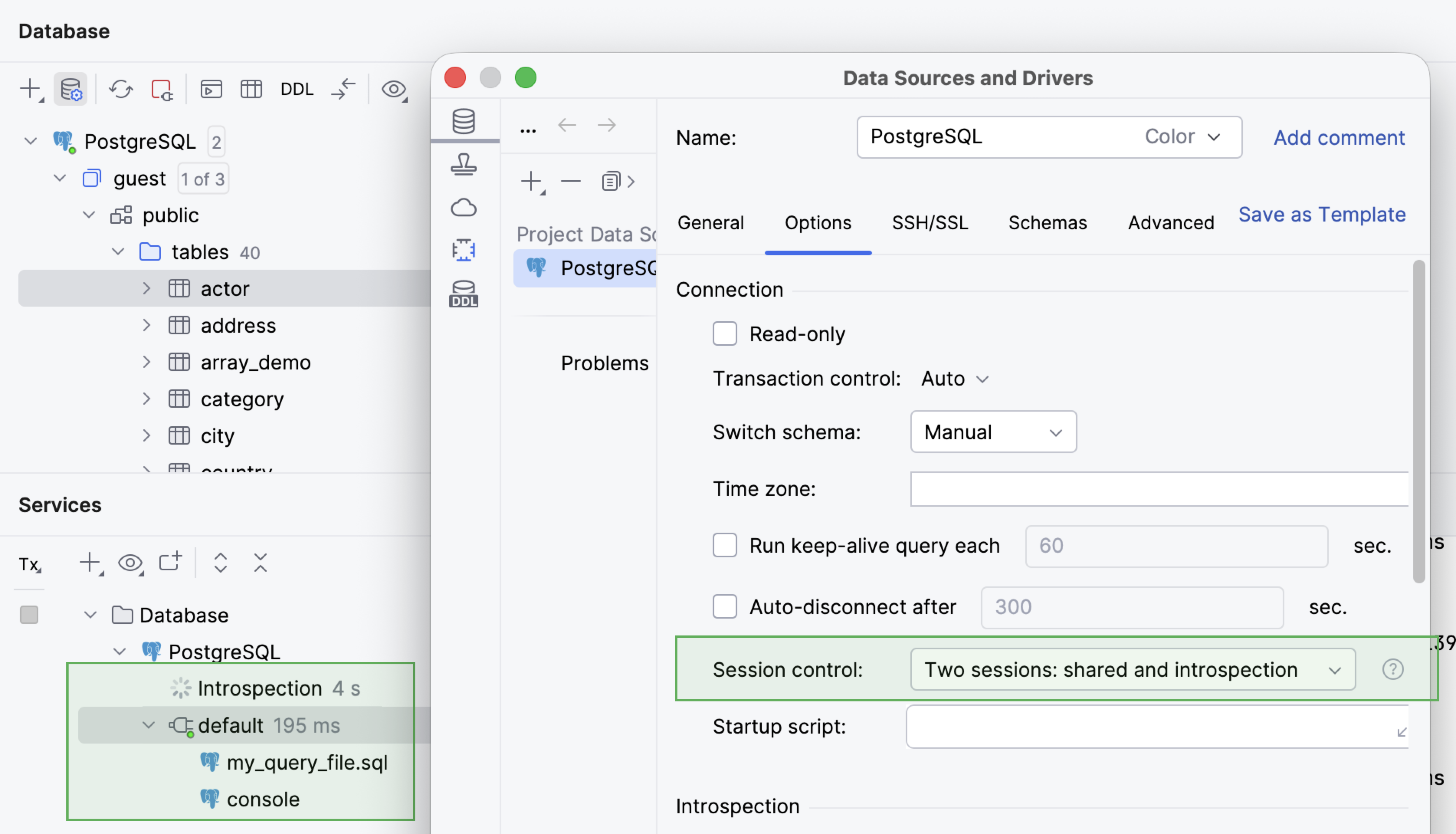
introspectionセッションの表示を有効化するには、 Ctrl+Alt+S を押して IDE 設定を開き、 に移動して サービスツールウィンドウに内部セッションを表示する を選択します。- 専用セッション
新しいクライアントごとに個別のセッションが作成されます。
データベースのイントロスペクションセッションは、データソースノード配下の サービス ツールウィンドウに
1として表示されます。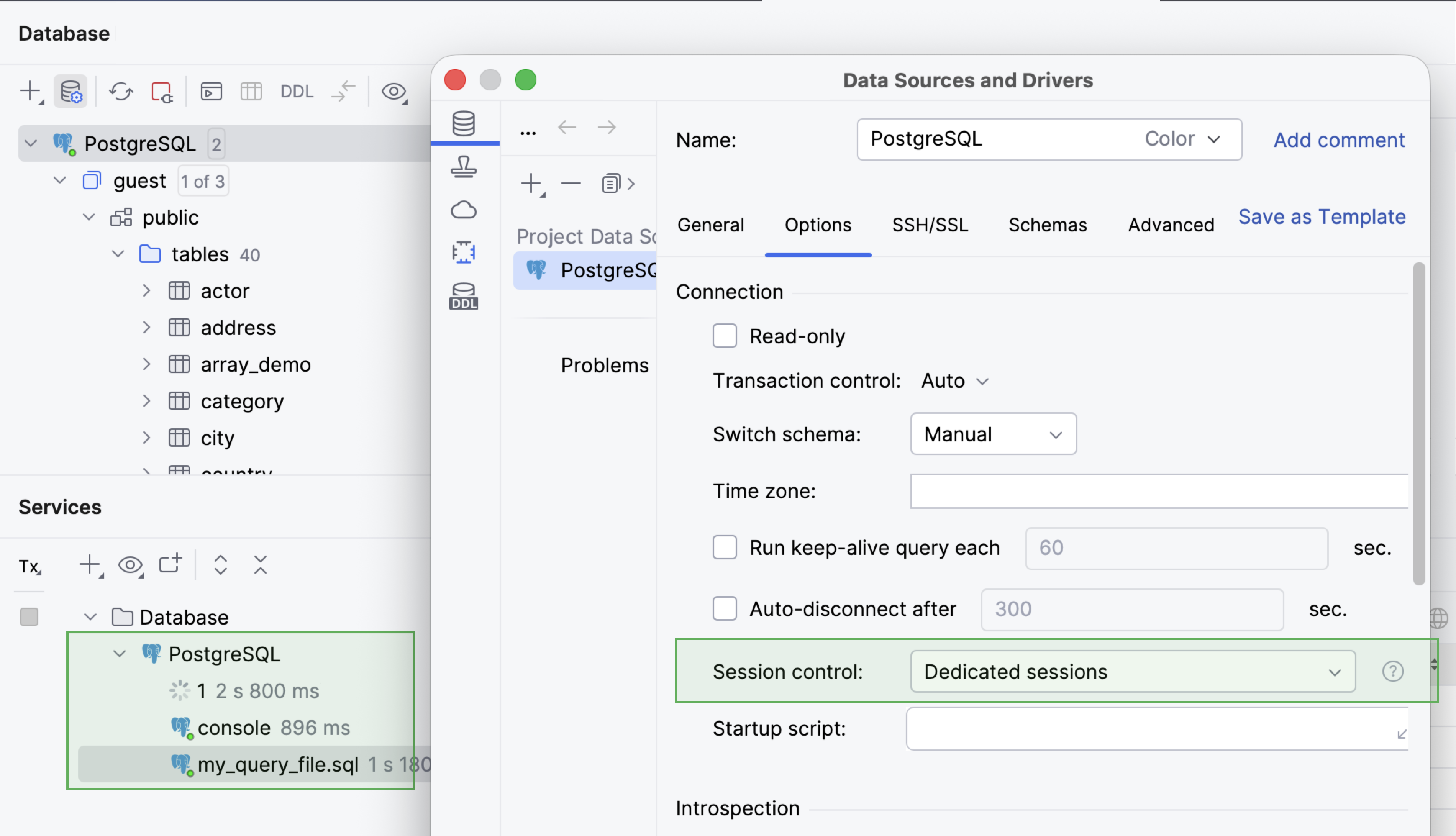
1セッションの表示を有効化するには、 Ctrl+Alt+S を押して IDE 設定を開き、 に移動して サービスツールウィンドウに内部セッションを表示する を選択します。
セッションモードを変更する
クライアントによるセッションの利用方法を制御するには、次の操作を行ってください:
データソースおよびドライバー ダイアログ (Shift+Enter) を開き、データソースを選択します。
ダイアログの右側のペインで、 オプション タブを開きます。
接続 の設定セクションで、 セッションコントロール ドロップダウンからモードを選択します。
変更を適用するには、 OK をクリックします。
(オプション) 変更の適用 ダイアログが表示されたら、続行する方法を選択します。
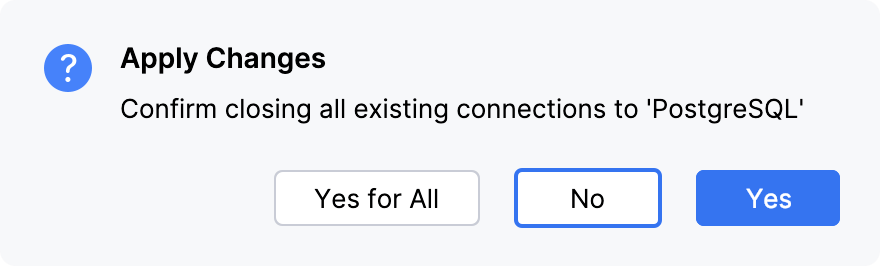
いいえ: 接続されたセッションはそのまま残ります。
はい: 接続されているすべてのセッションを切断します。
セッションの切り替え
クエリや SQL ファイルを異なるセッションで実行する必要がある場合、セッションを別のものに切り替えることができます。
セッションを切り替えるには、 サービス ツールウィンドウで、セッションを切り替えるファイルを右クリックし、 セッションの切り替え をクリックして、ファイルをアタッチするセッションを選択します。
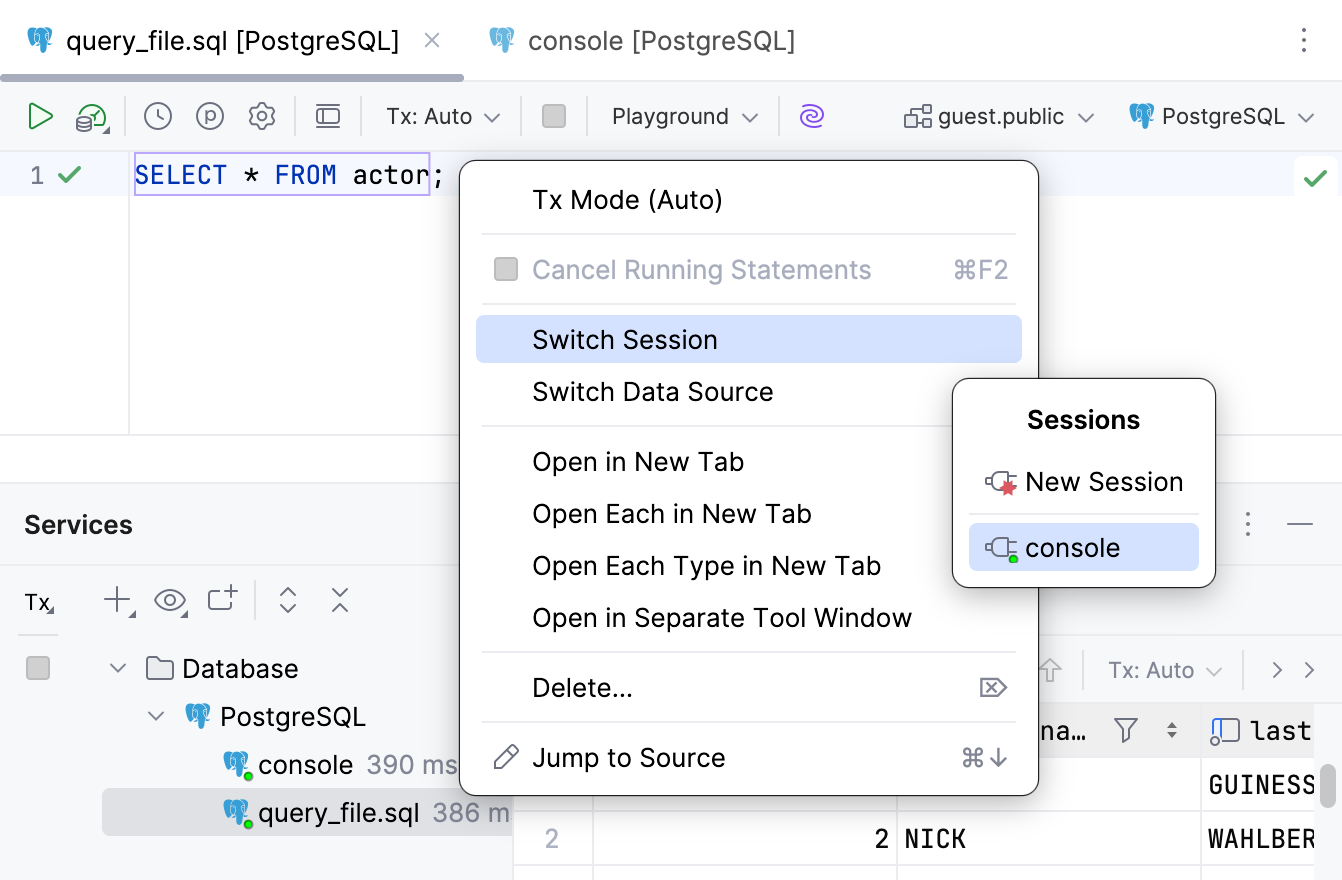
コンテキストメニューを使って、セッションで作業するための基本的なアクションとして、トランザクションモードの変更、セッション内で実行中のステートメントのキャンセル、クライアントのセッションやデータソースの切り替えを行えます。 セッションを別タブに移動することも、 サービス ツールウィンドウでできます。
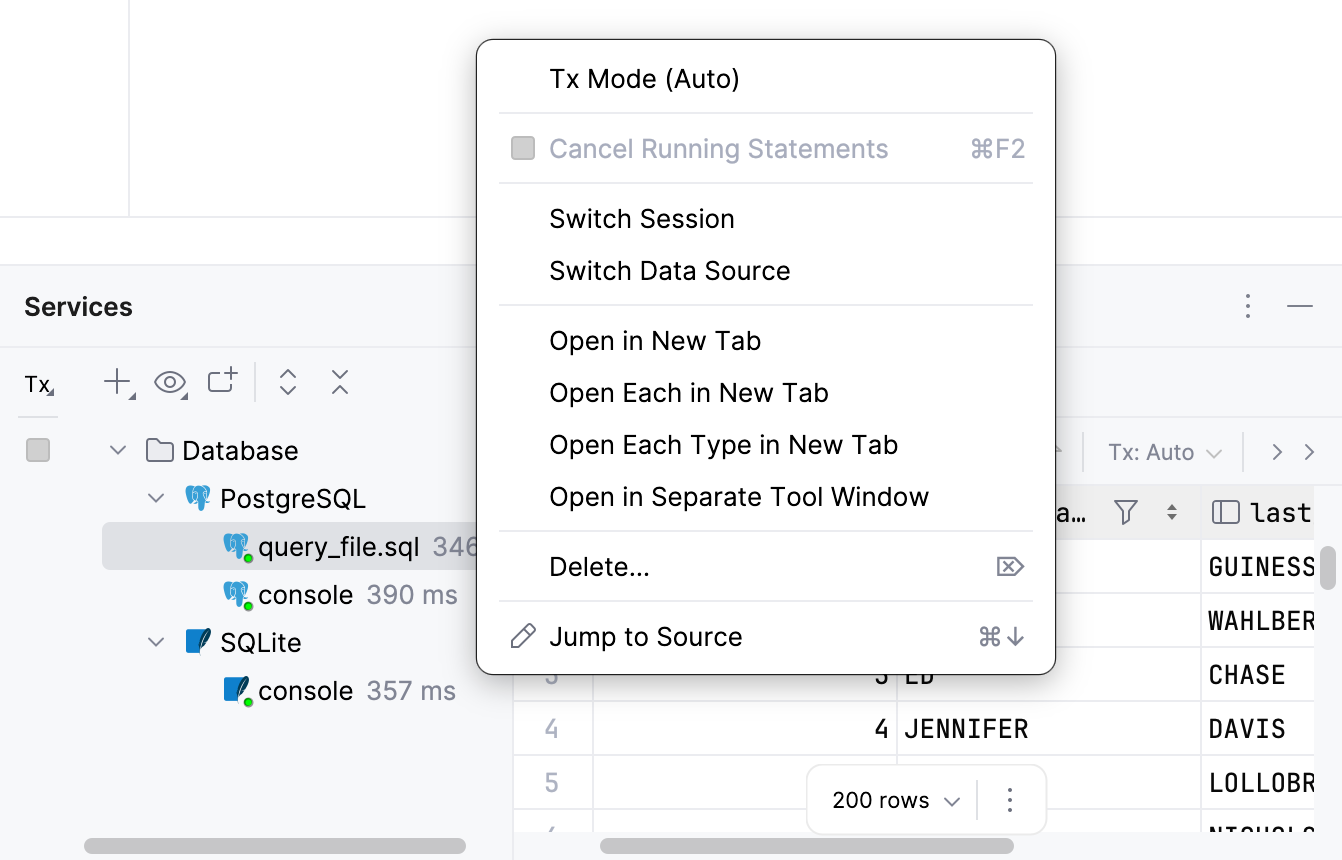
- Tx モード
トランザクションモードを設定します。
- セッションの切り替え
クライアントを別のセッションに接続します。
- データソースの切り替え
クライアントを別のデータソースに接続します。
- 新しいタブで開く
セッションまたはデータソースを別のタブに移動します。
- Deleete
セッションを削除します。
- ソースに移動
セッションのクライアントへフォーカスを移動します。
セッションを別のタブに移動する
セッションを右クリックして 新しいタブで開く を選択します。
すべてのセッション
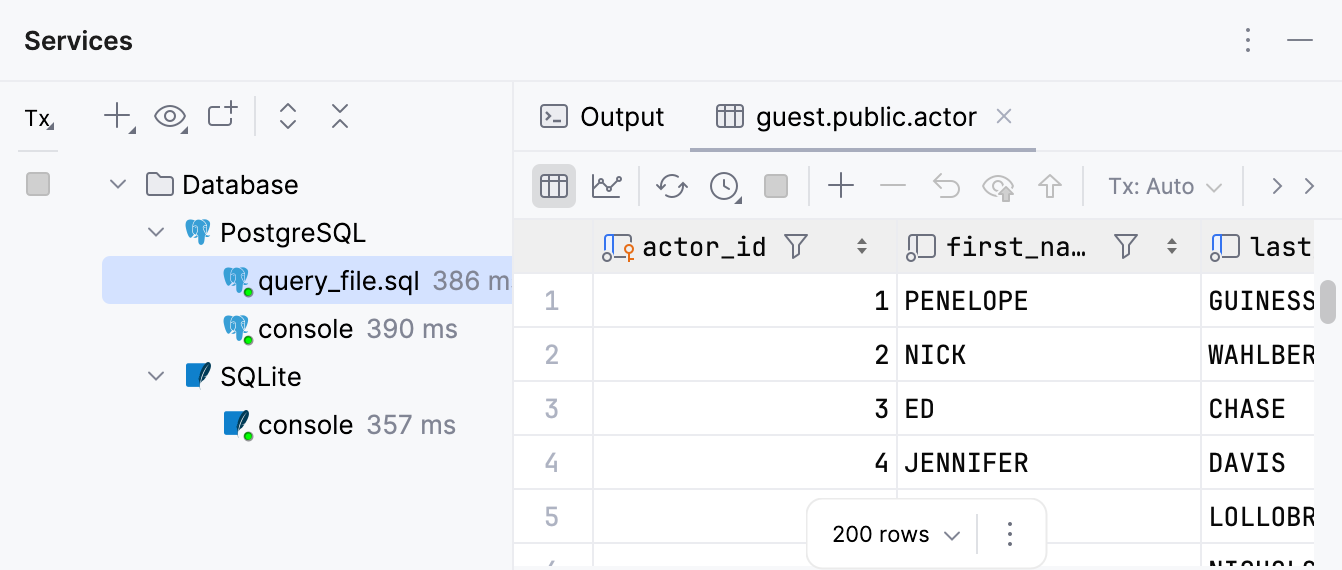
別タブ
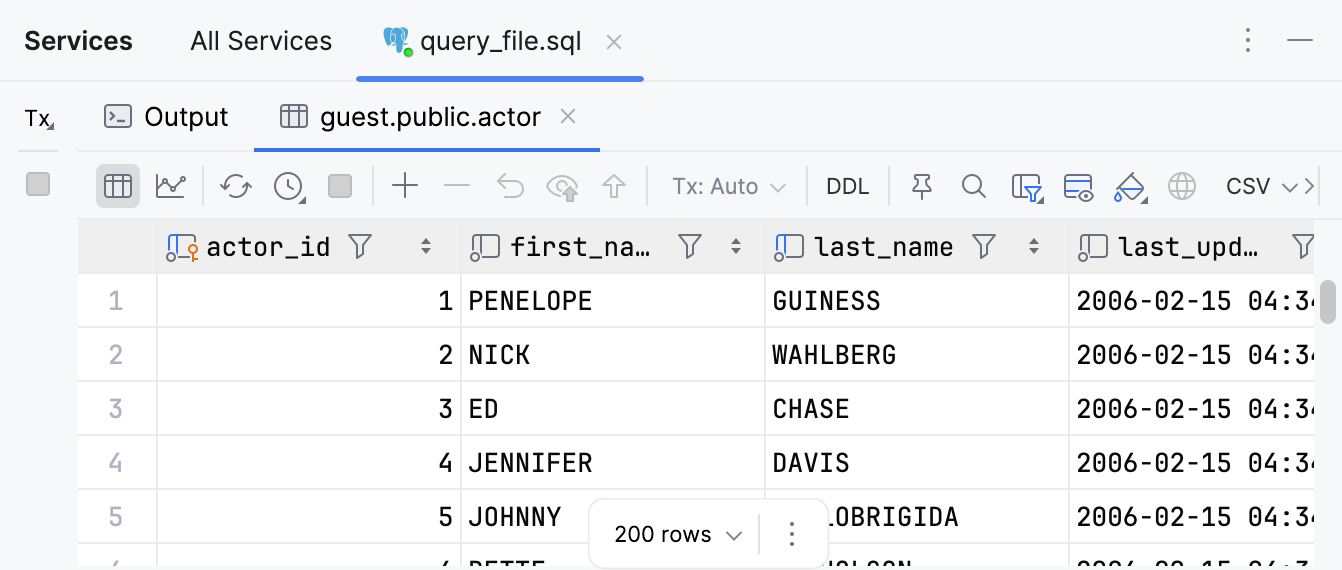
サービスツールウィンドウのリファレンス
ツールウィンドウのコントロールとタブの詳細については、 「サービスツールウィンドウ」のトピックを参照してください。