コピーして移動リファクタリング
コピーを実行するリファクタリング
ファイル、ディレクトリ、パッケージのコピーを別のディレクトリまたはパッケージに作成できます。
リファクタリングする識別子 (たとえば、プロジェクトツールウィンドウのファイル) を選択します。 あるいは、コード内の任意の場所にキャレットを配置します。
メインメニューで、 に移動するか、 F5 を押します。
コピー ダイアログで、コピーの名前と場所を指定し、 OK をクリックします。
移動を実行するリファクタリング
ソースコードセクションを別のパッケージまたはファイルに移動することができます。 また、 プロジェクト ツールウィンドウでファイルまたはフォルダーを移動することもできます。
リファクタリングする識別子を選択します。
メインメニューで、 に移動するか、 F6 を押します。
移動 ウィンドウには、項目とともに移動できる宣言のリストが表示されます。 必要な宣言をすべて選択します。
ターゲットディレクトリへのパス、ファイル名、パッケージ名を指定します。
個人用の識別子を移動する
場合によっては、エクスポートされていない識別子(プライベート識別子)を移動すると、移動元のソースパッケージ(移動を実行する元)の識別子にアクセスできなくなることがあります。
GoLand は識別子がプライベートで、移動操作中にエクスポートされない場合に通知を表示します。 コード変更を適用する前に、 プレビュー ボタンを使用してコードの変更を検討することを検討してください。
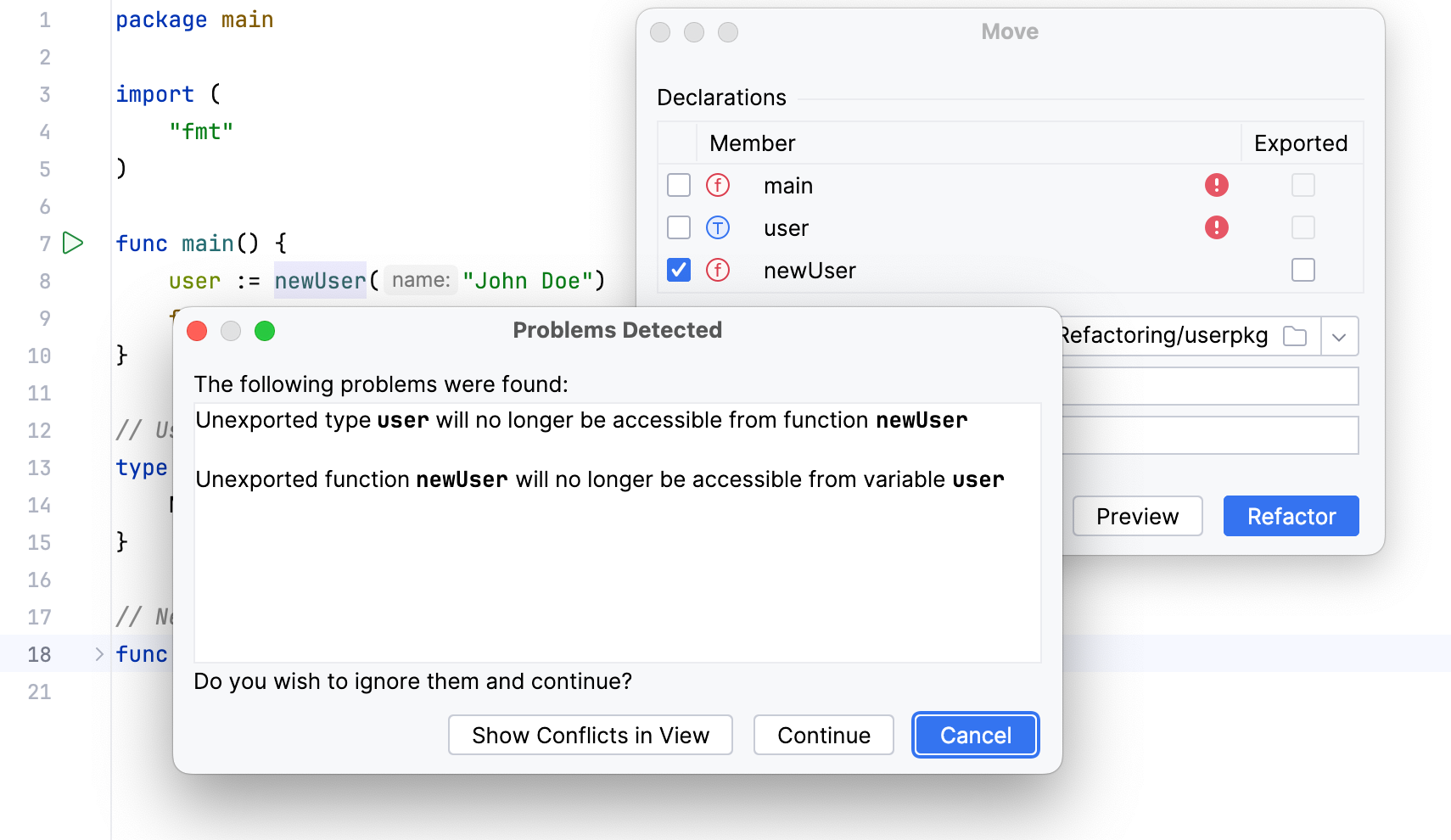
ダイアログコントロールのリファレンス
項目 | 説明 |
|---|---|
宣言 | 識別子と共に移動する宣言を指定します。 関連するコメントセクションを持つ識別子を移動すると、移動リファクタリングはコメントセクションを識別子と共に移動します。 |
ディレクトリへ | 選択した識別子を格納するディレクトリを指定してください。 |
宛先ファイル | 選択した識別子を格納するパッケージの名前を指定してください。 |
パッケージ | 選択した識別子を格納するパッケージの名前を指定してください。 |
リファクタリング | ボタンをクリックして移動リファクタリングを開始します。 |
プレビュー | ボタンをクリックして、 検索 ツールウィンドウで実行しようとしているすべての変更をプレビューします。 |
キャンセル | ボタンをクリックして、移動リファクタリングをキャンセルします。 |