ソースコードナビゲーション
さまざまなアクションとポップアップを使用して、エディター内のコード内をすばやく移動できます。
キャレットで移動する
前のキャレット位置を見るには、メインメニューから を選択するか、 Ctrl+Alt+Left を押します。 前に進むには、 を選択するか Ctrl+Alt+Right を押します。
エディターの上部にすばやく移動するには、 Ctrl+Page Up を押します。 キャレットをエディターの下部に移動するには、 Ctrl+Page Down を押します。
最後に編集した場所に移動するには、 Ctrl+Shift+Backspace を押します。
エディターで現在のキャレット位置を見つけるには、 Ctrl+M を押します。 大きなファイルをスクロールしたくない場合は、このアクションが役立つかもしれません。
あるいは、 Up および Down 矢印キーを押して同じ結果を得ることもできます。
検索しようとしているキャレットの単語をハイライトするには、メインメニューから を選択します。 Windows を使用している場合は、 Ctrl+F3 を押すこともできます。
キャレットが現在配置されている要素を確認するには、 Alt+Q を押します。
一致するコードブロック中括弧間でキャレットを移動するには、 Ctrl+Shift+M を押します。
コードブロック間を移動するには、 Ctrl+[ または Ctrl+] を押します。
キャレットを移動する
キャレットをコード内で移動するためにさまざまなアクションを使用できます。 また、単語で移動したり改行したりしたときにキャレットを停止する位置を設定することもできます。
キャレットを次の単語または前の単語に移動するには、 Ctrl+Right または Ctrl+Left を押します。
デフォルトでは、GoLand はキャレットを現在の単語の末尾に移動します。 キャレットを前の単語に移動すると、キャレットは現在の単語の先頭に配置されます。
これらのアクションのキャレットの位置をカスタマイズできます。 設定 ダイアログ(Ctrl+Alt+S )で に移動します。 キャレットの移動セクションでは、 単語で移動時 と 改行時 のオプションを使用してキャレットの動作を設定できます。
キャレットを次の段落に進める、または前の段落に戻すには、 Ctrl+Shift+A を押して キャレットを段落の後に移動 または キャレットを段落の前に移動 アクションを検索します。
テキストを選択してから、キャレットを段落の前後に移動することもできます。 Ctrl+Shift+A を押して、 選択状態でキャレットを段落の後に移動 または 選択状態でキャレットを段落の前に移動 アクションを探します。
行または列を検索する
指定行 / カラムへジャンプ ダイアログで、行番号または列番号、またはその両方を : で区切って指定し、 OK をクリックします。
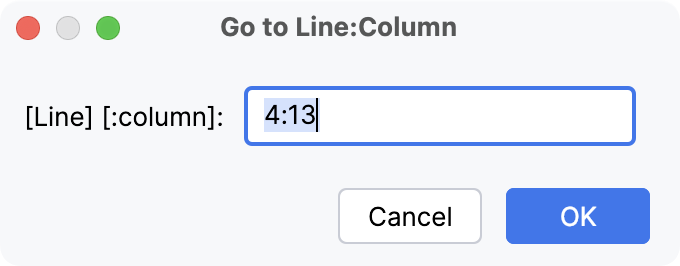
エディターで行番号を表示したくない場合は、 設定 ダイアログ (Ctrl+Alt+S) で に移動し、 行番号の表示 チェックボックスをオフにします。
構造ビューのポップアップでコード要素を検索する
作業中のファイル内のコード要素を見つけるために、構造表示ポップアップを使用することができます。
構造ビューポップアップを開くには、 Ctrl+F12 を押します。
ポップアップで、必要なアイテムを見つけます。 GoLand の要素名を入力して検索範囲を絞り込むことができます。 Enter を押してエディターと対応する要素に戻ります。
ポップアップ内ではファイルメンバーを並べ替えたり、匿名クラスや継承したメンバーを確認できます。
コード要素間を移動する
Go で宣言とその型に移動
シンボルの使用箇所から、シンボルの初期宣言とシンボルの型に移動できます。
必要なシンボルにキャレットを置き、 Ctrl+B を押します。 宣言または使用箇所に移動する は、最初にプロジェクトスコープの実装を探します。 検索結果には、非プロジェクト要素の前にプロジェクト要素が表示されます。
go.work ファイルでは、ファイルにリストされているモジュールに移動できます。 モジュールに移動するには、 Ctrl+B を押すか、 Ctrl を押して宣言をクリックします。
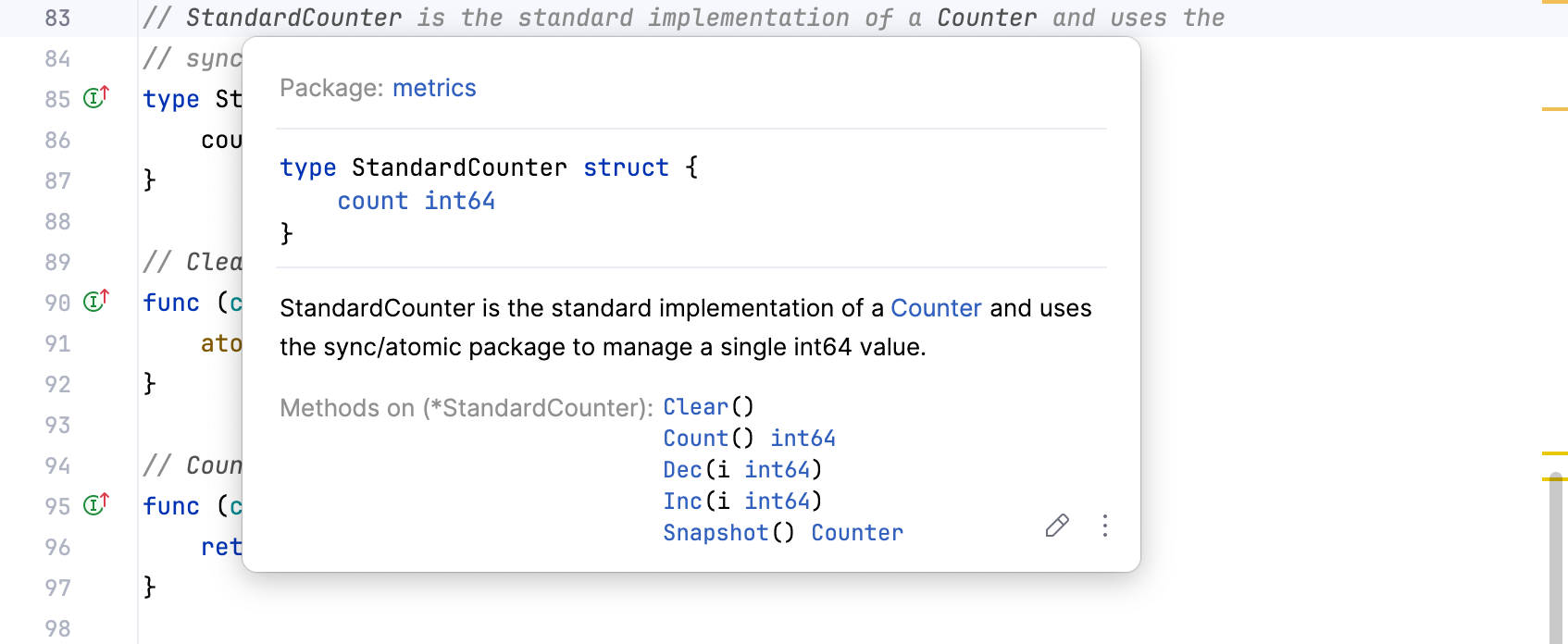
型宣言の場合は、 Ctrl+Shift+B を押します。
コメントからパッケージレベルの宣言に移動する
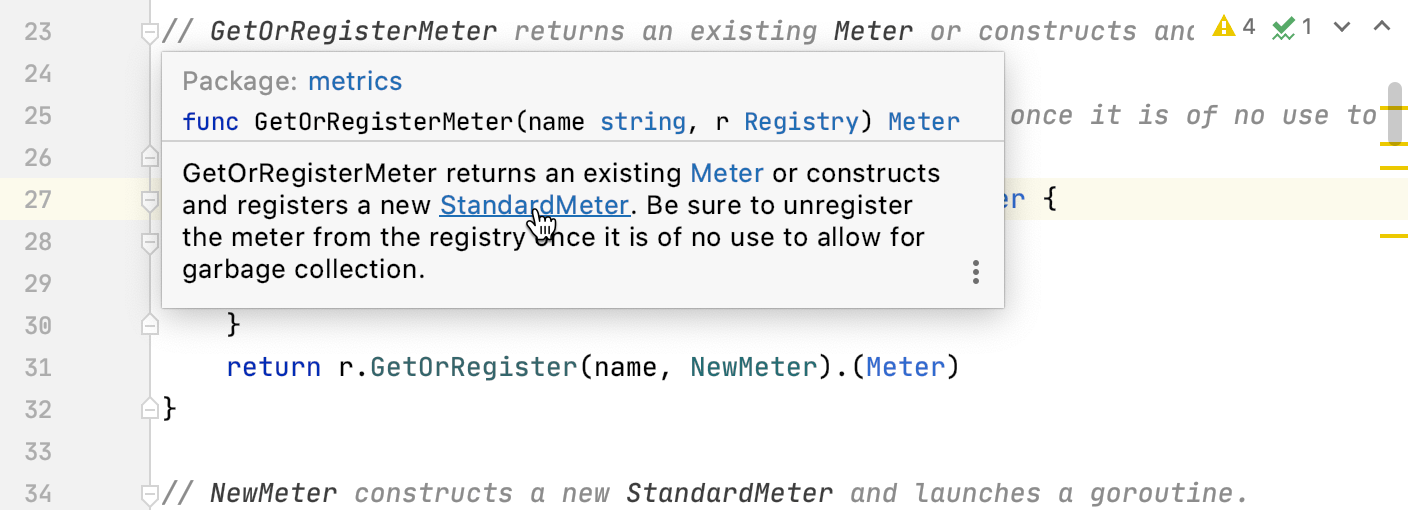
コメント内の参照をクリックすると、同じパッケージ内の関連するパッケージレベルの宣言に移動できます。 また、そのような参照には 宣言と使用箇所に移動する アクション(Ctrl+B )を使用できます。
コメント内のメソッド、関数、構造体の名前はハイライトされています。
GoLand は、エクスポートされたシンボルへの参照のみをハイライトします。 単語は、同じパッケージ内のパッケージレベルの宣言に解決されます。 ドットで区切られた 2 つの単語は、
Type.Methodまたはpackage.SymbolNameとして扱われます。GoLand は、名前が一意の場合のみ参照をハイライトし、誤検知の数を減らします。
Go で実装に移動
エディターのガターアイコンを使用するか、適切なショートカットを押すか、 継承元クラス・インターフェース インレイヒントをクリックすることで、型の実装とオーバーライドメソッドを追跡できます。
エディター内にある
 /
/ のいずれかのガターアイコンをクリックし、リストから上位または下位のクラスを選択します。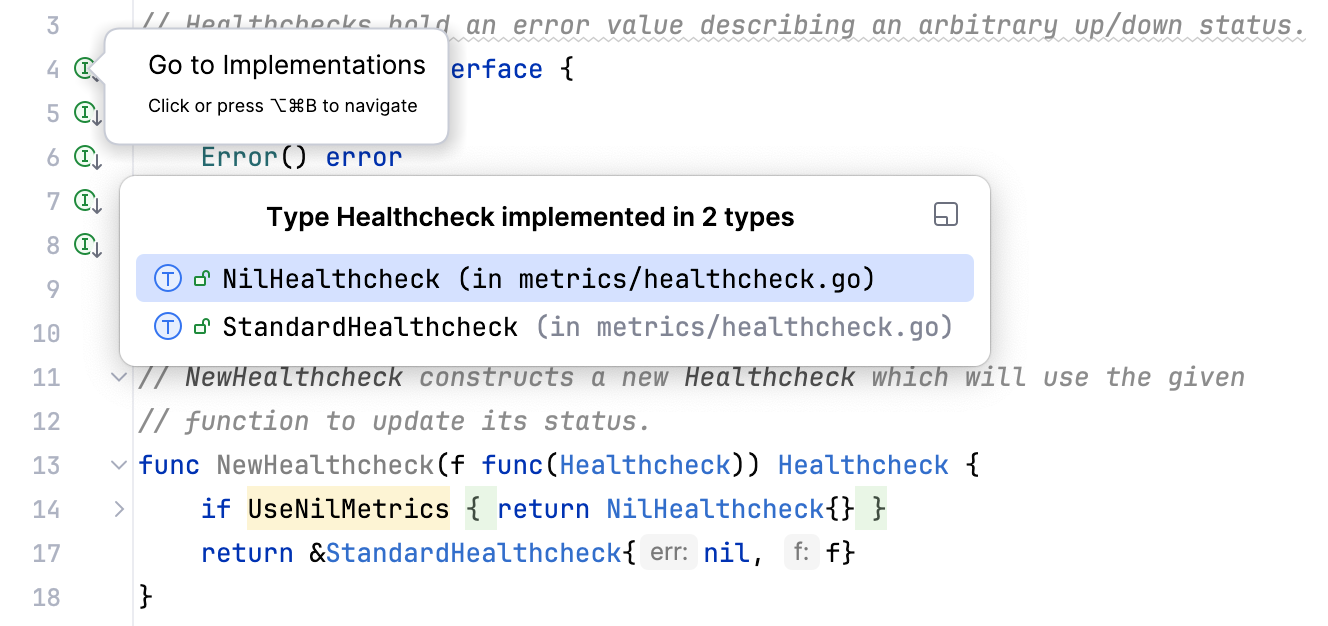
インターフェースまたはこのインターフェースを実装するすべての型に移動するには、 Ctrl+U を押します。
GoLand 2021.2 から、 Ctrl+U アクションは internal ディレクトリ内にあるインターフェースへ移動します。
実装に移動するには、 Ctrl+Alt+B を押します。 実装に移動 は、最初にプロジェクトスコープの実装を探します。 検索結果には、非プロジェクト要素の前にプロジェクト要素が表示されます。
エラーまたは警告間を移動する
コード内で次または前に見つかった問題に移動するには、それぞれ F2 または Shift+F2 を押します。 または、メインメニューの に移動します。
GoLand はコードの問題の直前にキャレットを配置します。
GoLand がコードの問題間をどのように移動するかを設定します。すべての問題間を移動するか、軽微な問題をスキップして検出されたエラー間のみを移動することができます。 スクロールバー領域のコード解析マーカーを右クリックし、コンテキストメニューから利用可能なナビゲーションモードのいずれかを選択します:
GoLand で警告、情報、その他の軽微な問題をスキップするには、 最優先の問題 を選択します。
検出されたすべてのコードの問題間を GoLand で移動するには、 すべての問題 を選択します。
メソッドを閲覧する
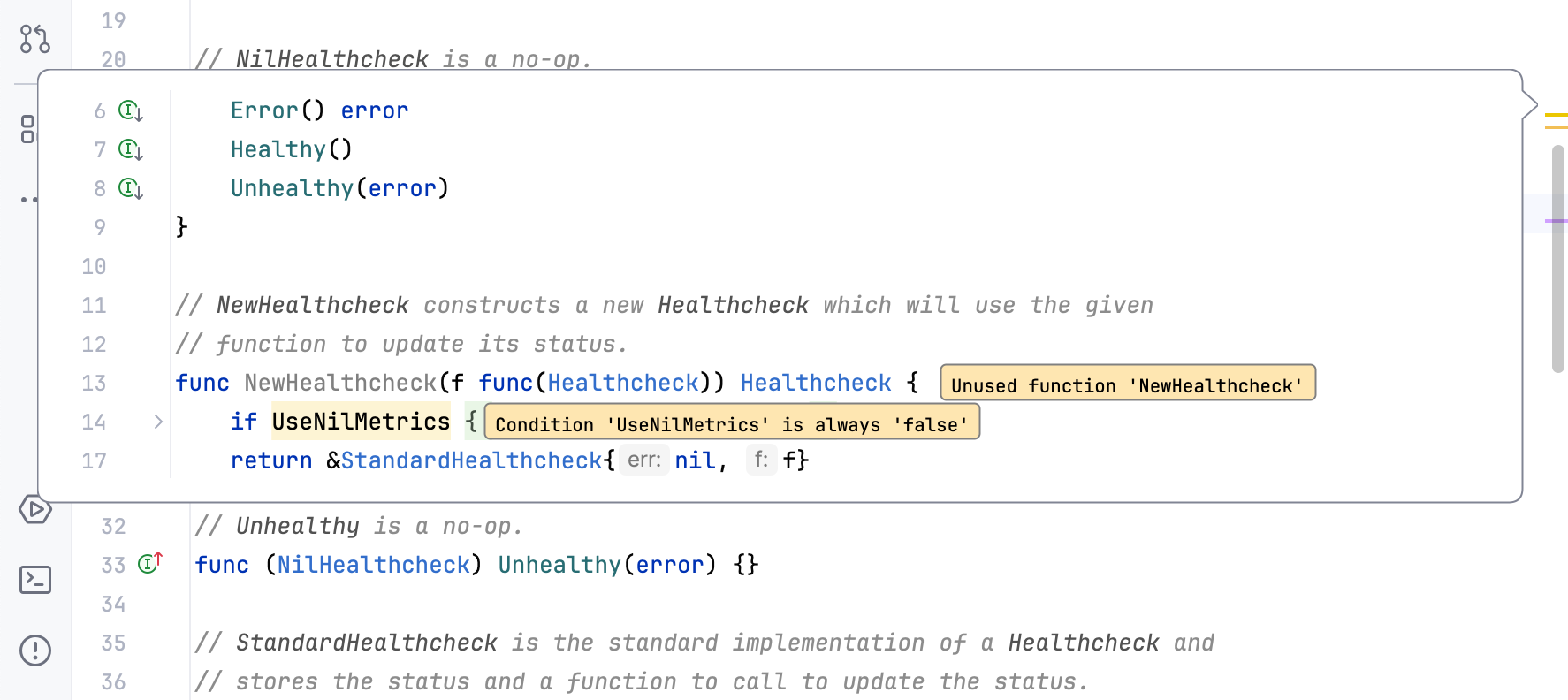
コード内のメソッドを視覚的に分離するには、 設定 ダイアログ(Ctrl+Alt+S )で、 に移動し、 メソッドセパレーターを表示する オプションを選択します。
構造 ツールウィンドウを開くには、 Alt+7 を押します。
SQL コードとファイルのナビゲーション
データベースツールウィンドウで参照からオブジェクトに移動する
列、テーブル、またはその他のオブジェクトの定義に移動するには、コード内でオブジェクト名を選択し、 Alt+Shift+B を押します。
オブジェクトの DDL 定義を開く
GoLand では、エディターで データベースオブジェクトのソースコードを直接開いて編集できます。 ソースコードはエディターまたは データベース ツールウィンドウから開くことができます。
エディターでオブジェクトをクリックし、 を選択します。 または、「Ctrl+B 」を押します。
データベース ツールウィンドウで、次のいずれかを実行します。
ツールバーの DDL ボタンをクリックします。
オブジェクトをクリックして、 を選択します。
Ctrl+B を押す。
スイッチャーを使ってファイルを切り替える
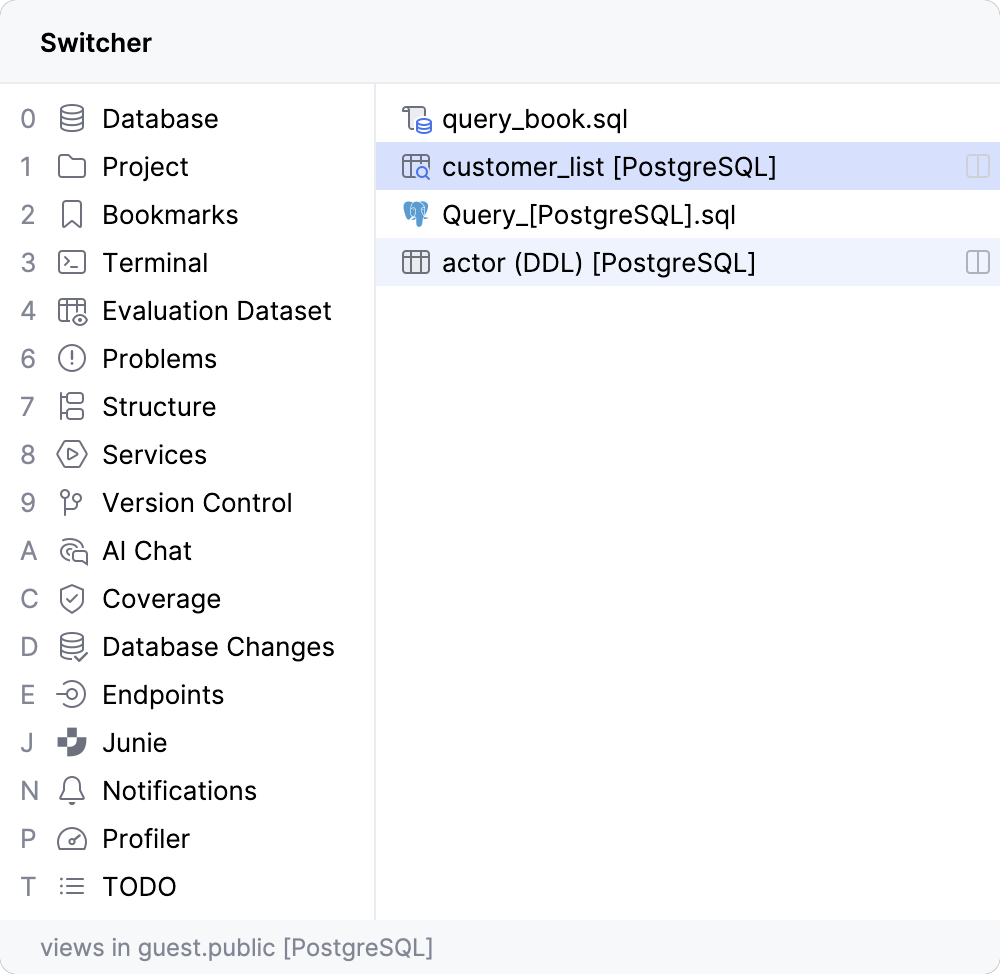
スイッチャーを使用すると、開いているファイル、クエリコンソール 、ツールウィンドウを切り替えることができます。
スイッチャー ウィンドウを開くには、 Ctrl+Tab を押します。 Ctrl キーを放さないでください。 スイッチャー ウィンドウ内を移動するには矢印キーを使用してください。 Ctrl キーを放すと、選択した項目がアクティブになり、スイッチャーが閉じます。