Node.js ランタイムダイアログ
GoLand 2023.3 以降でサポートされている Node.js バージョンは次のとおりです:
Node.js 22 - アクティブな長期サポート(LTS)バージョン
Node.js 24 - 現在のバージョン
詳しくは サポートされている Node.js バージョン をご覧ください。
このダイアログを使用して、 ローカルまたは リモート Node.js ランタイム、あるいは Linux 用 Windows サブシステム上の Node.js を構成します。
ローカル Node.js ランタイムという用語は、コンピューター上の Node.js のインストールを示します。 リモート Node.js ランタイムという用語は、リモートホストまたは仮想環境での Node.js のインストールを示します。
始める前に
Node.js をダウンロードしてインストールします。
JetBrains マーケットプレイスからプラグインをインストールするの説明に従って、 設定 | プラグイン ページのタブ マーケットプレース で Node.js プラグインをインストールして有効化および有効化します。
ランタイムを構成する場合は、 JetBrains マーケットプレイスからプラグインをインストールするの説明に従って、 設定 | プラグイン ページのタブ マーケットプレース に Node.js リモートインタープリタープラグインをインストールします。
Node.js ランタイムを開くダイアログ
Node.js ランタイム ダイアログにアクセスする方法は、使用するランタイムの種類によって異なります。
ローカルまたは WSL Node.js ランタイムが必要です
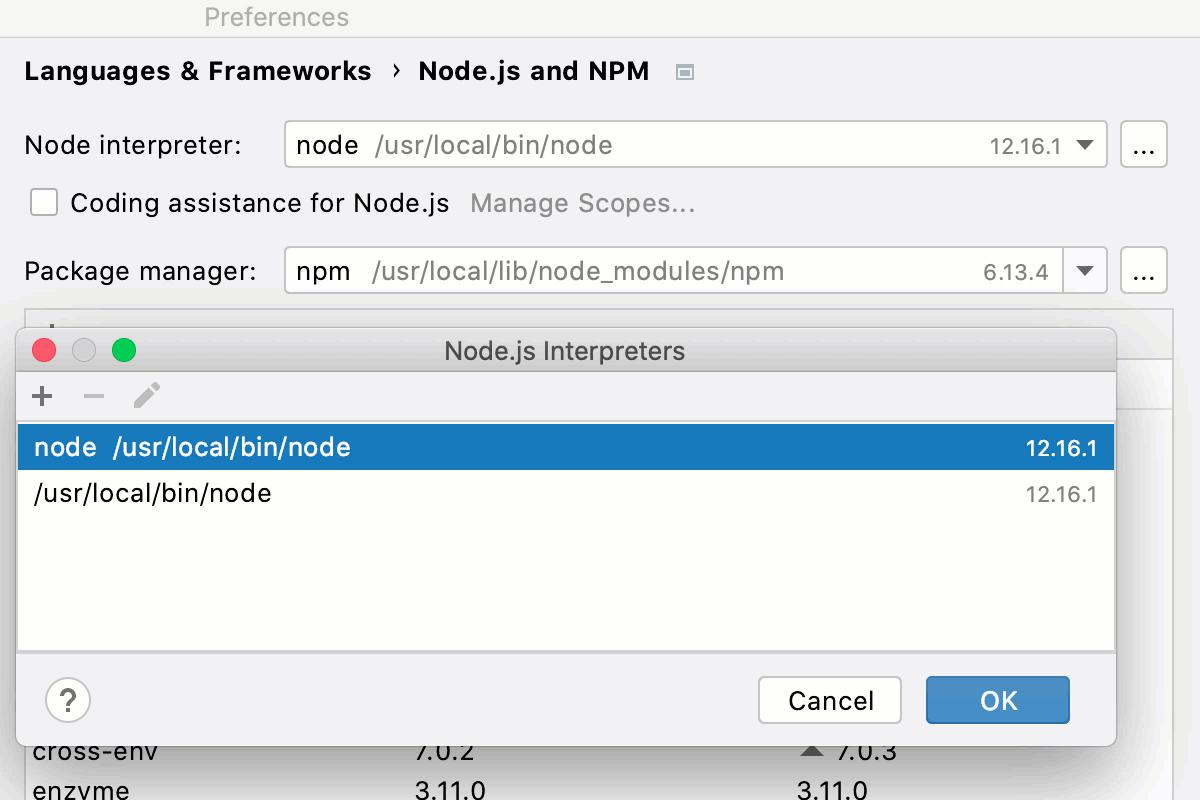
設定 ダイアログ(Ctrl+Alt+S )を開き、 に移動します。
推奨ランタイム フィールドで Node.js が選択されていることを確認してください。
ノードランタイム フィールドの横にある
 をクリックします。
リモート Node.js ランタイムが必要です
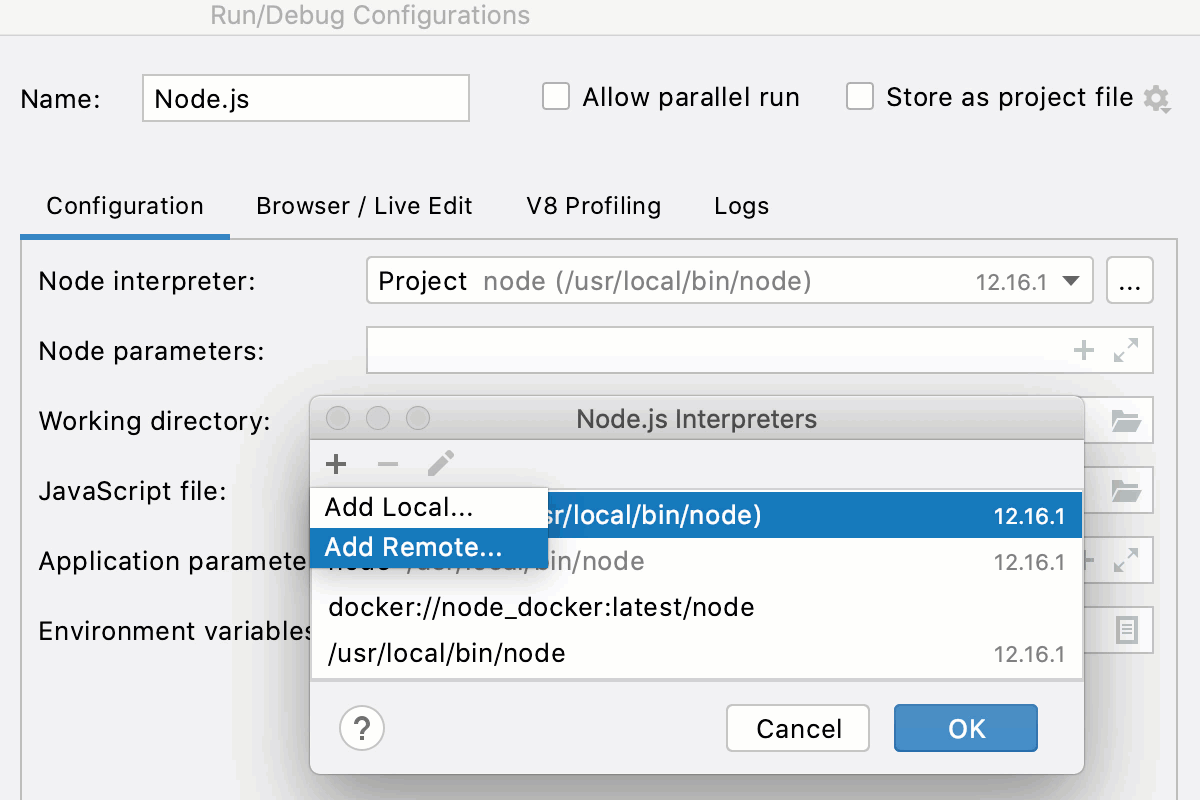
に移動し、必要な Node.js 実行 / デバッグ構成を選択します。 詳細については、 実行 / デバッグ構成の操作を参照してください。
実行 / デバッグ構成: Node.js ダイアログで、 ノードランタイム フィールドの横にある
をクリックします。
Node.js ランタイムを構成する
Node.js ランタイム ダイアログには、現在のコンテキストで使用可能な構成済みのローカル、WSL、リモート Node.js ランタイムがすべて一覧表示されます。
ダイアログ Node.js ページからまたは Node .js 実行構成からを開くことができます。
 、
、  、
、  を使用して、既存の Node.js 構成を追加および削除したり、設定に基づいて新しい構成を作成したりします。
| 追加 | このボタンをクリックして、新しい Node.js ランタイムをリストに追加し、リストから ローカル追加、 リモートの追加 、または WSL を追加 を選択します。 選択に応じて、関連するローカル Node.js インストールを選択するか、 Node.js リモートランタイムを構成するダイアログでリモートランタイムを構成するか、使用している Linux ディストリビューションと Node.js へのパスを WSL ノードランタイムを追加する ダイアログで指定します。 |
| 削除 | 選択したランタイムをリストから削除するには、このボタンをクリックします。 |
| 編集 | このボタンをクリックすると、選択したランタイムからコピーした設定で新しいランタイムを作成できます。 |