通知
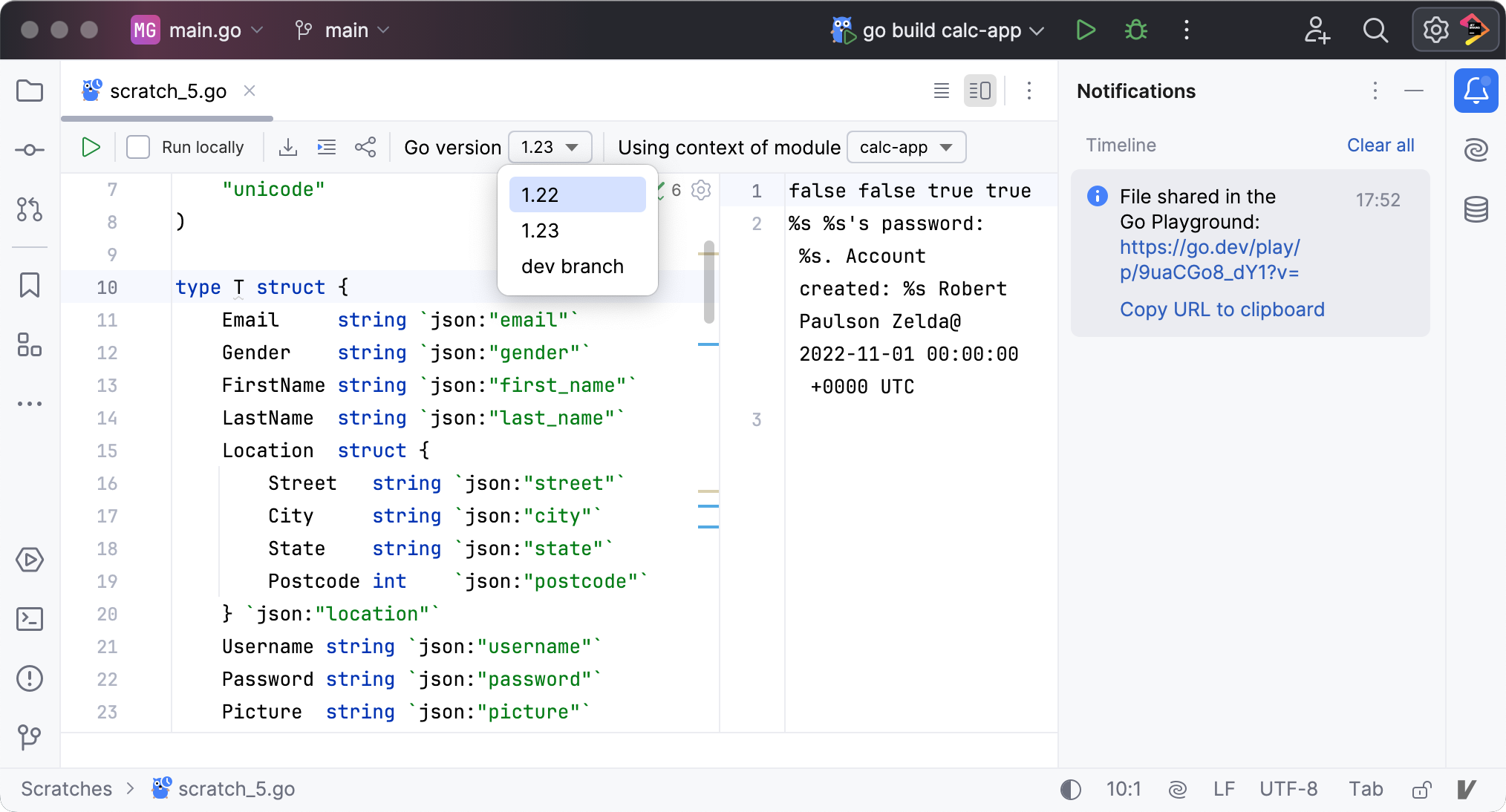
IDE に重要なイベントや提案があると、GoLand の右下隅に通知バルーンが表示されます。 通知ツールウィンドウですべての通知とイベントにアクセスすることもできます。
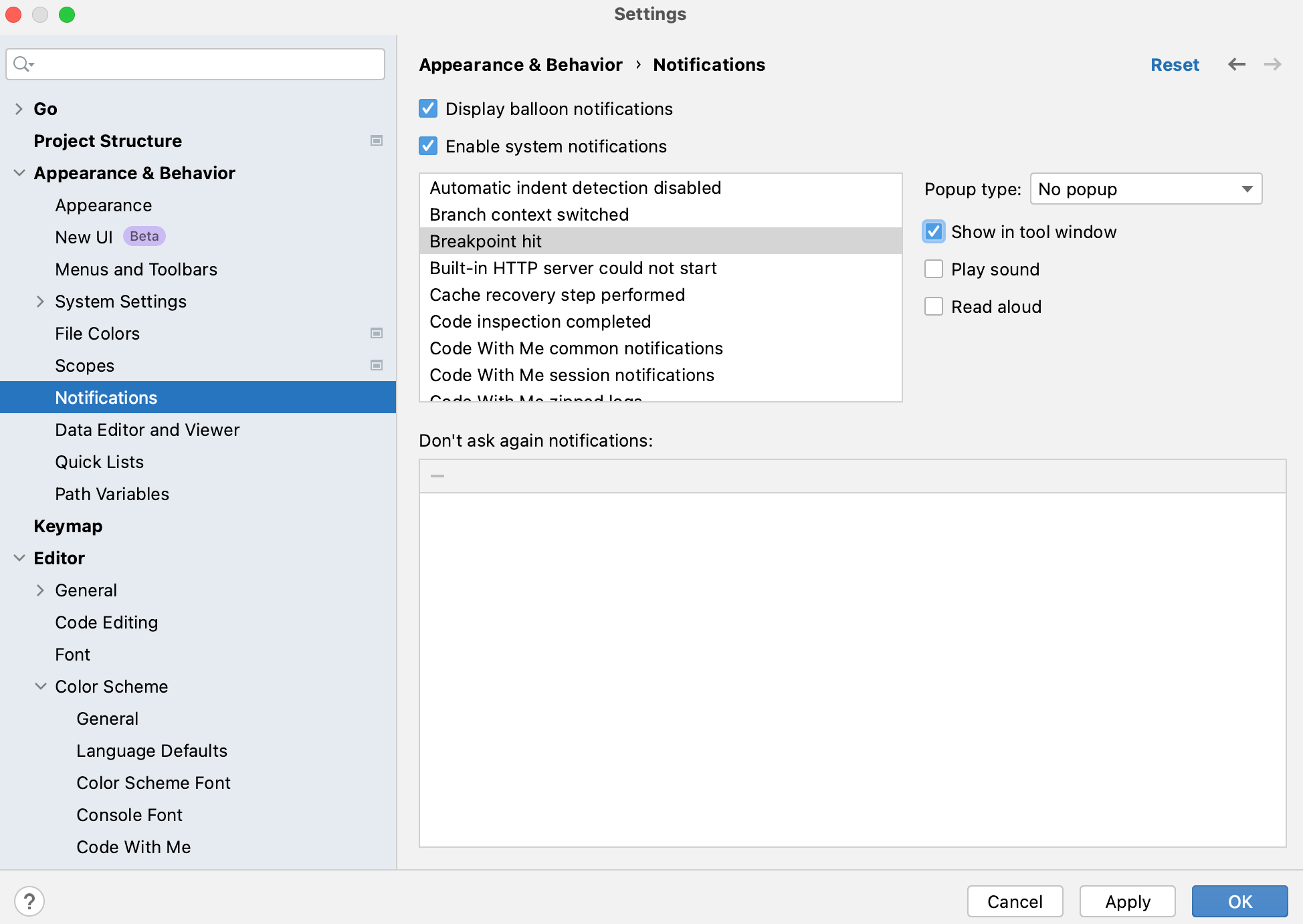
GoLand では、イベントの各グループごとに通知設定を個別に構成できます。 例: すべての VCS 通知を無効にするか、サウンド通知を有効にして、アプリケーションがビルドされたことを知らせることができます。
イベントグループごとに通知を構成する
Ctrl+Alt+S を押して IDE 設定を開き、 を選択します。
通知設定を構成するイベントグループを選択します。
ポップアップタイプ リストから、次のいずれかのバルーン通知オプションを選択します。
バルーン: 通知バルーンは画面に短時間表示された後、自動的に消えます。
ツールウィンドウバルーン: 通知はポップアップに表示されます。 このタイプの通知は、対応するツールウィンドウがあるイベントグループに対してのみ使用できます。
スティッキーバルーン: 通知バルーンは、閉じるまで画面に表示されたままになります。
ポップアップなし: バルーン通知は表示されません。
ツールウィンドウで表示 オプションを有効にして、選択したイベントグループの通知を 通知ツールウィンドウ に表示します。
サウンド再生 を選択してサウンド通知を有効化するか、 読み上げ (macOS のみ)を選択して通知テキストから音声通知を生成することができます。
通知バルーン
バルーン通知は IDE の右下隅に表示され、重要なイベントや提案について通知します。
気を散らさずに作業したい場合は、すべてのバルーン通知を一度に無効化できます。
すべてのバルーン通知を無効にする
Ctrl+Alt+S を押して設定を開き、 を選択します。
バルーン通知を表示する オプションを無効にします。
ポップアップタイプ リストを使用して、特定のイベントグループのバルーン通知を構成または完全に無効にすることもできます。
通知の表示位置を変更する。
デフォルトでは、通知は IDE の右下隅に表示されます。 通知の表示位置が気になる場合は、他の場所を選択できます。
Ctrl+Alt+S を押して IDE 設定を開き、 を選択します。
通知の表示位置 ドロップダウンリストから新しい場所を選択し、変更を適用します。
通知ツールウィンドウ
ツールウィンドウを開くには、対応する ツールウィンドウバーをクリックするか、メインメニューから を選択します。
ツールウィンドウは、 ステータスバーに表示されるメッセージも開くことができます。メッセージをクリックすると、ツールウィンドウで表示されます。
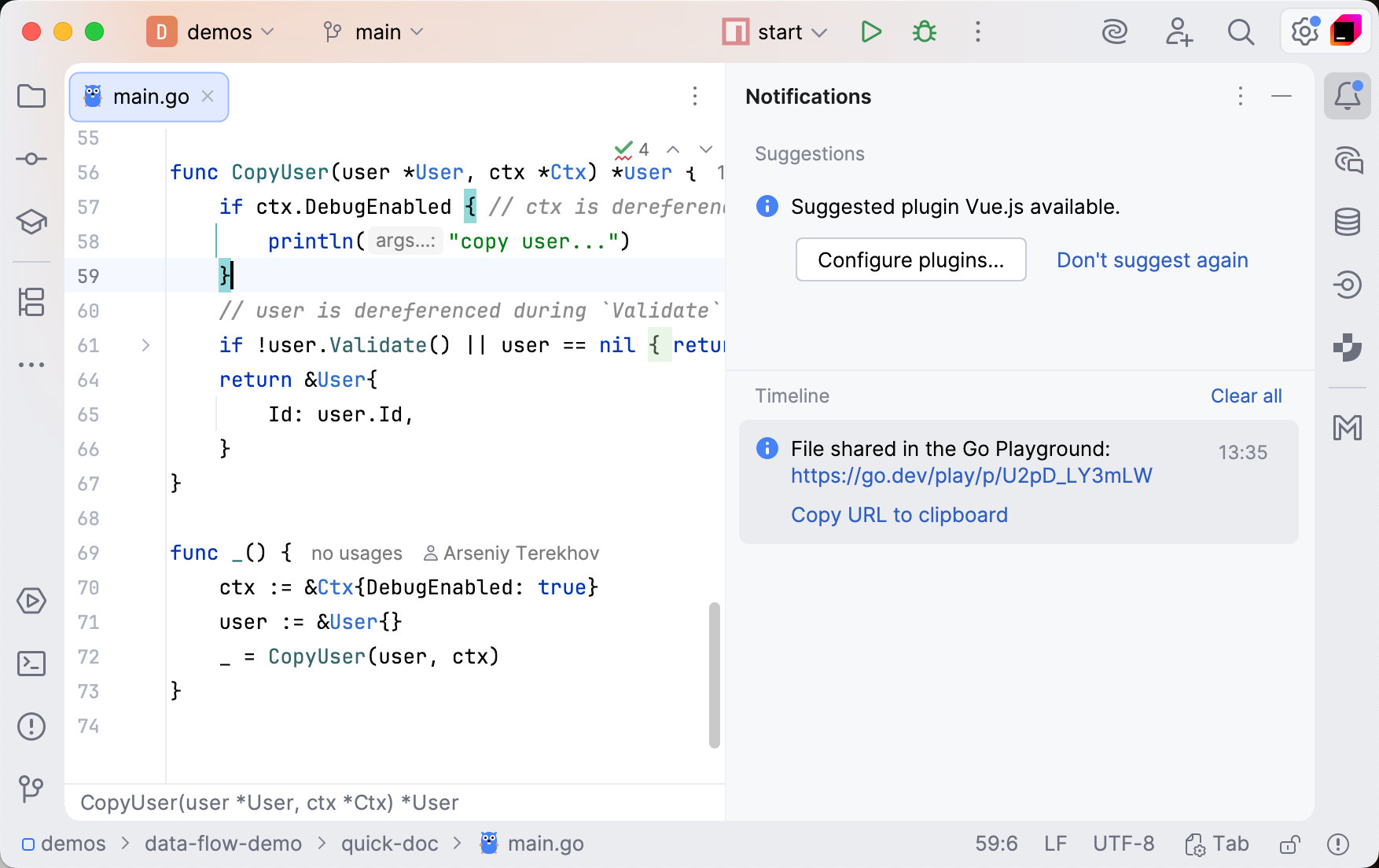
通知 アイコン。 クリックすると、ツールウィンドウがすぐに開きます。
ツールウィンドウのタイトル横のインジケーターは、新しい通知とその重要度を示します。青い点は通常のイベントや重要でない提案を示します。 赤い点はエラーや重要な提案を示します。
重要な提案があるエリア。 詳細については、 提案 を参照してください。
定期的なイベントやお知らせ。 詳細については、 タイムライン を参照してください。
新しい(未読)通知。
ステータスバーのメッセージ。 メッセージをクリックすると、ツールウィンドウにメッセージが表示されます。 詳細については、 ステータスバー を参照してください。
通知は、手動でクリアするか、プロジェクト を再度開くまで、ツールウィンドウに残ります。
提案
提案 は、IDE での作業を最適化できます。 不足しているコンポーネント、プラグイン、無効なオプションについて通知し、それに応じて構成を変更するように求めます。
候補を表示しない
提案が関連していない場合は、非表示にすることができます:
非表示にしたい提案で
 をクリックし、 今後表示しない または このプロジェクトでは次回から表示しない を選択します。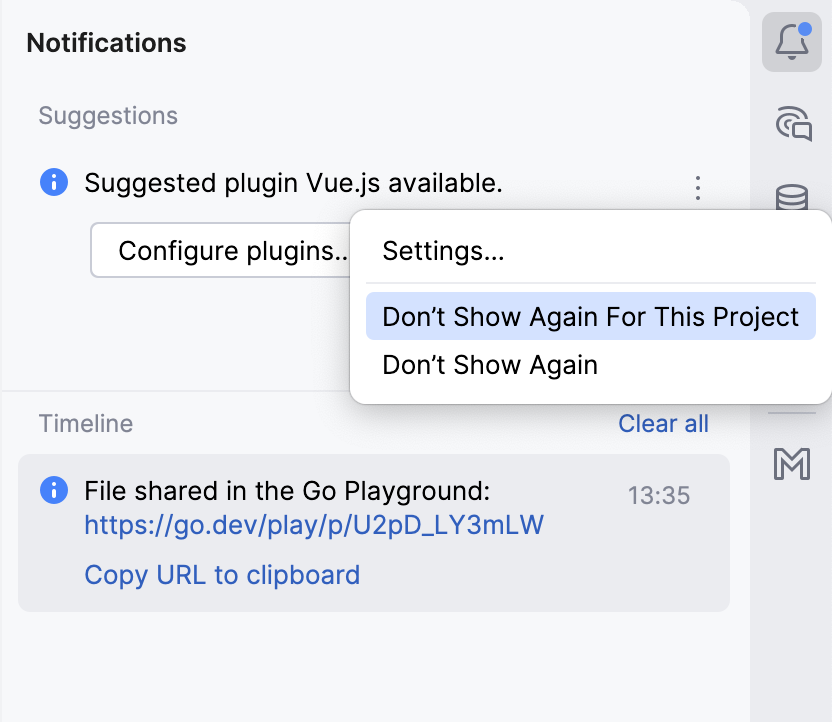
非表示の候補を復元する
気が変わった場合は、設定で無効化されている提案を復元することができます:
Ctrl+Alt+S を押して設定を開き、 を選択します。
今後は表示しない通知 テーブルで、必要な提案を見つけて
 をクリックします。
タイムライン
タイムライン 領域には、GoLand で発生する通知とイベントが順番にリストされます。
エラーが発生すると、その説明には問題を詳細に調べるための別のダイアログやツールウィンドウを開くリンクが表示されます。