OpenAPI
OpenAPI 仕様 (OAS) は、REST API の記述形式です。 Swagger(英語) は、REST API を作成、文書化、使用するための、この仕様に基づくツールのセットです。 詳細については、「Swagger のドキュメント(英語) 」を参照してください。
GoLand は、YAML および JSON ファイル内の OpenAPI 定義のコーディング支援を提供し、OpenAPI 仕様に基づいてサーバースタブ、クライアントライブラリ(SDK)、ドキュメントを生成する Swagger Codegenとの統合を提供します。
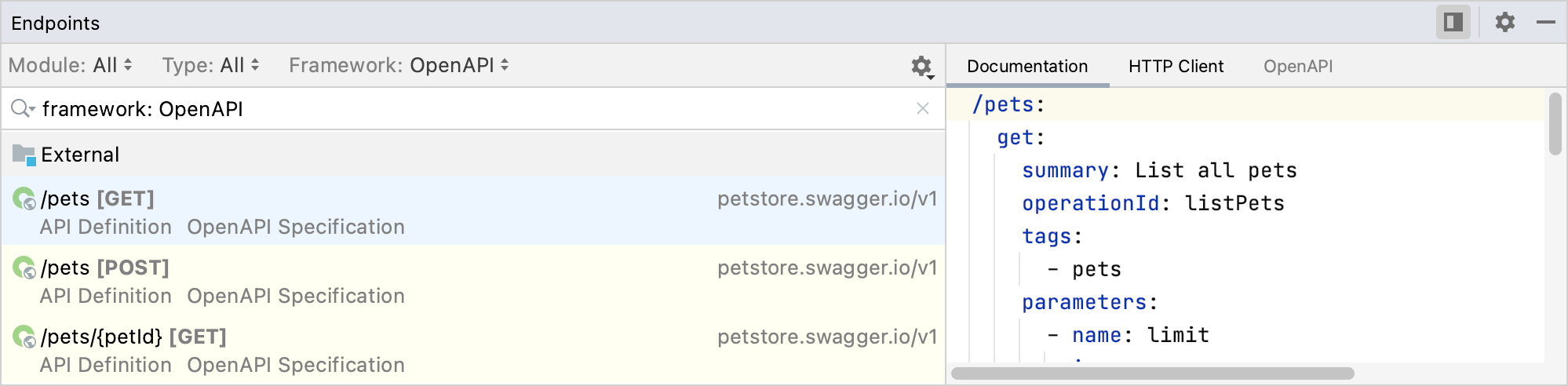
エンドポイントツールウィンドウを使用して、OpenAPI 仕様で定義されているすべてのエンドポイントを表示できます。
OpenAPI 仕様を作成する
GoLand は、関連する コーディング支援を備えた専用の OpenAPI 仕様 ファイルタイプを認識します。 これらは、OpenAPI 仕様バージョンの定義を持つ通常の YAML または JSON ファイルです。
OpenAPI 仕様を手動で作成する
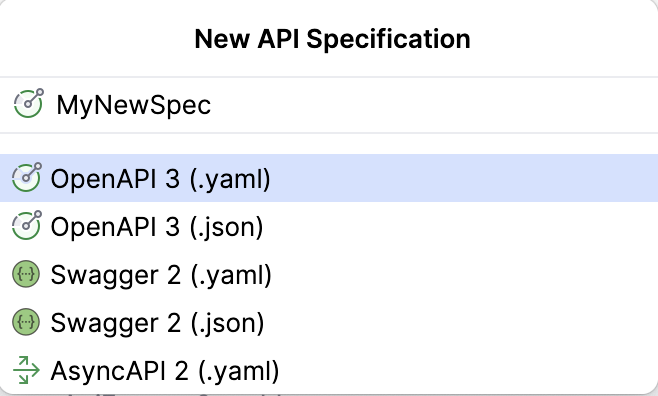
プロジェクト ツールウィンドウで Alt+Insert を押し、コンテキストメニューから OpenAPI 仕様 を選択します。
ファイルの命名を指定し、仕様バージョンとファイルフォーマットを選択します。
エディターで開いた OpenAPI 仕様では、  ガターアイコンを使用して仕様セクションをすばやく追加します。
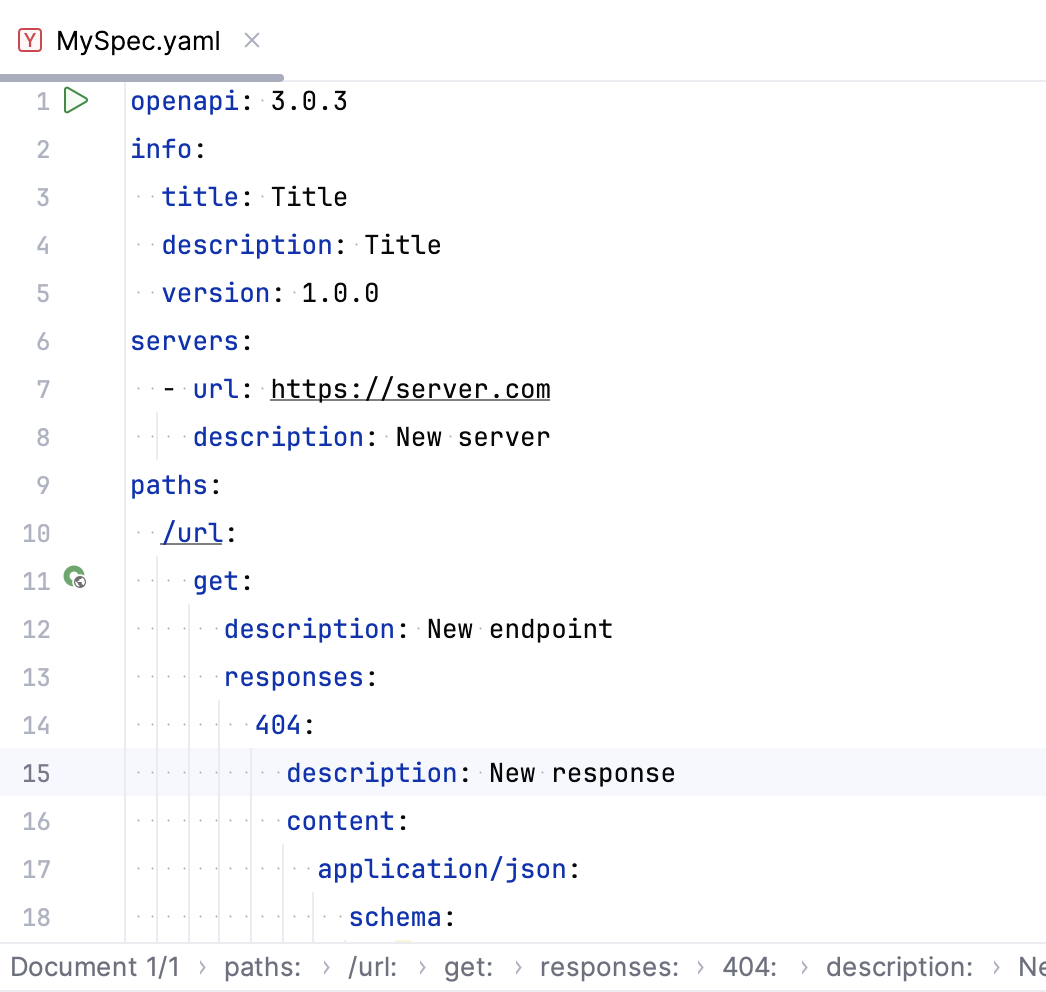
IDE 設定の で 迅速な仕様編集のためのガターアイコン チェックボックスを使用して、 ガターアイコンを無効にすることができます。
形式およびバージョンに応じて、新しい OpenAPI 仕様ファイルには次のテンプレートが含まれます:
空の YAML または JSON ファイルから開始した場合、 opnp または swag と入力し、 Tab を押すことで対応する ライブテンプレートを挿入できます。
別のファイルから定義を参照する
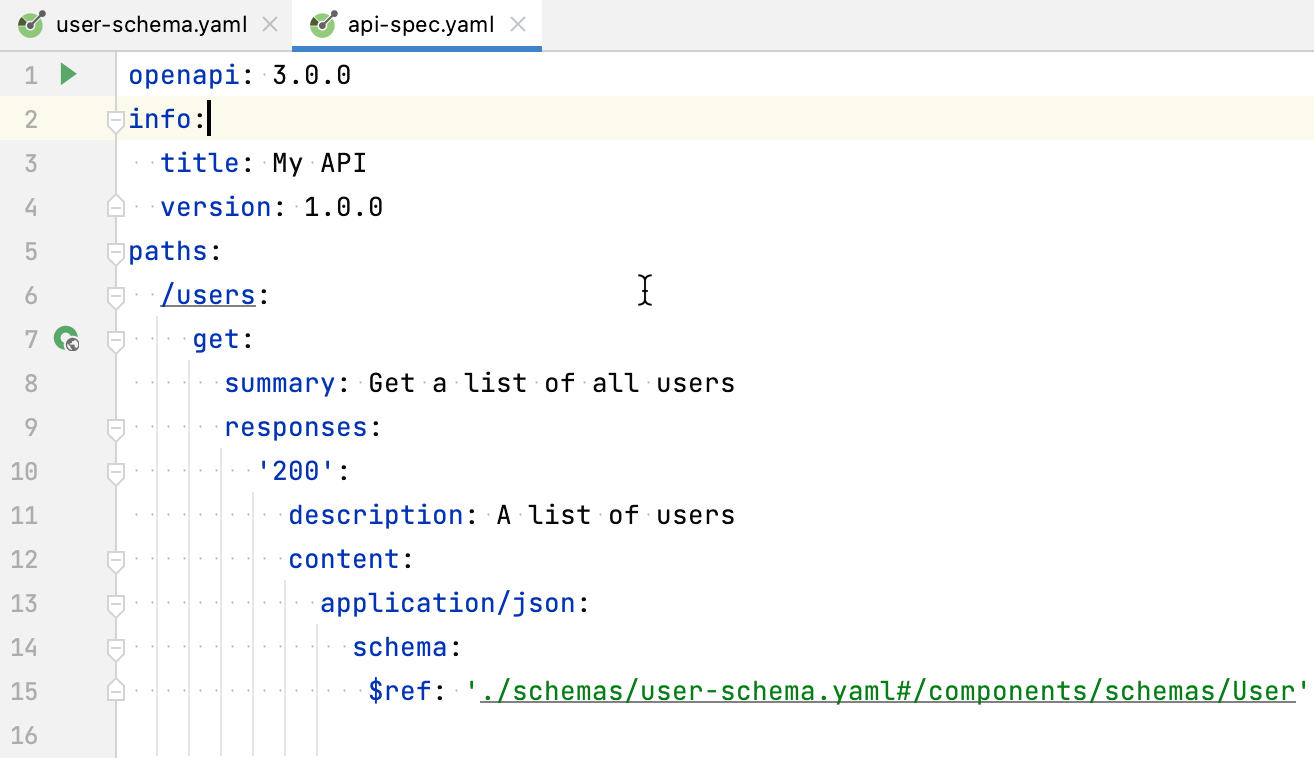
OpenAPI 3.0 では、 $ref(英語) キーワードを使用して、任意の場所でホストされている定義を参照できます。 GoLand は、パス補完、検証、迅速なナビゲーションを提供します。 補完のために、GoLand は現在のファイルおよび外部ファイルのコンテキストを理解し、関連する要素へのポインターの利用を提案します。
$refキーワードを入力します。外部定義へのパスの入力を開始します。
Ctrl+B を押すと、参照するファイルと要素にすばやく移動できます。
OpenAPI 仕様をプレビューする
統合された Swagger UI または Redoc UI を使用して、OpenAPI 仕様をプレビューできます。 OpenAPI 仕様ファイルがエディターで開かれている場合、右上隅の  および
および  を使用してプレビューを表示または非表示にします。
Swagger UI と Redoc UI を切り替えるには、プレビュー領域にカーソルを置き、  をクリックします。
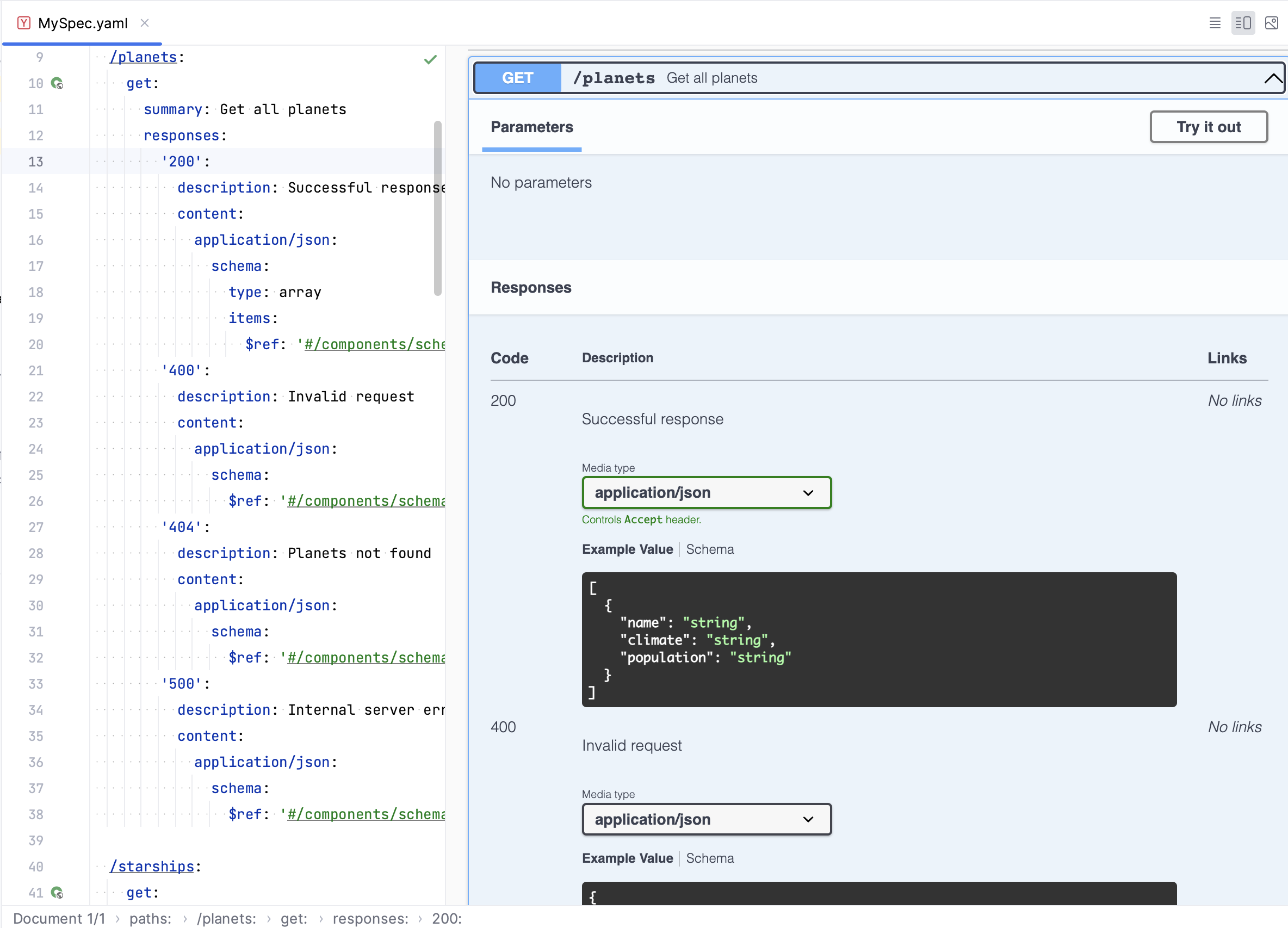
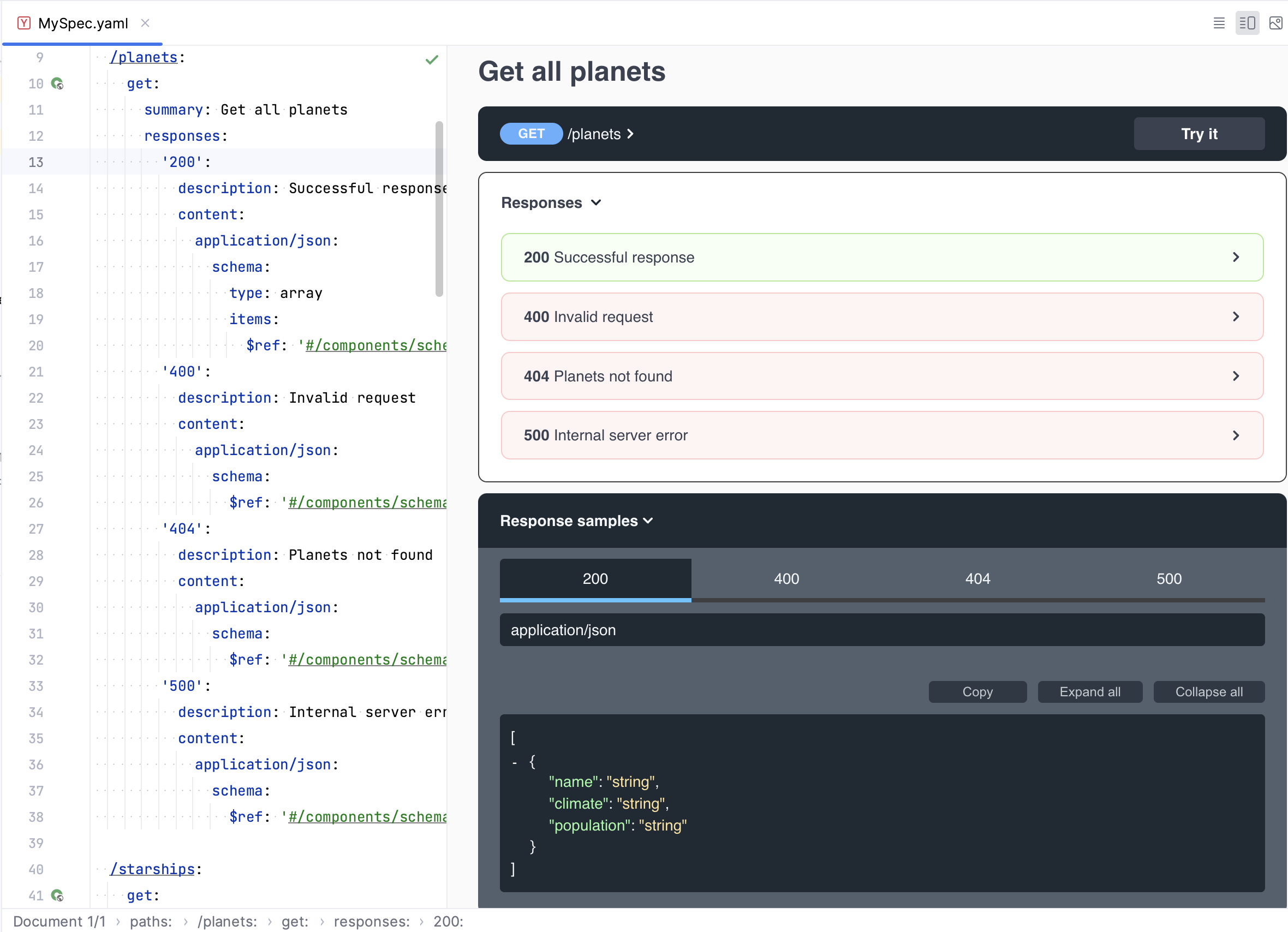
エディターを分割して水平方向にプレビュー
デフォルトでは、エディターとプレビューは縦に(並んで)分割されており、ワイドモニターに便利です。 また、横に分割してプレビューをエディターの下部に表示することもできるため、縦長ディスプレイではより便利です。
エディターの右上隅にある
 をクリックして、 エディタープレビュー ペインを開きます。
 をクリックして、エディターとプレビューを水平に分割します。
リモート OpenAPI 仕様を追加する
プロジェクトの OpenAPI 仕様で定義したエンドポイント URL は、 コード補完で利用できます。 外部仕様のクライアントコードを記述している場合は、エンドポイント URL を自動補完するためにプロジェクトにファイルとして追加する必要はありません。 関連するリモート仕様へのリンクを追加できます。
設定 ダイアログ(Ctrl+Alt+S )で、 を選択します。
リモート仕様 リストで
 をクリックして、OpenAPI 仕様ファイルの URL を指定するか、 SwaggerHub(英語) で OpenAPI 仕様を見つけます。
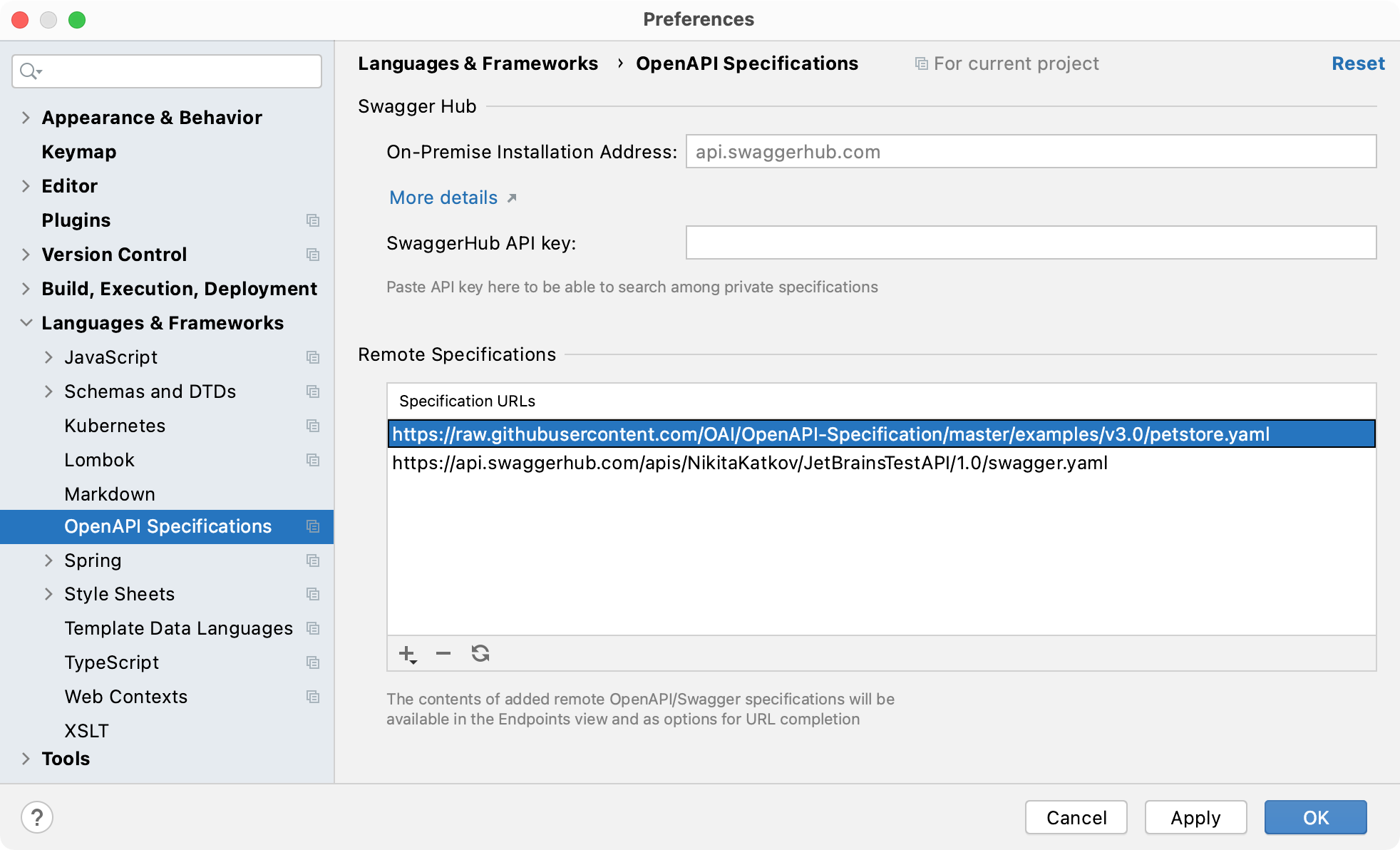
 を使用して、変更された仕様を再ロードします。
プライベート OpenAPI 仕様(英語)を追加するには、API キーを指定します。
自己ホスト型 SwaggerHub オンプレミス(英語)インスタンスから OpenAPI 仕様を追加するには、インスタンスの URL を指定します。
OpenAPI 仕様の比較
新しい仕様バージョンがある場合は、古いバージョンと比較して、互換性があることを確認する必要があります。 1 つの方法は、 差分 Ctrl+D を見て、変更された行を比較することです。 ただし、すべての変更が互換性にとって重要であるとは限りません。 GoLand は、OpenAPI 仕様の構造を比較し、変更されたパス、パラメーター、レスポンス、互換性を損なう可能性のあるその他の要素の概要を作成できます。
プロジェクト ツールウィンドウで、2 つの OpenAPI 仕様ファイルを選択し、右クリックして OpenAPI 仕様の比較 を選択します。
これにより、変更された仕様要素の要約を含む Markdown ファイルが生成されます。 エディター内でファイルが開き、変更を簡単に移動できるプレビューパネルが表示されます。 最初に選択したファイルと比較して、2 番目に選択したファイルの変更が表示されます。
OpenAPI 仕様からコードを生成する
有効な OpenAPI 仕様を開いた場合、GoLand はそこからコード生成を提案します:
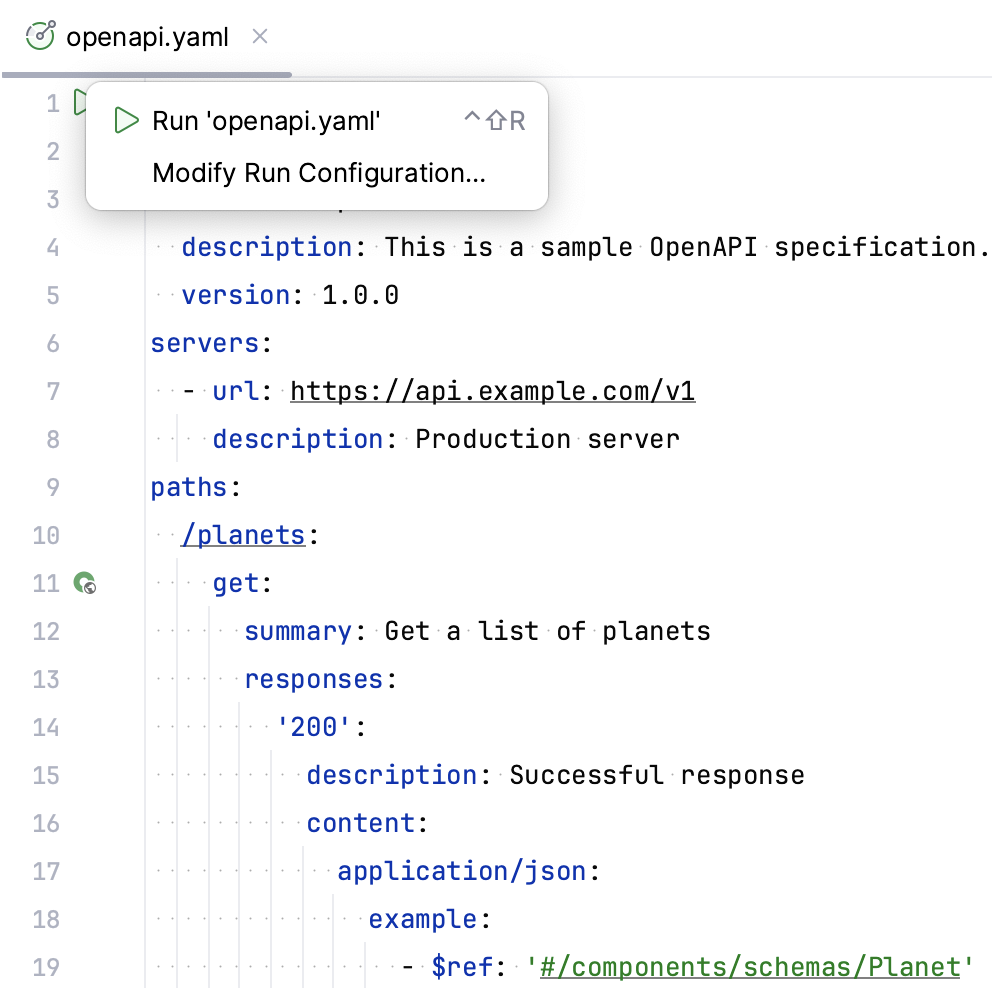
ガターで  をクリックし、 「openapi file」を実行 を選択します。 GoLand は、指定した場所にソースコードファイルを生成し、ファイルを開いたり、プロジェクトに別モジュールとしてインポートするためのオプションを含む通知を表示します。
Swagger Codegen 実行構成
GoLand は、特定のファイルで初めてコード生成を実行する場合、 OpenAPI/Swagger コードジェネレーター 実行構成を作成します。 実行構成を変更するには、 を開いて必要な構成を選択するか、ガターで をクリックして 実行構成の変更 を選択します。
OpenAPI/Swagger コードジェネレーター 実行構成の上部で、次の共通オプションを構成できます。
一般的なパラメーター
項目 | 説明 |
|---|---|
命名 | 実行構成の名前を指定して、編集または実行時に他の構成の間ですばやく識別できるようにします。 |
プロジェクトファイルとして保存 | 実行構成設定を含むファイルを保存して、他のチームメンバーと共有します。 デフォルトの場所は .idea/runConfigurations です。 ただし、 .idea ディレクトリを共有したくない場合は、プロジェクト内の他のディレクトリに構成を保存できます。 デフォルトでは無効になっており、GoLand は実行構成設定を .idea/workspace.xml に保存します。 |
コード生成設定
項目 | 説明 |
|---|---|
出力ディレクトリ | 生成されたファイルのディレクトリへのパス。 |
コードジェネレーター | コードジェネレーターの種類:
|
言語 | 生成されたコードのターゲット言語。 |
オプションを変更
一部の設定が非表示になっている場合は、 オプションを変更 をクリックして表示します。
項目 | 説明 |
|---|---|
仕様書パス | OpenAPI 仕様へのパス。 |
JRE | Swagger Codegen の実行に使用する Java ランタイム |
カスタムテンプレートパス | Mustache テンプレート(英語)のあるディレクトリへのパス。 |
生成パラメーター
ターゲット言語に応じて構成パラメーターを指定します。 詳細については、 swagger-codegen/README.md(英語) を参照してください。