ファイルを開く
完全なプロジェクトを作成しなくても、GoLand で個々のファイルを開いて操作できるようになりました。 このモードは、簡単な編集、コードレビュー、小さなコードスニペットの実験に最適です。
GoLand では、単一のファイルを開く方法がいくつか用意されています。
ファイルを IDE にドラッグして開く
ファイルブラウザー (Finder、エクスプローラー、その他のファイルマネージャー) から、ファイルを ようこそ 画面にドラッグします。
GoLand はプロジェクトを作成せずに新しいタブでファイルを開きます。
コマンドラインからファイルを開く
goland コマンドを使用して、ターミナルから直接ファイルを開くことができます。
ターミナルで、次のコマンドを実行します。
GoLand を実行するための実行可能ファイルは、 インストールディレクトリの bin にあります。 この実行ファイルをコマンドラインランチャーとして使用するには、 コマンドラインインターフェース の説明に従って、システム
PATHに追加してください。- 構文
- goland64.exe [--line <number>] [--column <number>] <path>
- サンプル例
プロジェクトを開きます:
goland64.exe C:\MyProject行番号 42 の特定のファイルを開きます:
goland64.exe --line 42 C:\MyProject\main.go
デフォルトでは、GoLand はコマンドラインランチャーを提供しません。 GoLand のランチャースクリプトの作成方法の詳細については、 コマンドラインインターフェース を参照してください。
- 構文
- goland [--line <number>] [--column <number>] <path>
- サンプル例
プロジェクトを開きます:
goland ~/MyProject行番号 42 の特定のファイルを開きます:
goland --line 42 ~/MyProject/main.go
GoLand を実行するためのスクリプトは、 インストールディレクトリの bin にあります。 このスクリプトをコマンドラインランチャーとして使用するには、 コマンドラインインターフェース の説明に従って、システムの
PATHに追加してください。- 構文
- goland.sh [--line <number>] [--column <number>] <number> <path>
- サンプル例
プロジェクトを開きます:
goland.sh ~/MyProject行番号 42 の特定のファイルを開きます:
goland.sh --line 42 ~/MyProject/main.go
ファイルのパスを指定すると、それがすでに開いているプロジェクトに属している場合や、プロジェクトを自動的に開くまたは作成する特別なロジックがある場合(例: Maven や Gradle ファイル)を除き、GoLand はそのファイルを LightEdit モードで開きます。 既存のプロジェクトがあるディレクトリを指定すると、GoLand はそのプロジェクトを開きます。 プロジェクトの一部ではないディレクトリを開くと、GoLand はその中に .idea ディレクトリを追加し、プロジェクト化します。
指定したファイルは、新しいプロジェクトを作成せずに GoLand で開きます。
ファイルをダブルクリックして開く
ファイルブラウザーで、開きたいファイルをダブルクリックします。
ファイルタイプの既定のエディターとして GoLand を設定している場合、ファイルは自動的に GoLand で開きます。
メインメニューを使用してファイルを開く
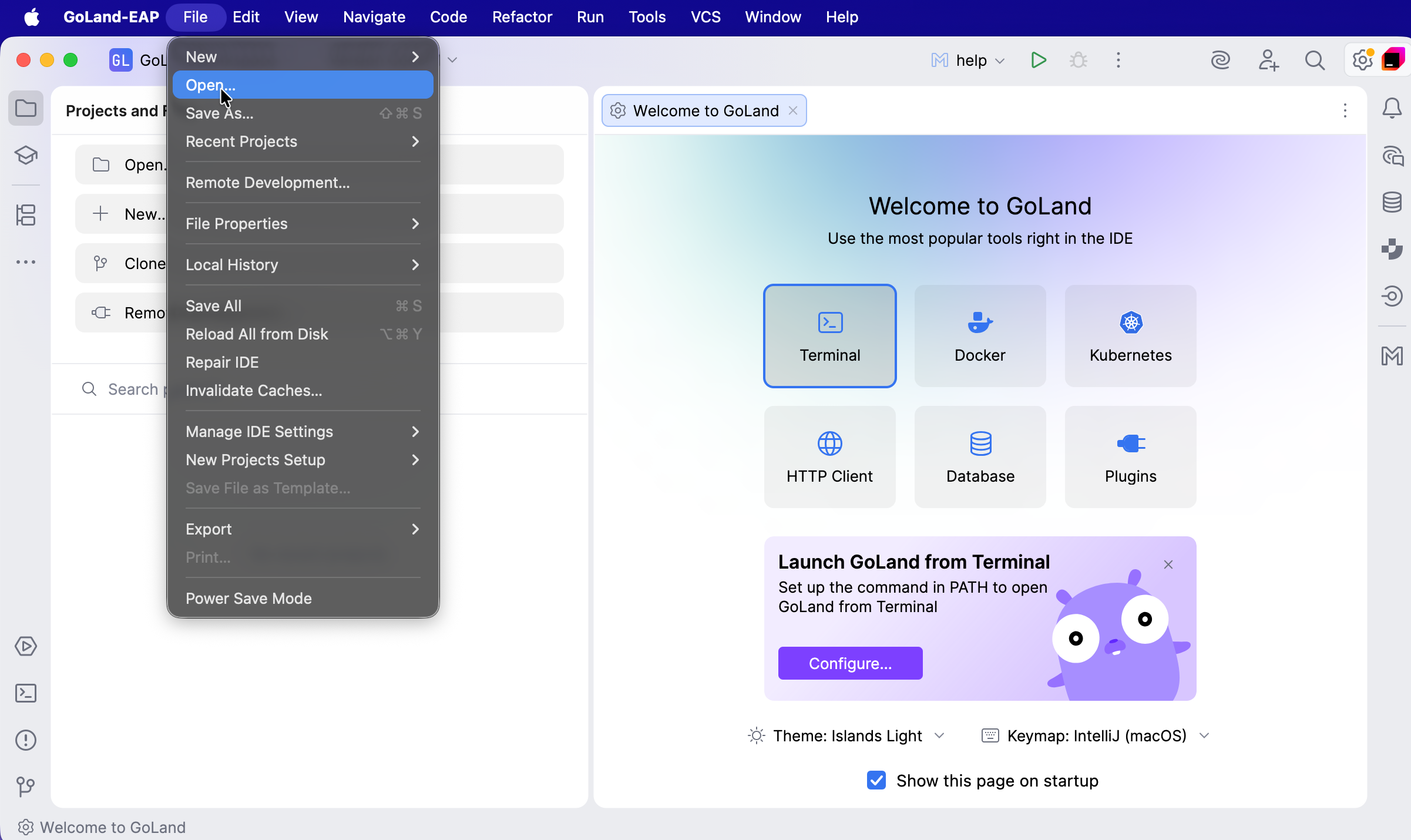
メインメニューから を選択します。
開いたダイアログで、開きたいファイルに移動し、 開く をクリックします。
'ようこそ' 画面からファイルを開く
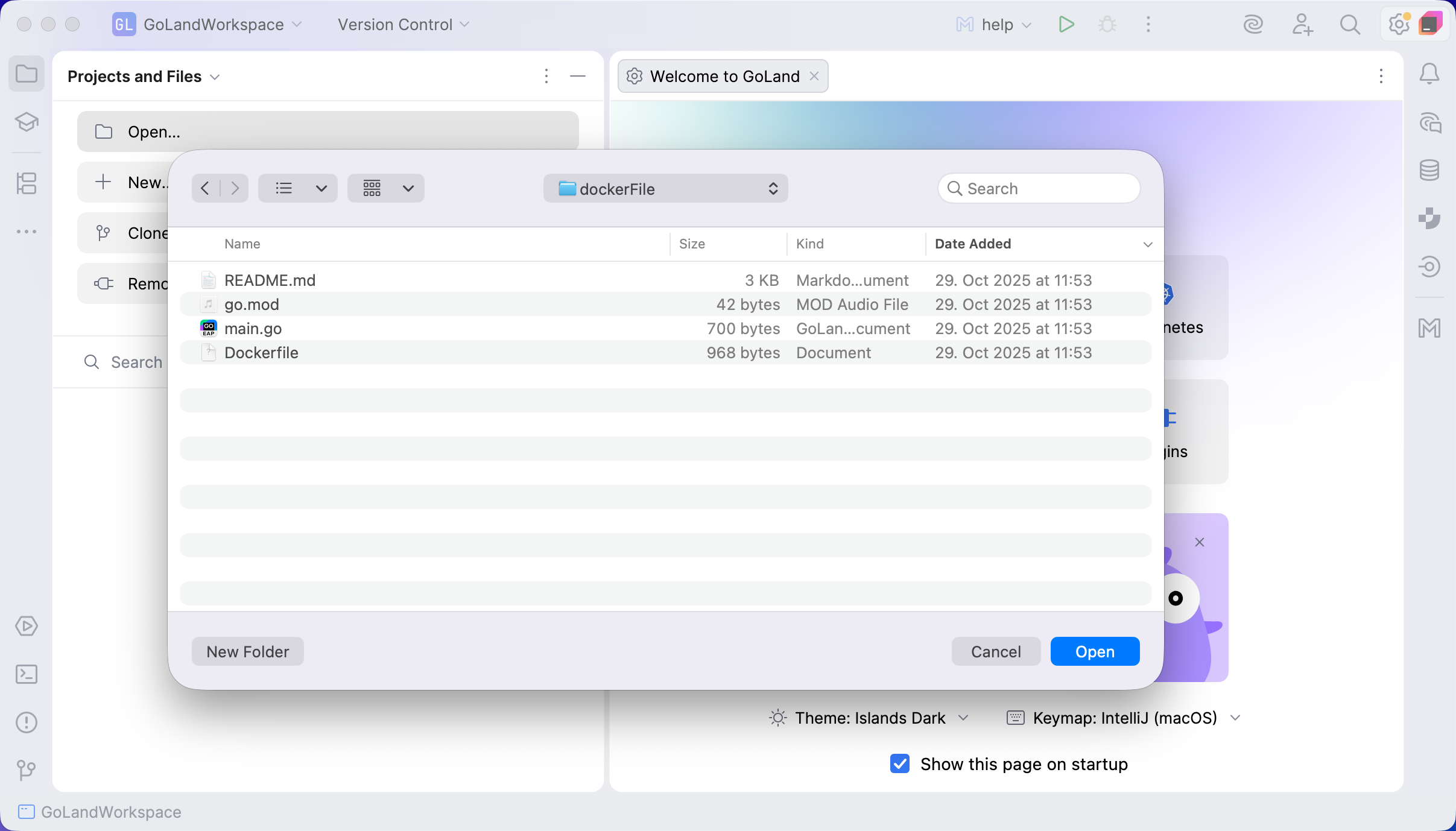
ようこそ 画面で、 開く をクリックします。
開いたダイアログで、開きたいファイルを選択し、 開く をクリックします。