Go Playground でアプリケーションを実行する
Go playground サーバーを使用して、GoLand で Go コードを実行できます。 開く | Playground アクションを使用すると、GoLand はコードを含むスクラッチファイルを作成し、Go playground に表示されるのと同じオプションを含むツールバーを表示します。
コードをフォーマットして共有したり、Go バージョンを変更したり、Go playground サーバーを使用してコードを実行したり、ローカルで実行したりできます。
GoLand は、Go スクラッチファイル用の Go Playground コントロールを含むツールバーを表示します。
Go Playground でコードを実行する
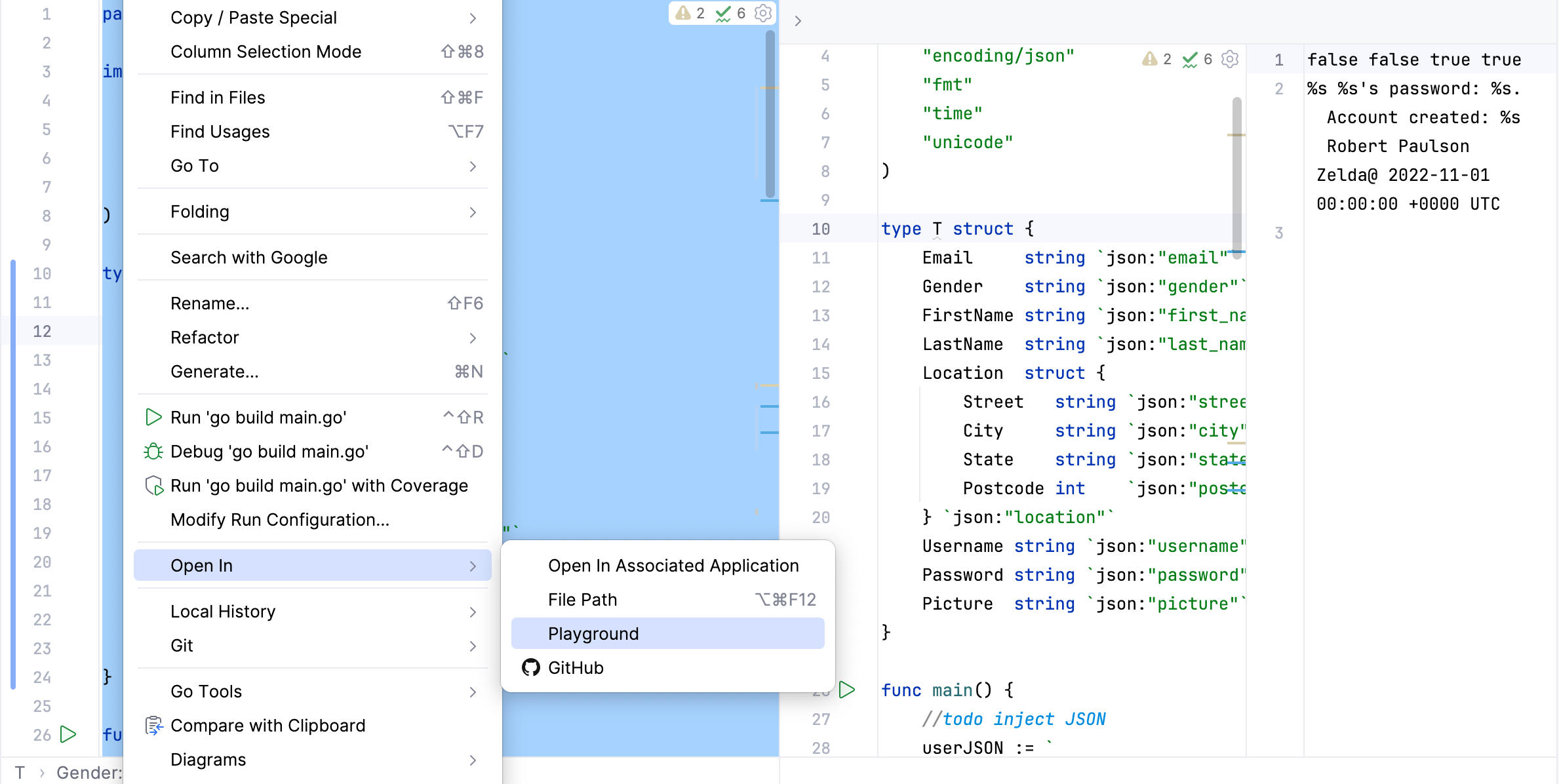
Go Playground で実行するコードを選択します。
選択を右クリックして、 に移動します。
ツールバーの 実行 アイコン(
 )をクリックします。
注: コンテキストメニューまたはガターからコードを実行すると、GoLand はコードをローカルで実行します。 また、 ローカルで実行 を選択してコードをローカルで実行することもできます。
ファイルまたは URL からコードを読み込む
メインメニューで、 に移動するか、 Ctrl+Alt+Shift+Insert を押します。
新規スクラッチファイル ウィンドウから Go を選択します。
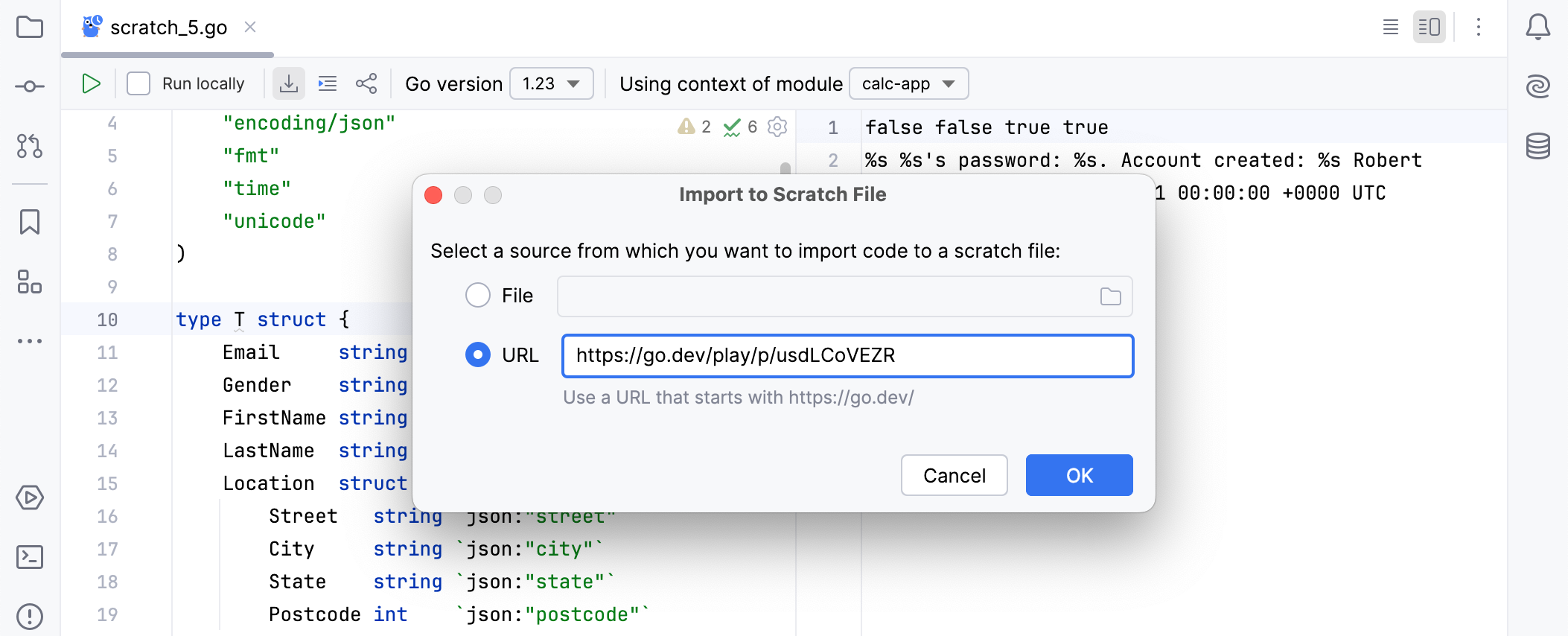
ツールバーで、 ロード アイコン (
 ) をクリックします。
ダイアログで、コードのソースを選択します: ファイル または URL。
OK をクリックしてください。
Go Playground フォーマッターでコードをフォーマットする
コードをスクラッチファイルで開きます。 スクラッチファイルの詳細については、「スクラッチファイル 」を参照してください。
新しいファイルを作成するには、メインメニューから を選択するか、 Ctrl+Alt+Shift+Insert を押します。
ツールバーで、 フォーマット アイコン (
 ) をクリックします。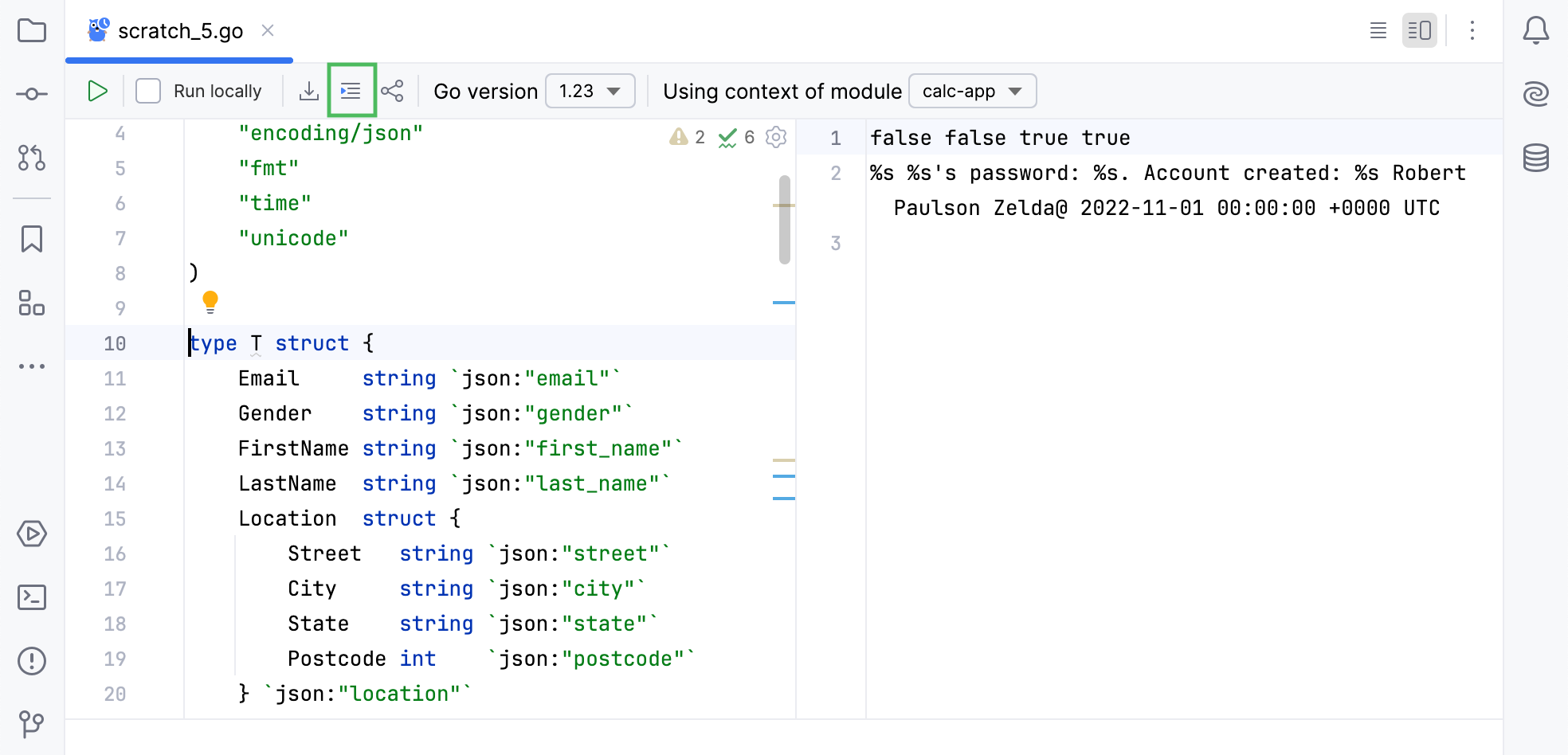
スクラッチファイルから Go Playground でコードを共有する
コードをスクラッチファイルで開きます。 スクラッチファイルの詳細については、「スクラッチファイル 」を参照してください。
新しいファイルを作成するには、メインメニューから を選択するか、 Ctrl+Alt+Shift+Insert を押します。
ツールバーで、 フォーマット アイコン (
) をクリックします。選択したバージョンに応じて、GoLand は生成する Go Playground へのリンクにバージョンパラメーターを追加します。
Go バージョンの選択
コードをスクラッチファイルで開きます。 スクラッチファイルの詳細については、「スクラッチファイル 」を参照してください。
新しいファイルを作成するには、メインメニューから を選択するか、 Ctrl+Alt+Shift+Insert を押します。
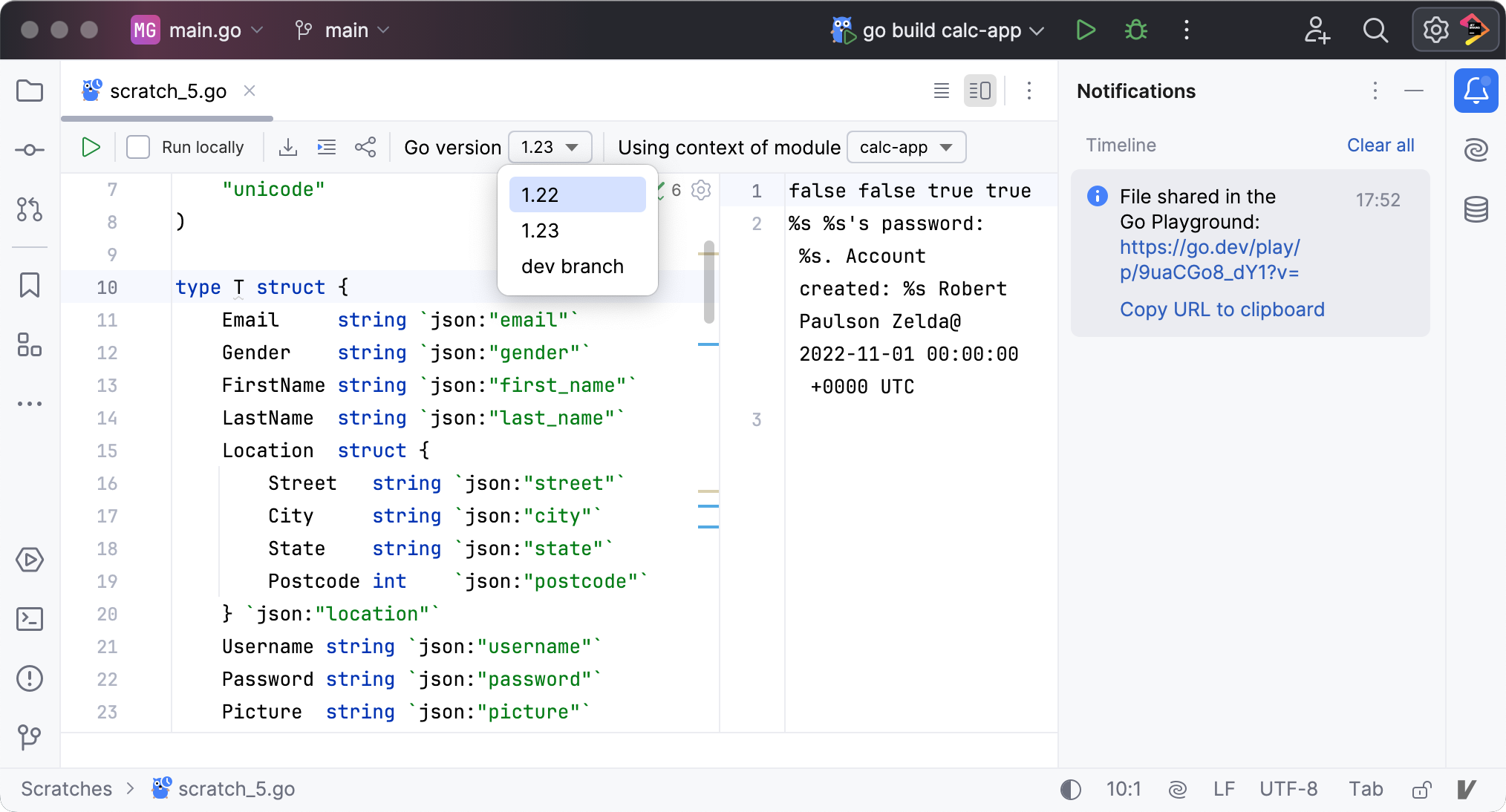
Go バージョン ドロップダウンから、必要なバージョンを選択します。
選択したバージョンに応じて、GoLand は生成する Go Playground へのリンクにバージョンパラメーターを追加します。
モジュールのコンテキストの選択
コードをスクラッチファイルで開きます。 スクラッチファイルの詳細については、「スクラッチファイル 」を参照してください。
新しいファイルを作成するには、メインメニューから を選択するか、 Ctrl+Alt+Shift+Insert を押します。
Go バージョン ドロップダウンから、必要なバージョンを選択します。