デバッガーセッションを開始する
デバッガーセッションの開始は、プログラムを通常モードで実行するのと非常によく似ています。 デバッガーはバックグラウンドで接続されているため、デバッガーセッションを開始するために特別な設定を行う必要はありません。 GoLand からプログラムを実行できる場合は、同じ構成でデバッグも可能です。
プログラムをデバッグするたびに、デバッガーセッションは 実行 / デバッグ構成に基づいています。 これにより、アプリケーションを起動するためのパラメーターとアクションを構成できます。 たとえば、デバッガーセッションを開始するたびにアプリケーションをビルドするように指定したり、以前にコンパイルされたコードを使用したりすることができます。
main() メソッドやテストなどのエントリポイントからプログラムを実行するには、その近くのガターにある 実行
 アイコンをクリックし、 デバッグ を選択します。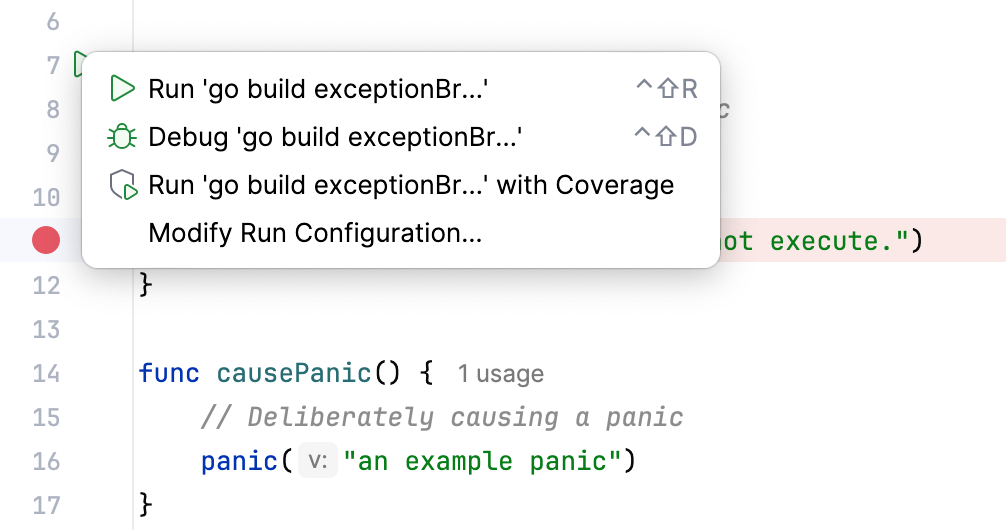
これにより、一時的な実行 / デバッグ構成が作成されます。 その後、必要に応じてこの一時的な構成をカスタマイズして保存できます。 これは、起動パラメーターを構成せずにプログラムをデバッグする最も簡単な方法です。
実行 / デバッグ構成がすでにある場合は、 実行ウィジェットでそれを選択し、 デバッグ をクリックするか、 Shift+F9 を押します。
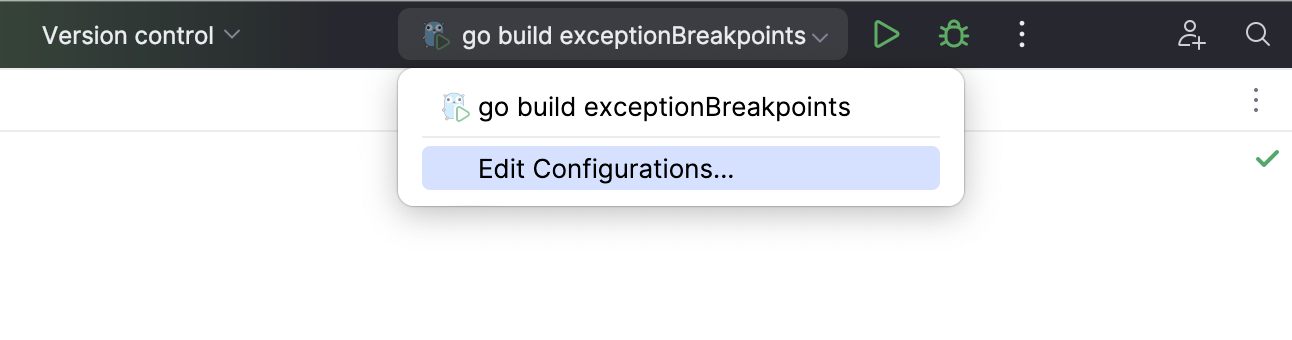
エディターから既存の実行 / デバッグ構成のデバッグセッションを起動するには、 Alt+Shift+F9 を押してメニューから選択します。
デバッガーセッションの一時停止と再開
デバッガーセッションの実行中は、 デバッグ ツールウィンドウのツールバーにあるボタンを使用して、デバッガーセッションを一時停止 / 再開できます。
デバッガーセッションを一時停止するには、
 をクリックします。
デバッガーセッションを再開するには、
 F9 をクリックします。
デバッガーセッションを終了する
デバッグ ツールウィンドウで
 をクリックします。
または、 Ctrl+F2 を押して、終了するプロセスを選択します(2 つ以上ある場合)。
複数のタスクをデバッグする
複数のタスクを同時に実行またはデバッグするには、ツールバーの実行ウィジェットメニューを開き、 Ctrl キーを押しながら対応する実行 / デバッグ構成を選択します。
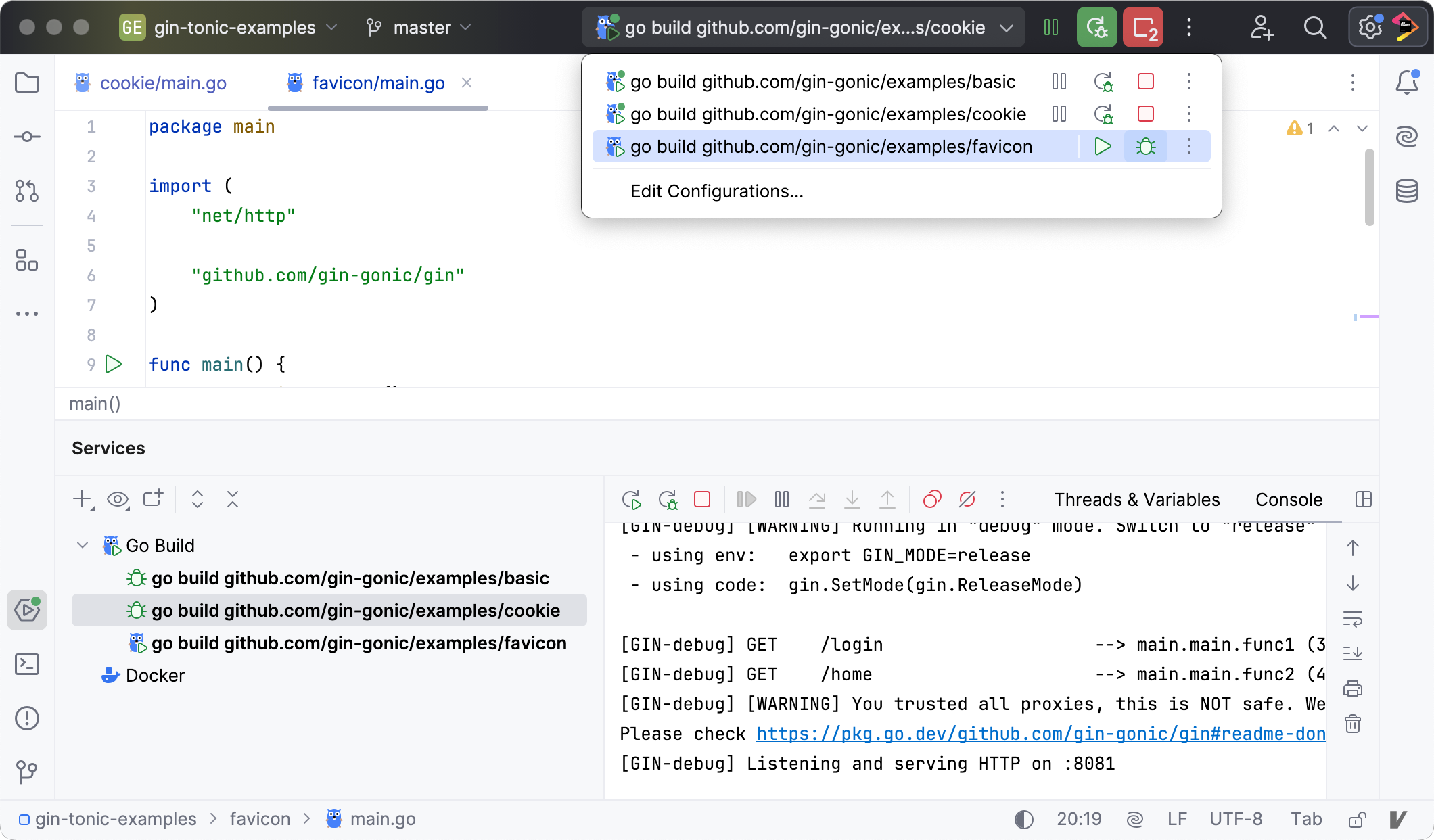
単一の実行 / デバッグ構成で複数のタスクを起動する方法については、 複数のターゲットを実行 / デバッグする を参照してください。
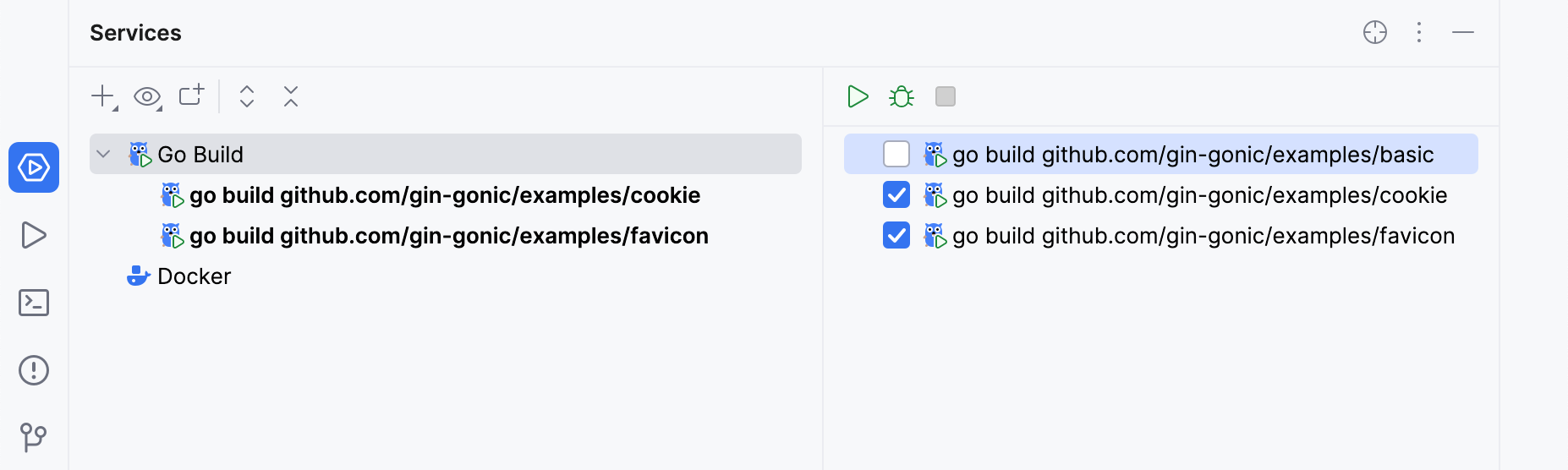
サービス ツールウィンドウには、ユーザーが起動した複数の go build 実行 / デバッグ構成が表示されます。 CLI ツールなどの特定の構成を非表示にするには、 Go ビルド ツリー項目のチェックボックスをオフにします。
デバッグする前に
ソースコード内の ブレークポイントの設定。
必要に応じて、対応する 実行 / デバッグ構成を作成または変更します。
デバッグセッションは、選択された実行 / デバッグ構成で開始します。 いくつかのデバッグプロセスを同時に起動できることに注意してください。