コードカバレッジスイートの管理
GoLand は、カバレッジスイートの表示・非表示、追加、削除のためにスイートを選択できるツールを提供します。
表示するカバレッジスイートを選択してください。
少なくとも 1 回 カバレッジで実行 すると、カバレッジスイートのリストが利用可能になります。
メインメニューで、 (Ctrl+Alt+F6) に移動します。
開いた 表示するカバレッジスイートを選択 ダイアログで、結果を表示したいスイートを選択します。
すべてのコードカバレッジ結果を非表示にする場合は、代わりに カバレッジなし をクリックします。 すべてのカバレッジスイートの選択が解除され、ダイアログが閉じられます。
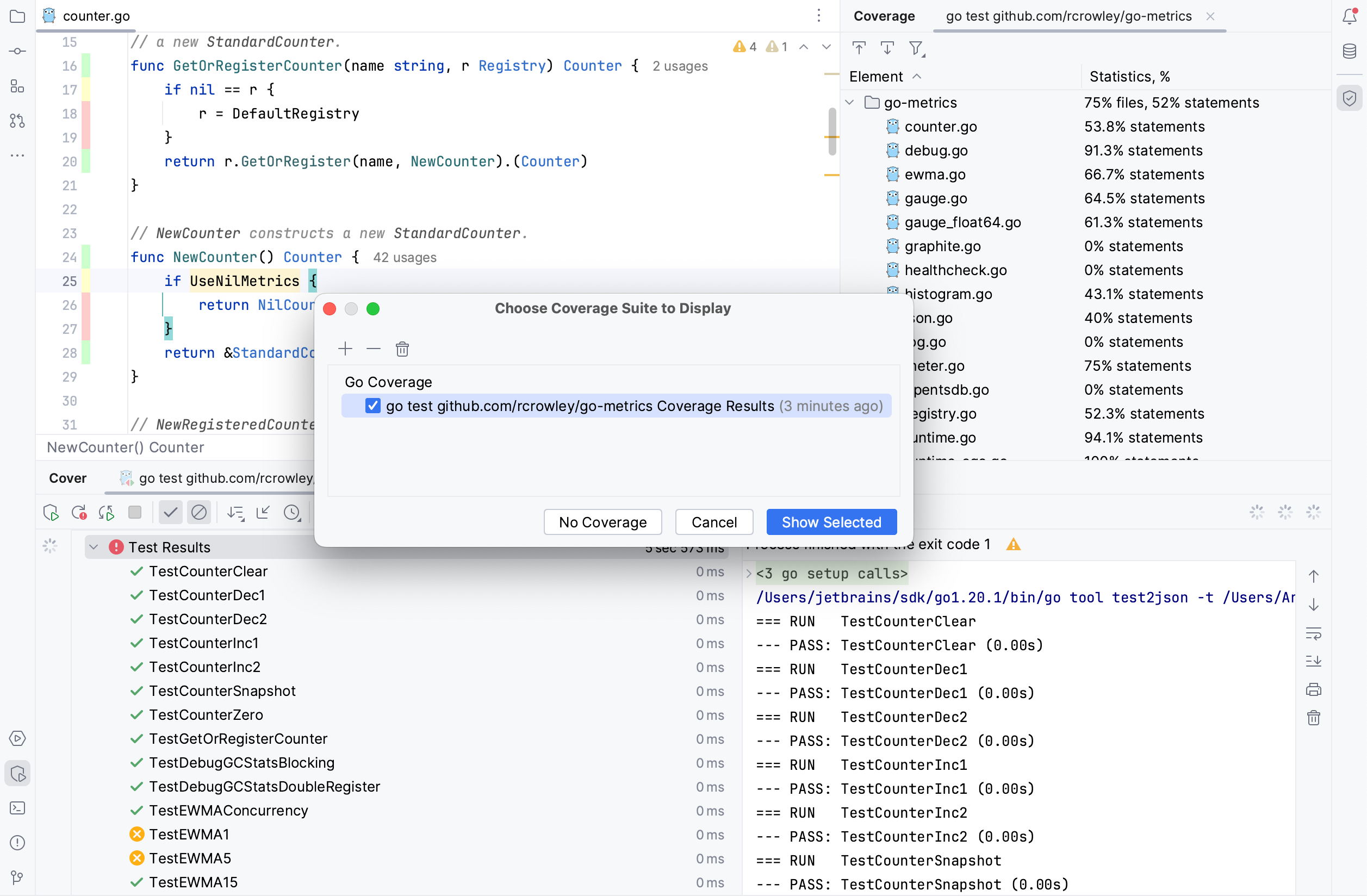
選択対象の表示 をクリックしてください。
GoLand は、選択したスイートのコードカバレッジ結果を読み込みます。
コードカバレッジ結果の読み取り
ガターでは、GoLand はアプリケーション内のコードの異なる部分がどのようにカバーされているかをハイライトします。 次の範囲のレベルが示されています。
フル (
 ): この行と重なる記録済みのコードブロックはすべて実行されました。
一部 (
 ): この行と重なる記録済みコードブロックの一部は実行されましたが、その他は実行されませんでした。
非カバー (
 ): この行と重なる記録済みコードブロックはまったく実行されませんでした。
Go カバレッジは、個々のブール条件ではなく、コードブロックの実行を記録します。 完全にカバーされた行であっても、
&&式または||式のすべてのオペランドが評価されたことを意味するわけではありません。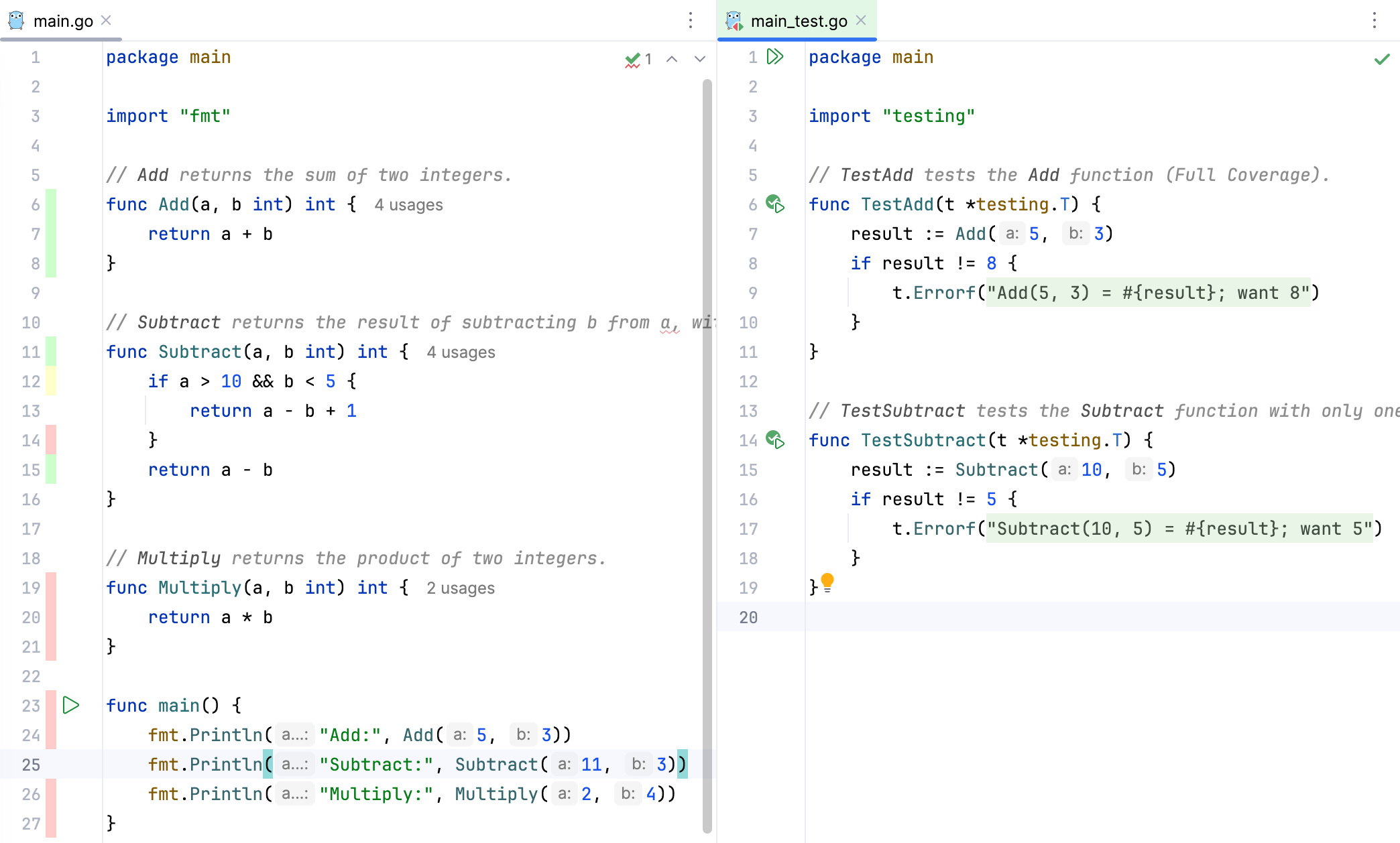
カバレッジスイートの追加と削除
GoLand 以外で生成するファイル(例えばビルドサーバーや他の開発者によるもの)のコードカバレッジ結果を確認したい場合は、そのファイルを別のカバレッジスイートとして追加できます。
IDE からスイートを削除したり、ディスクから完全に削除したりできます。
メインメニューで、 (Ctrl+Alt+F6) に移動します。
開いた 表示するカバレッジスイートを選択 ダイアログで、ツールバーからアクションを選択してください:
外部カバレッジファイルをインポートするには、
 追加 をクリックし、ファイルを閲覧してください。
GoLand によって生成されたカバレッジデータを含むファイルは、デフォルトで IDE システムディレクトリの coverage フォルダーに保存されます。
IDE からカバレッジスイートを削除してディスク上には残すには、スイートを選択し、
 削除 をクリックします。
IDE とディスクの両方からカバレッジスイートを削除するには、スイートを選択し、
 削除 をクリックします。