Compass アプリケーションの Sass および SCSS
GoLand の Compass サポート を利用すると、Compass アプリケーションの Sass や SCSS スタイルシートが自動的に CSS にコンパイルされます。
始める前に
JetBrains マーケットプレイスからプラグインをインストールする説明に従って、 設定 | プラグイン ページの マーケットプレース タブに Compass プラグインをインストールして有効にします。
設定で File Watchers プラグインが有効になっていることを確認します。 Ctrl+Alt+S を押して設定を開き、 を選択します。 インストール済み タブをクリックします。 検索フィールドに File Watchers と入力します。 プラグインの詳細については、 プラグインの管理を参照してください。
Compass のインストール
コマンドラインシェルまたは埋め込み ターミナル (Alt+F12 )で、次を入力してください:
gem install compassCompass は、Ruby 実行ファイルと gem.bat ファイルが格納されているフォルダーにインストールされます。
新しい Compass アプリケーションの作成
Compass アプリケーションがまだない場合は、作成するか、空の GoLand プロジェクトに Compass サポートを追加できます。 いずれの場合も、 conf.rb 構成ファイルが生成されます。
コマンドラインシェルまたは埋め込み ターミナル (Alt+F12 )で、次を入力してください:
compass create <the name of the application to be created>空の GoLand プロジェクトを作成し、コマンドラインシェルまたは埋め込み ターミナル (Alt+F12 )を開いて、次のように入力します:
cd <application folder> compass init
アプリケーションで Compass 対応のサポートをアクティブ化する
.sass または .scss ファイルを開く、
@import 'compass'ステートメントの横にある赤いバルブをクリックするか Alt+Enter を押してから、候補リストから Compass の設定 を選択します。Compass のサポートを有効化する チェックボックスを選択し、Compass 実行ファイルと conf.rb 構成ファイルへのパスを指定します。
既存の Compass アプリケーションから開始する
すでにマシン上にあるアプリケーションソースを開く
ようこそ 画面で 開く をクリックするか、メインメニューから を選択します。 開いたダイアログで、ソースが保存されているフォルダーを選択します。
バージョン管理からアプリケーションのソースをチェックアウト
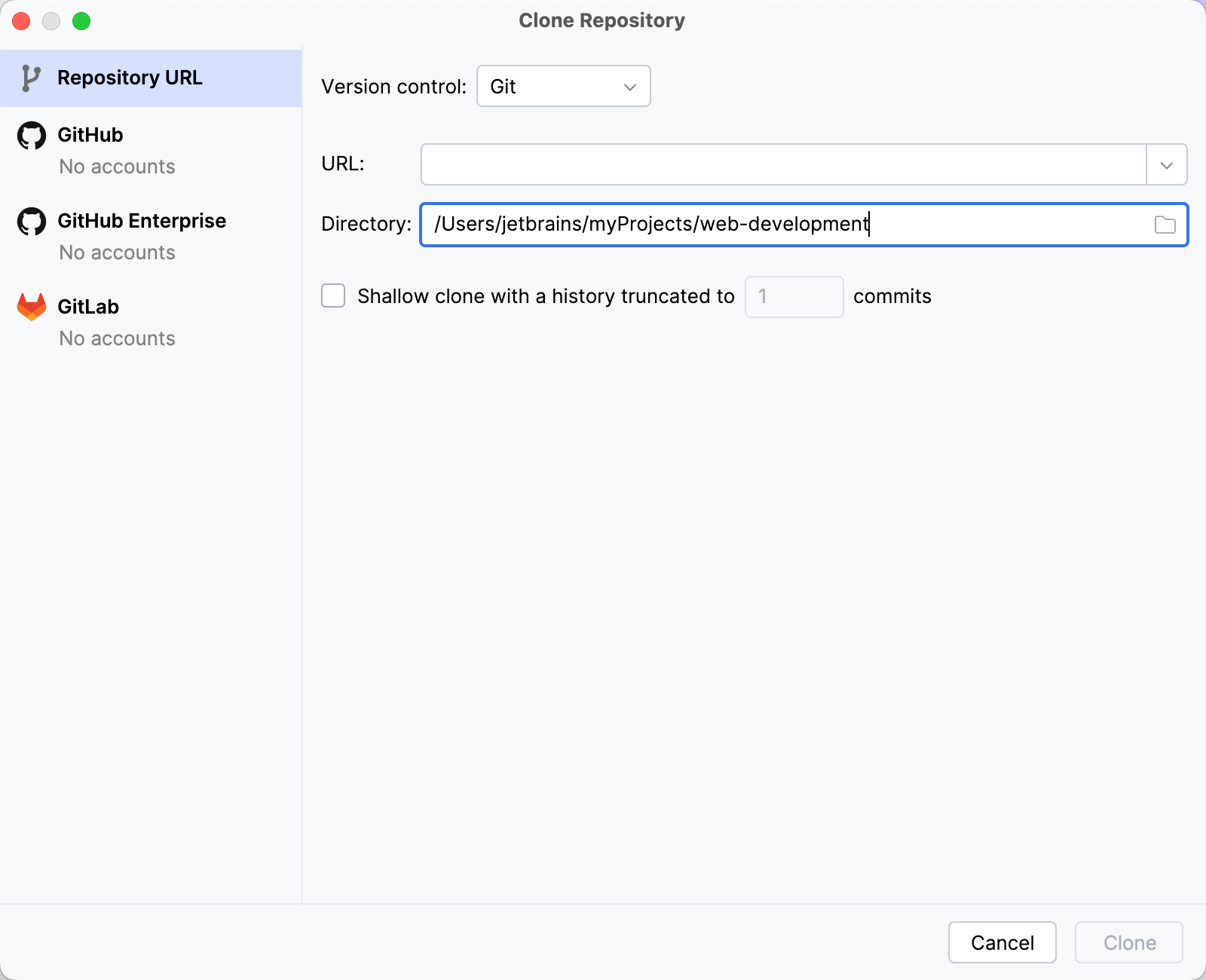
ようこそ 画面で クローン をクリックします。
または、メインメニューから または を選択します。
メインメニューの Git の代わりに、プロジェクトに関連付けられている他のバージョン管理システムが表示される場合があります。 例: Mercurial または Perforce。
Sass と SCSS のコンパイル
コードを自動的にコンパイルするには、コンパイラーをインストールし、ファイルへの変更を追跡してコンパイラーを実行する Compass Sass または Compass SCSS File Watcher を構成する必要があります。
ファイルを開くと、GoLand は現在のプロジェクトで該当するファイルウォッチャーが利用可能かを確認します。 そのようなファイルウォッチャーが設定されているが無効の場合、GoLand は構成済みのファイルウォッチャーについて通知し、有効化を提案するポップアップを表示します。
現在のプロジェクトで該当するファイルウォッチャーが構成され有効化されている場合、GoLand は New Watcher ダイアログで指定されたイベントが発生すると自動的にコンパイラーを起動します。
編集したファイルを自動保存してウォッチャーをトリガーする チェックボックスが選択されている場合、ソースウォッチに変更が加えられるとすぐに File Watcher が呼び出されます。
編集したファイルを自動保存してウォッチャーをトリガーする チェックボックスがオフの場合、保存時(、 Ctrl+S )または GoLand からフォーカスを移動したとき(フレームの非アクティブ化時)にファイルウォッチャーが開始されます。
詳しくは File Watchers をご覧ください。
GoLand は生成した出力で別のファイルを作成します。 ファイルの名前はソース Sass または SCSS ファイルで、拡張子は .css です。 生成したファイルの場所は、 リフレッシュする出力パス フィールドがある 新規ウォッチャーダイアログで定義されています。 ただし、 プロジェクトツリー では、それらはノードとして表示されるソースファイルの下に表示されます。
File Watcher を作成する
設定 ダイアログ(Ctrl+Alt+S )で、 ツール の File Watchers をクリックします。 開く File Watchers ページには、構成済みのファイルウォッチャーのリストが表示されます。
 をクリックするか、 Alt+Insert を押します。 使用するツールに応じて、リストから定義済みテンプレート compass sass または compass scss を選択します。 新規ウォッチャーダイアログが開きます。
プログラム フィールドで、実行可能ファイルへのパスを指定します。
Windows 用 compass.bat
Unix 用 compass および macOS
引数 フィールドに、使用するオペレーティングシステムに応じて、次のいずれかを入力します。
ディレクトリ全体を処理する
compile $UnixSeparators($ProjectFileDir$)$1 つのファイルを処理する
compile $UnixSeparators($FilePath$)$
ディレクトリ全体を処理する
compile $ProjectFileDir$1 つのファイルを処理する
compile $ProjectFileDir$ $FilePath$
ディレクトリ全体を処理する
compile $ProjectFileDir$1 つのファイルを処理する
compile $ProjectFileDir$ $FilePath$
File Watchers に記載されている手順に従ってください。