データベース CLI ツールを使用する
ほとんどすべてのデータベースベンダーには、独自のコマンドラインインターフェース(CLI)ツールがあります。 次のリストは、いくつかの例を示しています。
PostgreSQL:
psqlOracleを使用します。:
sqlplus(SQL*Plus 用 SQL コマンドライン)MySQL:
mysqlMicrosoft SQL サーバー:
sqlcmdSQLite:
sqlite3
GoLand でこれらのツールを使用するには、 外部ツールとして追加する必要があります。 外部ツールの操作方法については、 外部ツール トピックを参照してください。
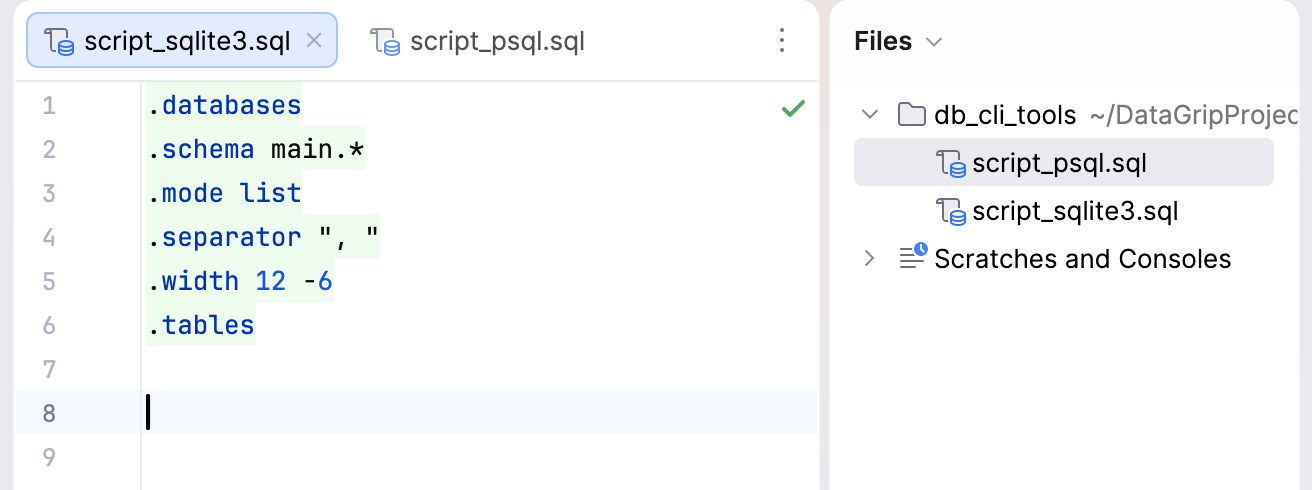
ほとんどの場合、これらのツールは標準コマンドとメタコマンドの 2 種類のコマンドをサポートしています。 標準コマンドは SELECT、 CREATE、 UPDATE とその他の通常の SQL コマンドです。 メタコマンドは、すべてのツールに固有の特別な構文を使用します。 例えば、SQLite では、通常の SQL ステートメントを除いてドットコマンドを使用できます。 これらのドットコマンドは、クエリの出力形式を変更したり、特定のパッケージ化されたクエリステートメントを実行したりするために使用されます。 ドットコマンドを発行すると、 sqlite3 はコマンドを独自に解釈し、データベースで実行します。
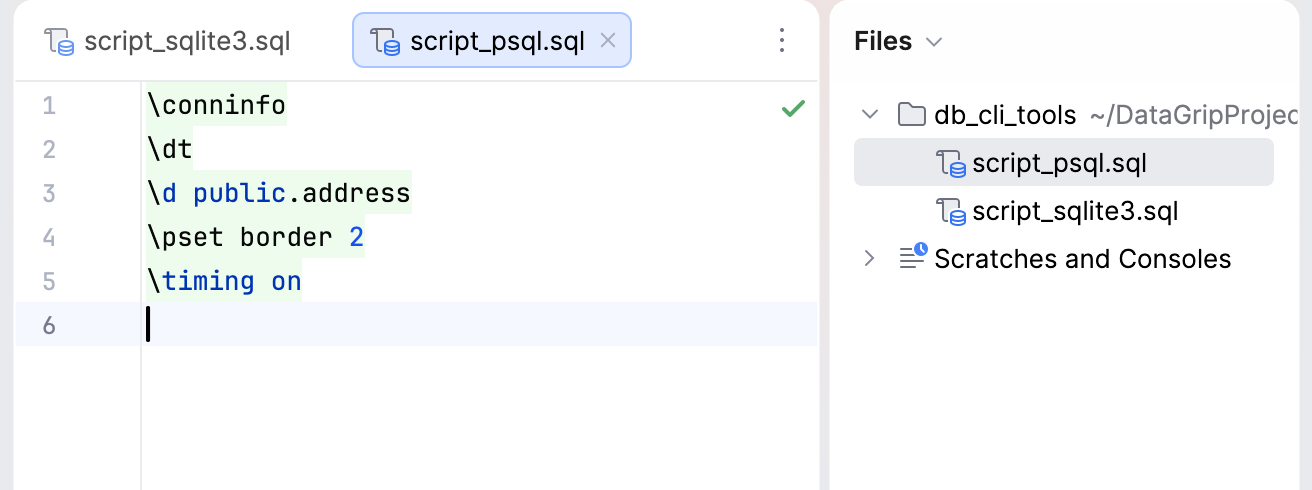
他のツールには異なるメタコマンドがあります。 例えば、 sqlplus には DESCRIBE があります。 psql には \dD のようなバックスラッシュディレクティブがあります。 sqlcmd では、 :r Script.sql を使ってスクリプトファイルを読み込むことができます。 これらのコマンドは、データベースが簡単に理解できる標準 SQL コマンドではありません。 変換が必要です。 CLI ツールがこの変換を行います。
GoLand はメタコマンドの構文ハイライトをサポートしていますが、変換ロジックはサポートしていません。 これは、エディターでメタコマンドを使用して SQL スクリプトを開くことができるが、スクリプトを実行するには外部ツールが必要であることを意味します。 デフォルトでは、メタコマンドは緑色でハイライトされています。
CLI ツールの実行
このトピックでは、 sqlite3 と psql を例として使用します。 他のツールについても同様の構成を作成できます。
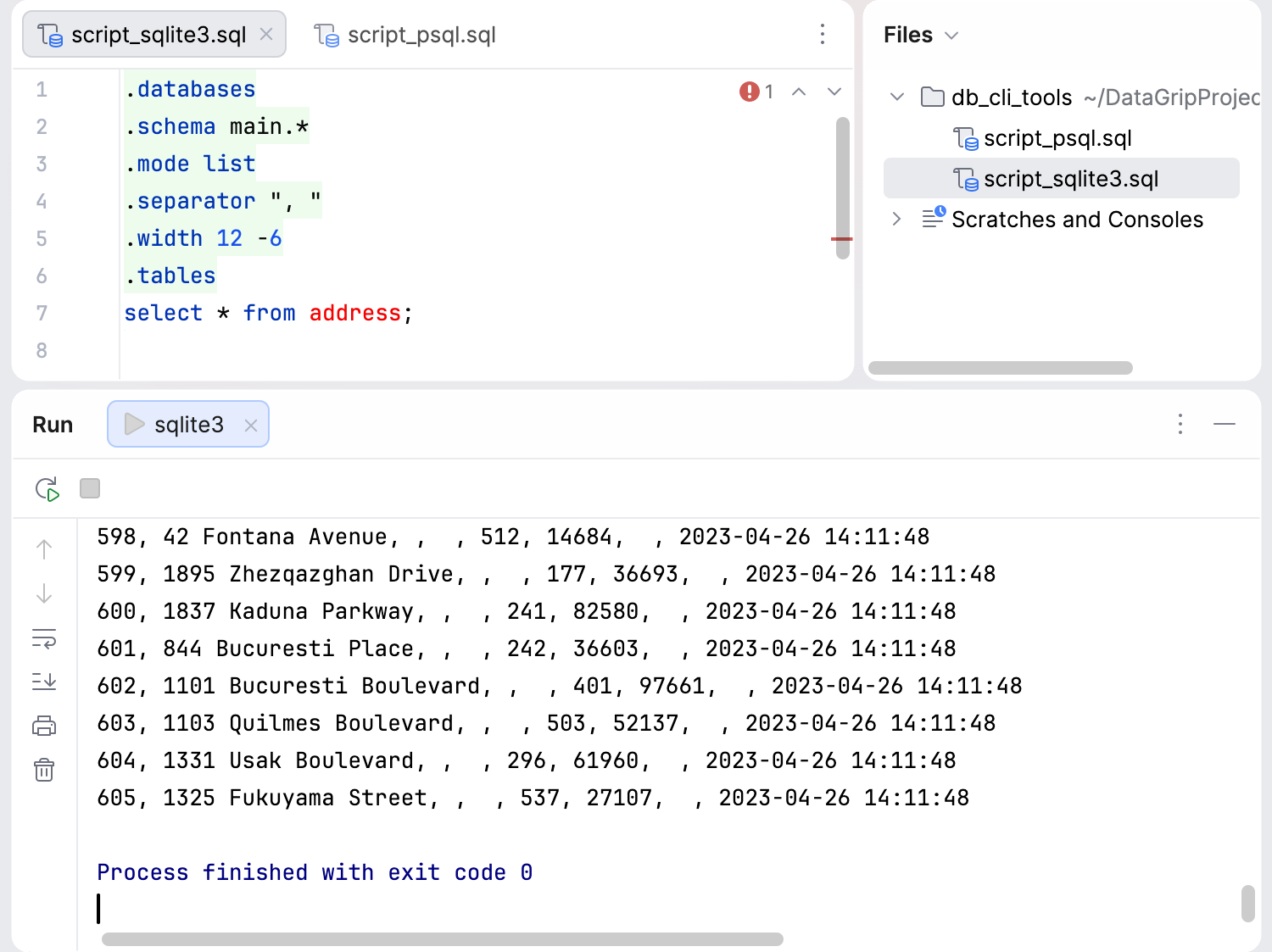
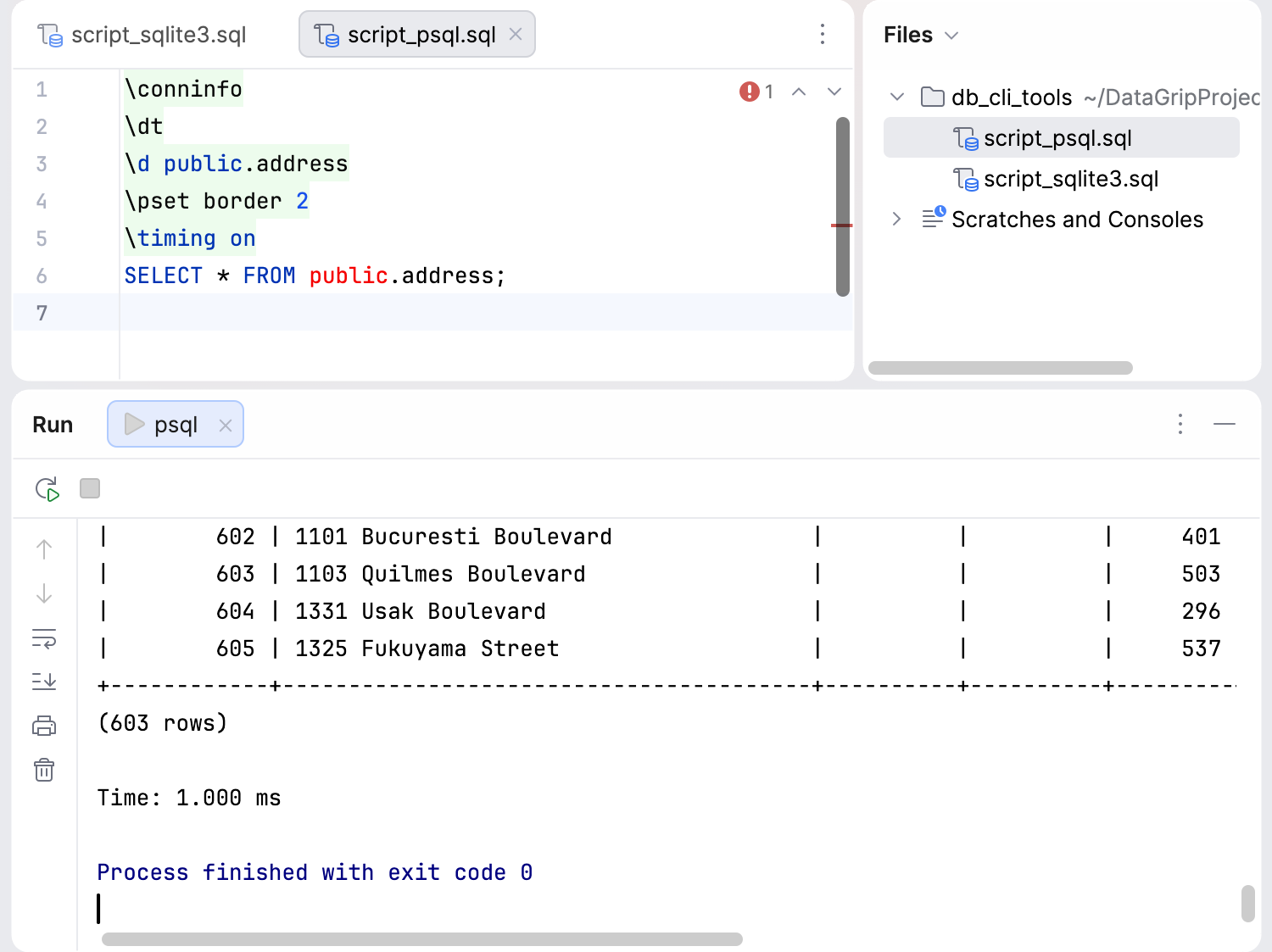
このチュートリアルでは、 sqlite3 用の sqlite.db データベースファイル、および psql 用のローカルで実行されている PostgreSQL データベースを使用します。 そして、SQL ファイルで次のスクリプトを使用します:
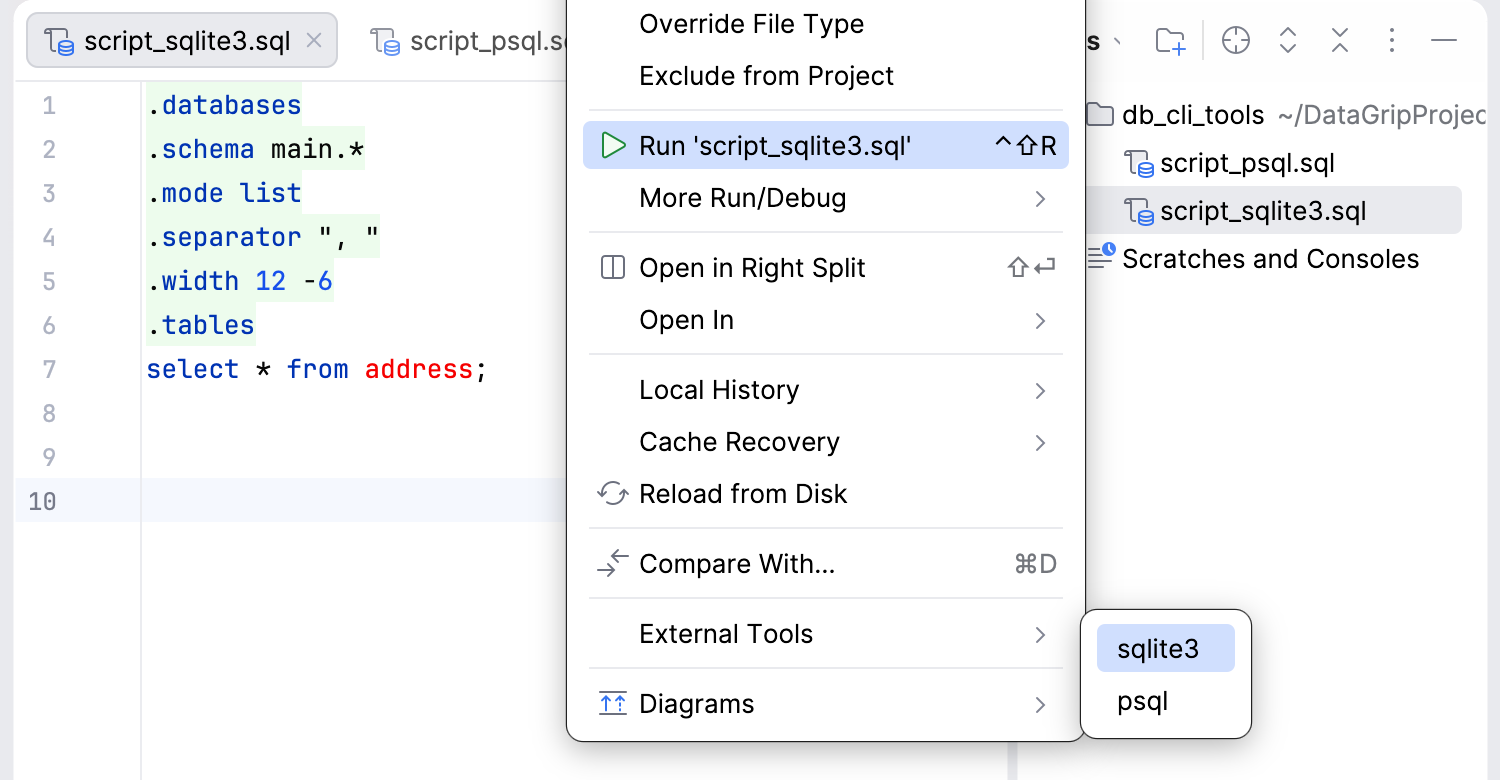
script_sqlite3.sql
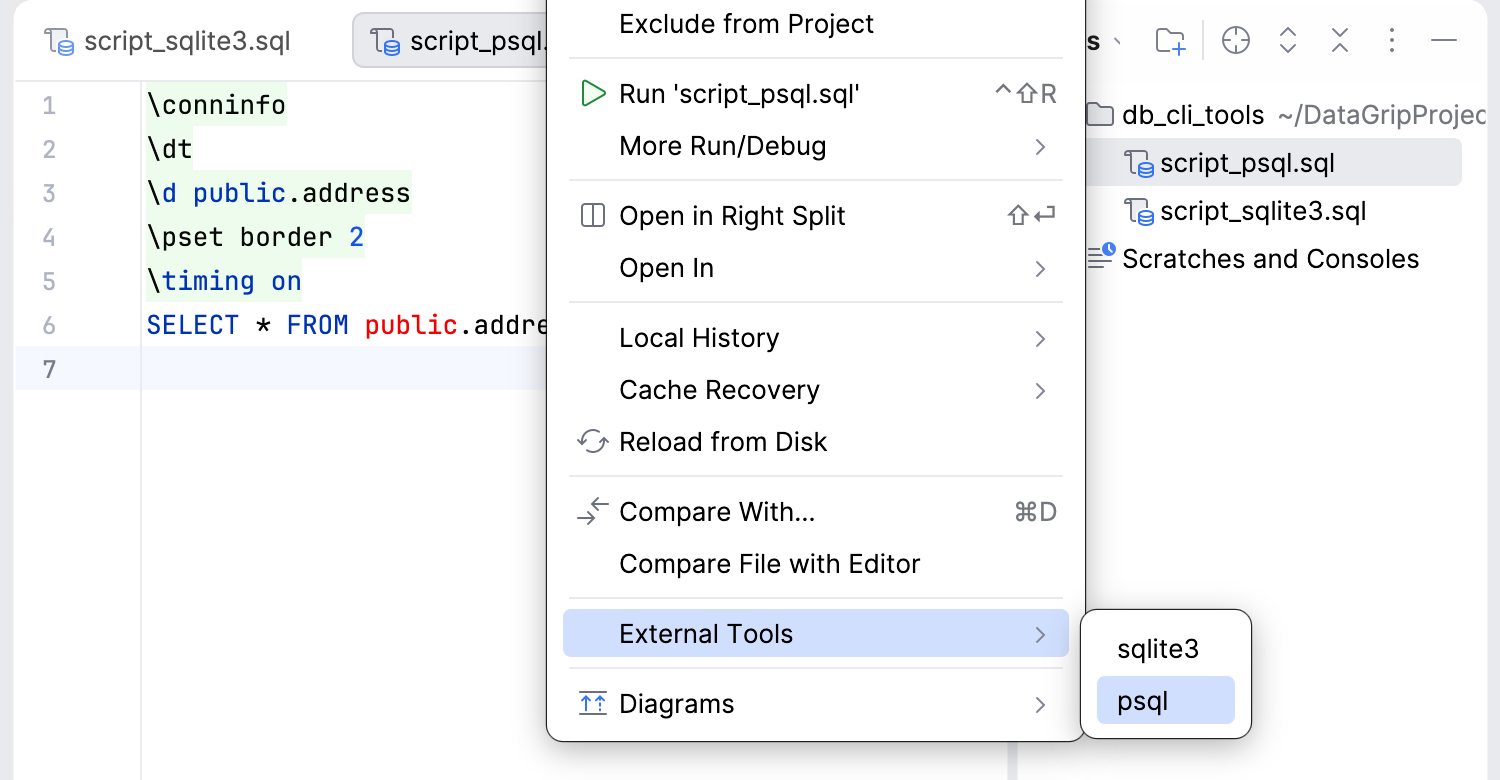
script_psql.sql
スクリプトを実行するには、サードパーティツールの構成を作成する必要があります。 この場合は、 sqlite3 または psql です。 この構成は、プロジェクトからツールへコマンドライン引数としてコンテキスト情報を渡し、 実行 ツールウィンドウに出力を表示します。
ステップ 1. 外部ツール構成を作成する
Ctrl+Alt+S を押して設定を開き、 に移動します。
 追加 をクリックし、以下の設定を指定します:
命名: GoLand インターフェースに表示されるツールの名前。 例:
sqlite3。グループ: ツールが属するグループの名前。 既存のグループを選択するか、新しいグループの名前を入力できます。
説明: ツールの意味のある説明。 例:
Command-line tool for SQLite。プログラム: アプリケーション実行可能ファイルへのパス。 例: ~/files/sqlite/sqlite3 。
引数: コマンドラインで指定するように、実行可能ファイルに渡される引数。
作業ディレクトリ: ツールが実行される現在の作業ディレクトリへのパス。 例: このフィールドは、データベースファイル( ~/files/sqlite )のあるフォルダーを指すことができます。
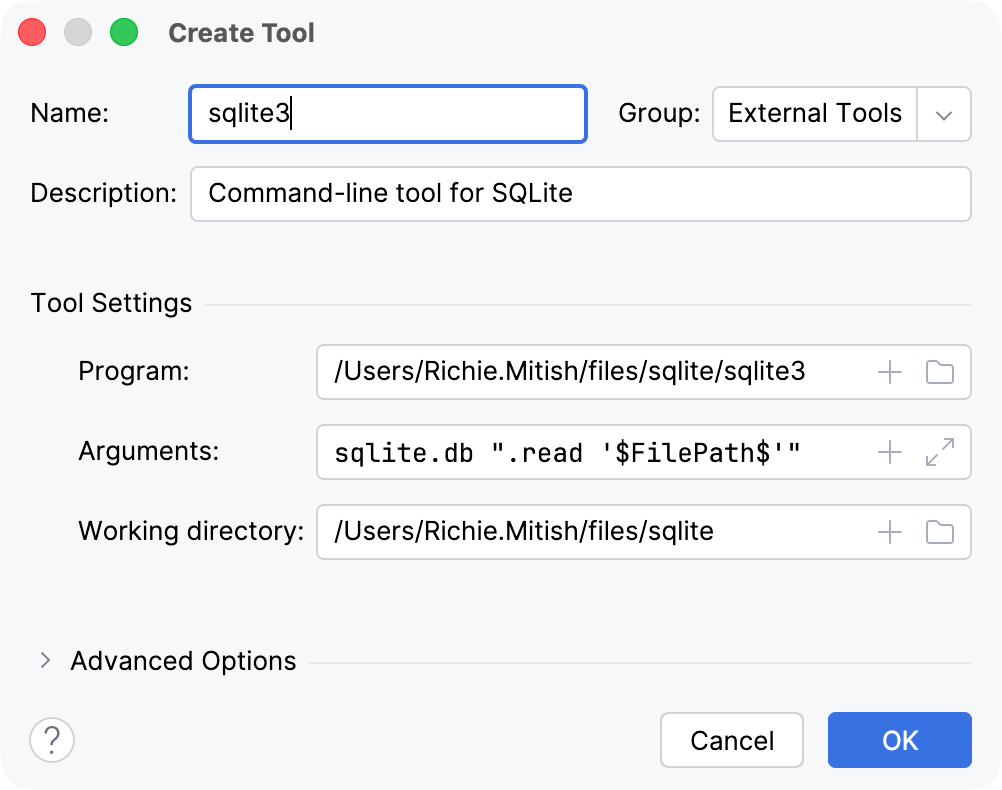
この場合、
sqlite3はsqlite.db ".read '$FilePath$'"引数で実行されます。命名: GoLand インターフェースに表示されるツールの名前。 例:
psql。グループ: ツールが属するグループの名前。 既存のグループを選択するか、新しいグループの名前を入力できます。
説明: ツールの意味のある説明。 例:
Command-line tool for PostgreSQL。プログラム: アプリケーション実行可能ファイルへのパス。 例: /Library/PostgreSQL/bin/psql 。
引数: コマンドラインで指定するように、実行可能ファイルに渡される引数。
作業ディレクトリ: ツールが実行される現在の作業ディレクトリへのパス。 例: /Library/PostgreSQL/bin 。
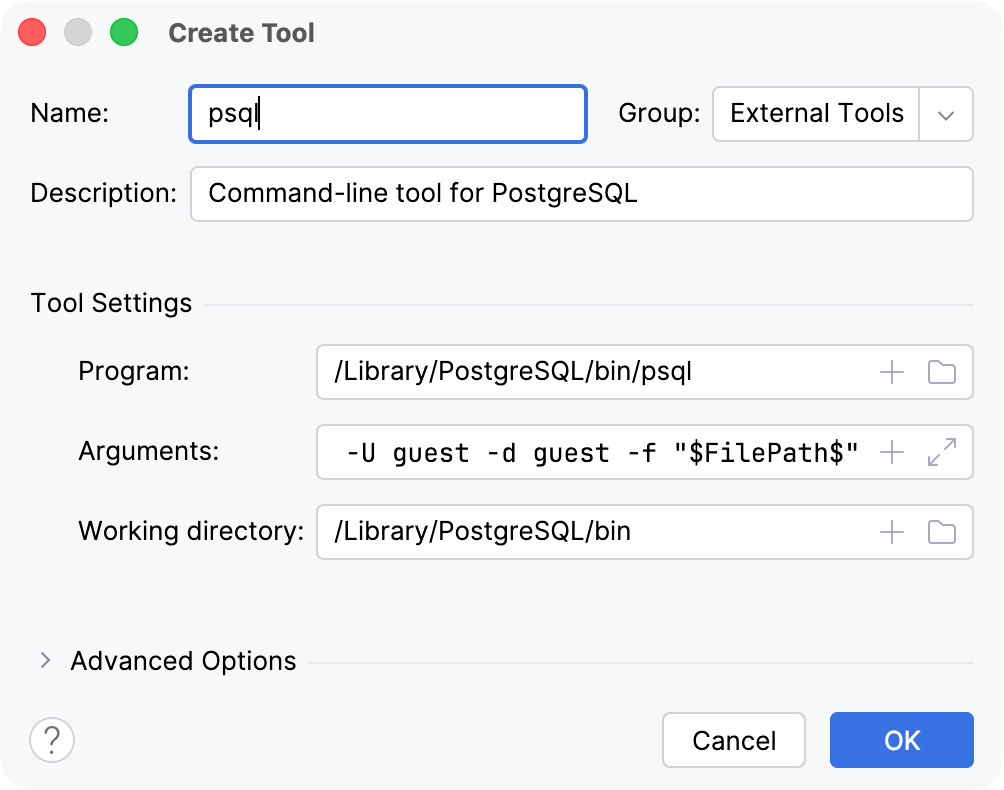
この場合、
psqlは-h localhost -p 54333 -U guest -d guest -f "$FilePath$"引数で実行されます。プロジェクト名、現在のファイルパスなどを参照できるマクロを使用できます。
 マクロの挿入… をクリックすると、利用可能なすべてのマクロおよびその値の一覧が表示される マクロ ダイアログが開きます。
OK をクリックしてツールを追加してから変更を適用します。
ステップ 2. 作成した構成を実行する
スクリプトファイルをダブルクリックして、エディターで開きます。
Ctrl+Shift+A を押して どこでも検索 ポップアップを開き、
外部ツールと入力し始め、リストから選択します。外部ツール ポップアップウィンドウで、
sqlite3を選択します。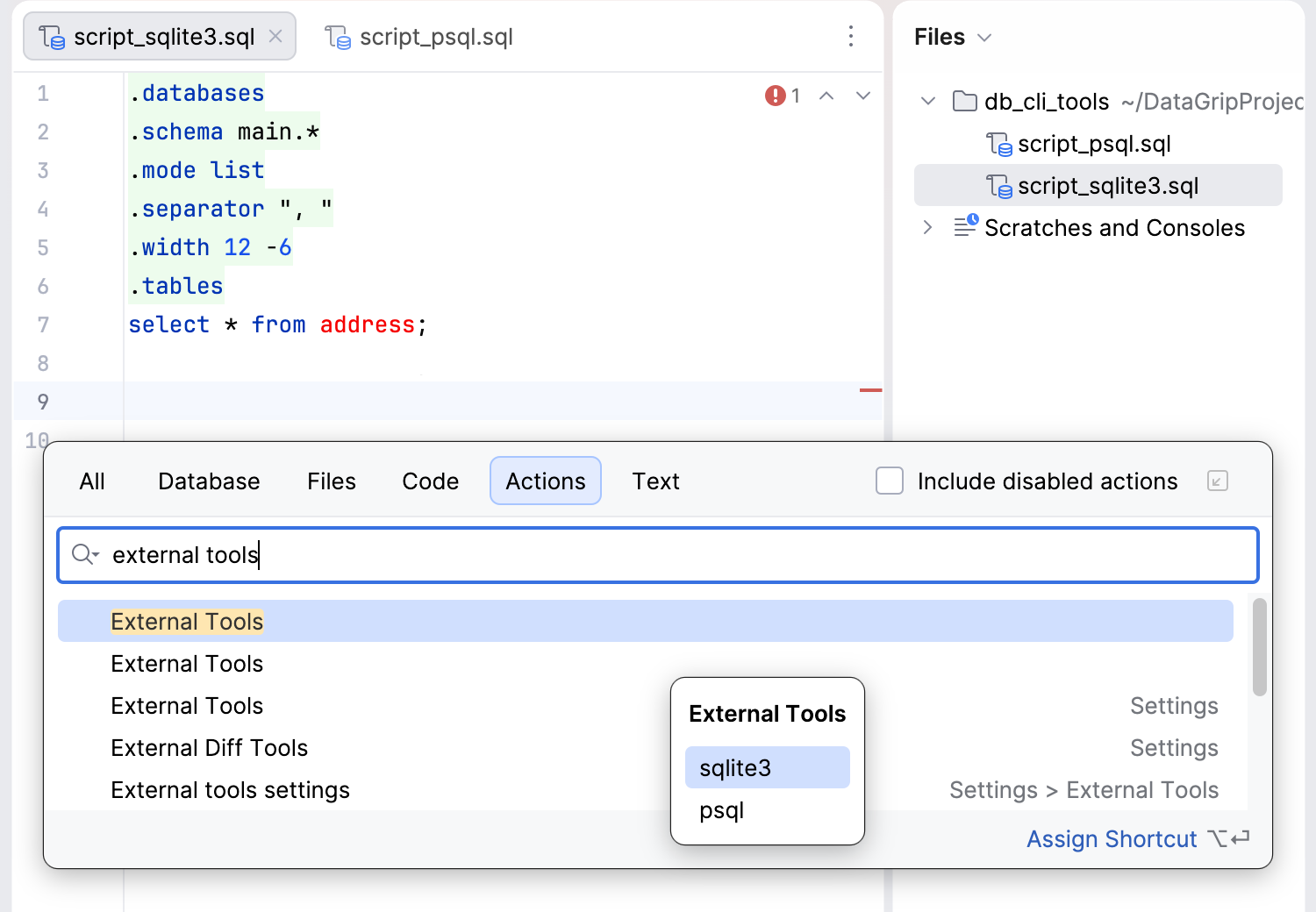
外部ツール ポップアップウィンドウで、
psqlを選択します。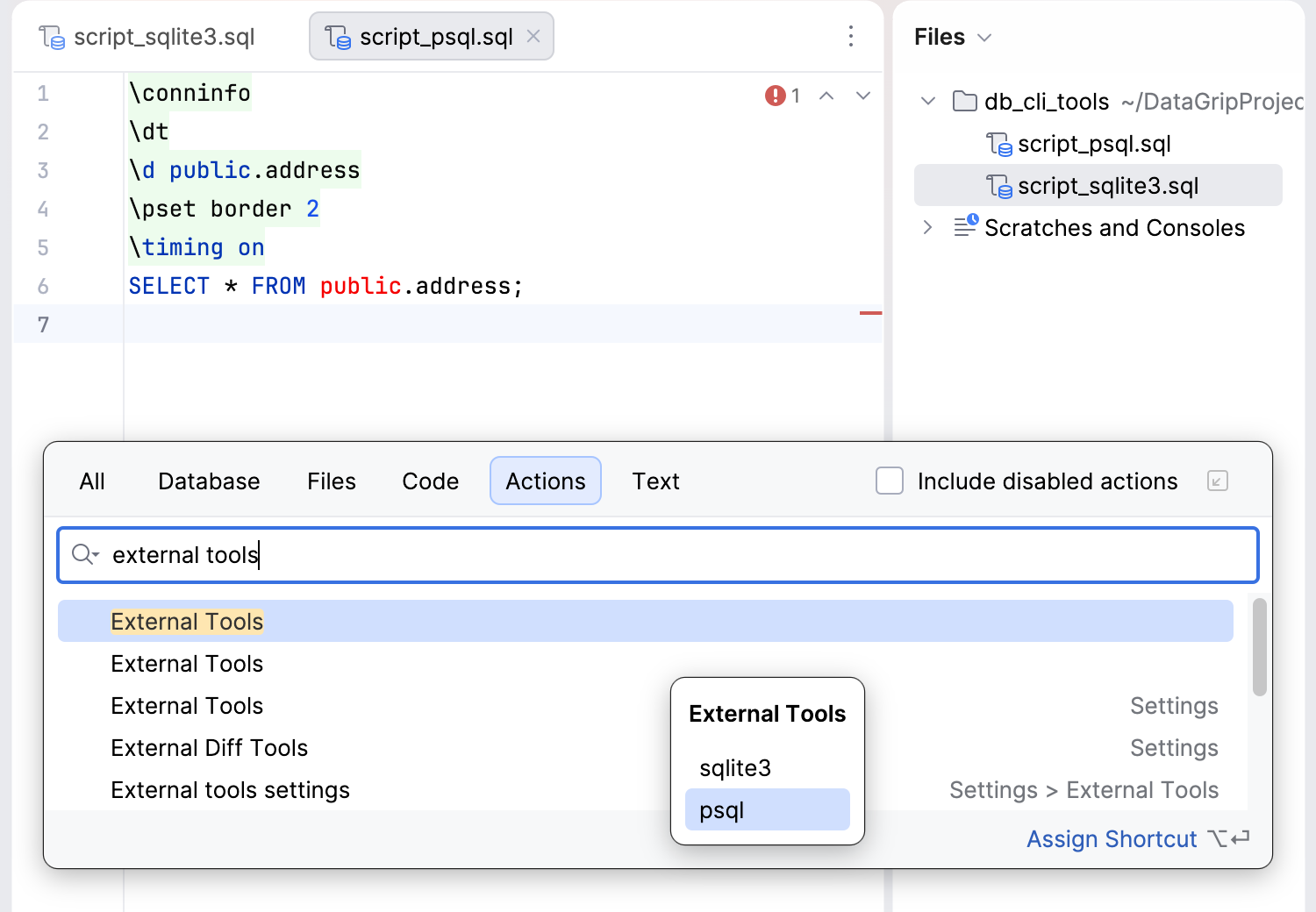
メインウィンドウのツールバーで
 プロジェクト をクリックして、 プロジェクト ツールウィンドウを開きます。 または、 Alt+1 を押します。
sqlite3_demo.sql ファイルを右クリックし、コンテキストメニューから を選択します。
psql_demo.sql ファイルを右クリックし、コンテキストメニューから を選択します。
設定 ダイアログ(Ctrl+Alt+S )で、 キーマップ を選択します。
外部ツール ノードの下で
sqlite3アクションを探し、コンテキストメニューから キーボードショートカットの追加 を選択してショートカットを割り当てます。 ショートカットを使用してツールを実行します。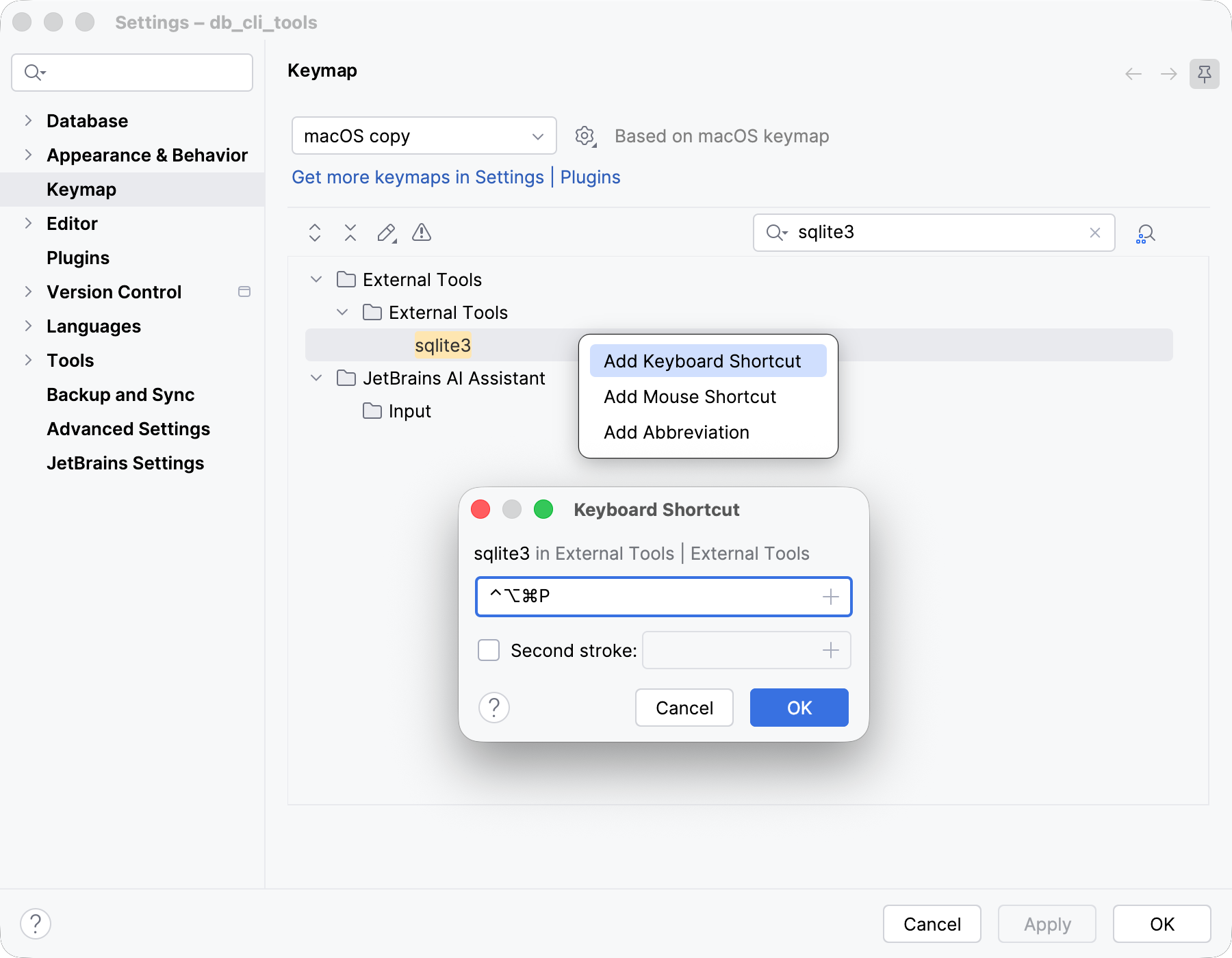
外部ツール ノードの下で
psqlアクションを探し、コンテキストメニューから キーボードショートカットの追加 を選択してショートカットを割り当てます。 ショートカットを使用してツールを実行します。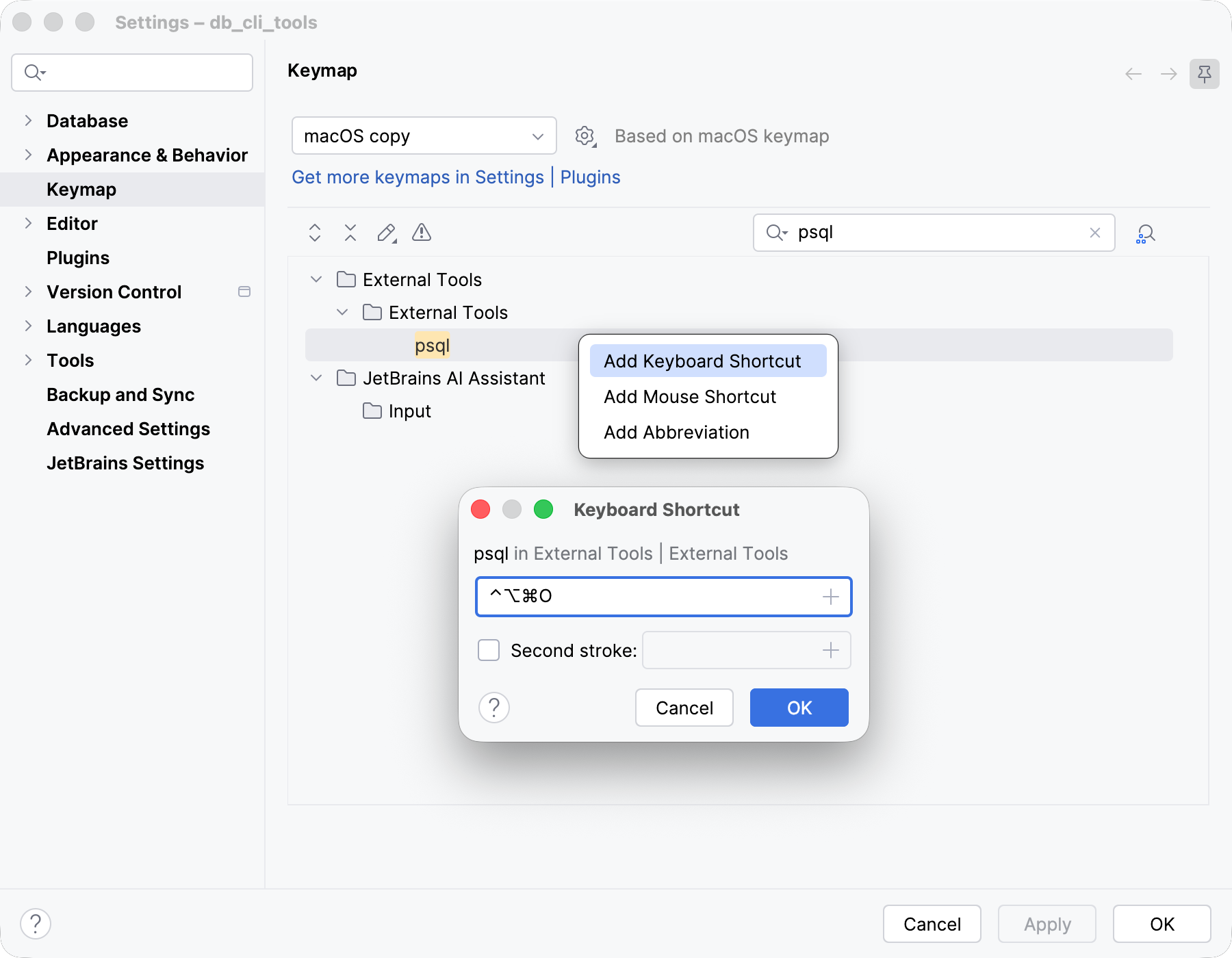
GoLand は 実行 ツールウィンドウに出力を表示します。