TODO コメント
今後の参照のために、コードの一部を最適化や改善の領域、変更の可能性、議論すべき質問などでマークする必要がある場合があります。 GoLand では、エディターで ハイライトされ、プロジェクト解析時にインデックス化され、 やることリスト ツールウィンドウに一覧表示される特別な種類のコメントを追加できます。 この方法で、チームメイトと一緒にトラックすべき問題を把握できます。
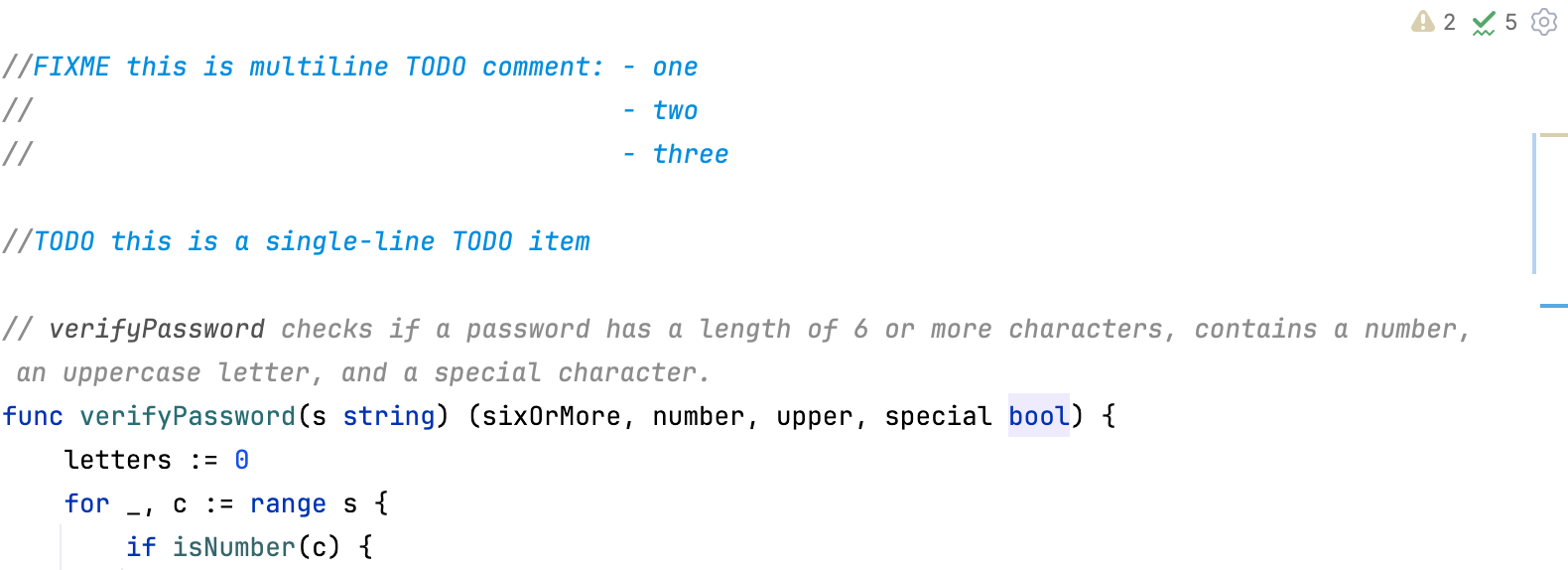
デフォルトでは、GoLand で認識されるパターンは やることリスト と FIXME の 2 つで、小文字と大文字の両方に対応しています。 これらのパターンは行内で使用でき、サポートされている任意のファイルタイプのコメントをブロックできます。 デフォルトのパターンを変更するか、必要に応じ て独自のパターンを追加できます。
作業している言語の標準のコメントスタイルを使用して TODO を記述します。 Markdown では、 コメントをエミュレートできます。
複数行の TODO アイテムを作成する
最初のコメント行に続くコメント行のテキストをインデントします。
複数行の TODO アイテムをインデントするには、スペースやタブ、または両方の組み合わせを使用できます。
複数行の TODO アイテムを無効にする
Ctrl+Alt+S を押して設定を開き、 を選択します。
次の行のインデント付きテキストを同じ TODO の一部として扱う チェックボックスをクリアします。
TODO アイテムを表示する
やることリスト ツールウィンドウを開きます: 。
タブを使用して、表示する TODO アイテムのソースを以下から切り替えます:現在のプロジェクト内のすべてのファイル、現在のファイル内のもののみ、特定の スコープに基づくファイル、または アクティブな変更リスト内のファイル(バージョン管理統合が構成されている場合)。
ソースコード内の TODO コメントに移動するには、 やることリスト ツールウィンドウで対応する TODO 項目をクリックします。 この動作を無効にするには、ツールバーの シングルクリックで移動 ボタン  を使用します(この場合、TODO 項目をダブルクリックして関連するコメントに移動する必要があります)。
カスタムパターンを追加して TODO アイテムをフィルタリングする
独自のパターンを追加してリストをフィルタリングし、特定のパターンに一致する TODO アイテムのみを表示できます。 例: OPTIMIZE パターンでコード内の可能な最適化の場所をマークし、 やることリスト ツールウィンドウで表示するときに他のすべての TODO アイテムを無視することを選択できます。
設定 ダイアログ(Ctrl+Alt+S )で、 を選択します。
正規表現を使用して、カスタムパターンを指定します。
例: コメントに
OPTIMIZEという単語のパターンを追加するには、 やることリスト ダイアログの パターン セクションで をクリックし、次の正規表現を入力します。\boptimize\b.*
これは「optimize」という単語 (
\bは単語の境界を指定します) と一致し、コメント内に他の文字をいくつでも含めることができます。次に、 OK をクリックして新しいパターンを保存します。
フィルターを追加して TODO パターンをグループ化し、 やることリスト ツールウィンドウで対応する TODO アイテムを個別に表示します。
例:
Optimizationフィルターを新しいパターンで追加するには、 やることリスト ダイアログの フィルター セクションで をクリックし、その名前として Optimizationを指定し、このフィルターに含める新しいパターンを選択します。次に、 OK をクリックして新しいフィルターを保存します。
OK をクリックして、 やることリスト 設定ダイアログで変更を適用します。
新しいフィルターを適用するには、 やることリスト ツールウィンドウで
 をクリックし、
 Optimizationフィルターを選択します。
パターン用に選択したアイコンは、さまざまな TODO アイテムを区別しやすくするために、 やることリスト ツールウィンドウに表示されます。 パターンの 大 / 小文字の区別 チェックボックスを有効にすることにより、指定された大文字と小文字のみをパターンに一致させることができます。